そのLINE設定、知らないうちに情報共有されているかも?
 ニコシバ
ニコシバ「なんだか最近、LINEが見づらくなった…」
そう感じたシニア世代の方も多いのではないでしょうか。
実は私もその一人でした。
ある日突然、LINEの時刻表示が“青色”になり、屋外では見えにくく、「これ何?壊れた?」と戸惑いました。
調べてみると、カレンダー機能との連携らしいのですが、便利よりも“見えにくさ”が先に来る…。
さらに最近は、「Agent i」という機能まで追加。
便利そうに見える反面、「コミュニケーション情報を海外へ送信する場合があります」という説明を見て、不安になった方もいるかもしれません。

今回は、
✅ LINEの青い時刻表示の原因と変更方法
✅ Agent iとは何か
✅ 気になる情報提供設定の確認方法
✅ 不要な機能を減らして“見やすく・安心”に使うコツ
を、シニアにも分かりやすくまとめました。
「便利」と「安心」は、時にバランスが必要。
スマホに振り回されず、“自分に合う使い方”を選ぶ時代かもしれません。
そのLINE設定、知らないうちに情報共有されているかも?
LINEの時刻表示が青くなって見えにくい、Agent i 機能が不安…。そんなシニア世代向けに、LINE最新機能の良し悪しや設定変更方法、情報共有をオフにする方法、不要な表示を減らすコツを分かりやすく解説します。
LINEが突然見づらい!?青い時刻表示の正体と元に戻す方法
「LINEの時刻が青色に…これ何?」
最近のLINEアップデート後、
メッセージの時刻表示が青色になった人はいませんか?
特に外でスマホを見ると、
「薄くて見えにくい…」
「黒文字の方が良かった…」
と感じる人も多いようです。
実はこれ、
カレンダー機能や予定共有機能と関連している場合があります。
若い人にはオシャレに見えるのかもしれませんが、
シニア世代には、
「まず見えることが大事!」
なんですよね(笑)
実際に変更できた!見やすさ優先でOK
私も調べてみると、
設定を見直すことで改善できました。
❶LINEアプリの右上の歯車マークを指でポン
❷トークを選択
❸メッセージからカレンダー登録をオフに
これで、以前の表示に戻ります。
スマホは、
「新機能=必ず便利」
とは限りません。
年齢を重ねるほど、
・文字のコントラスト
・色の見やすさ
・操作の単純さ
の方が大切になります。
最近のアプリは、
若い世代向けに“デザイン重視”になることも多く、
「オシャレだけど見えない!」
という現象が起きがちです。
これは老化ではなく、
単純に設計思想の違いとも言えます。
「Agent i」って何?
最近LINEに追加された
「Agent i」。
下のメニューに突然現れて、
「これ何?」
「押して大丈夫?」
と思った人も多いでしょう。
簡単に言えば、
AIが会話や検索、提案を補助する機能です。
例えば、
・質問に答える
・文章を考える
・おすすめを提案する
・会話補助をする
など、“AI秘書”のような役割です。
ただし便利さの裏で、
気になる点もあります。
「コミュニケーション情報を海外へ送信」の文字にドキッ…
利用規約や設定画面を見ると、
「サービス向上のため、コミュニケーション情報を利用します」
などの説明が出る場合があります。
これを見ると、
「え?会話を見られるの?」
「海外に送るって大丈夫?」
と不安になりますよね。
もちろん、
多くはAI学習や機能改善のためのデータ利用ですが、
気になる人は設定を見直して問題ありません。
“便利”と引き換えに、
情報提供が増えるケースもある時代です。
だからこそ、
「自分で選ぶ」
ことが大切なのです。
私は情報共有設定をOFFにしました
私自身、
内容を確認した上で、
気になる項目をOFFにしました。
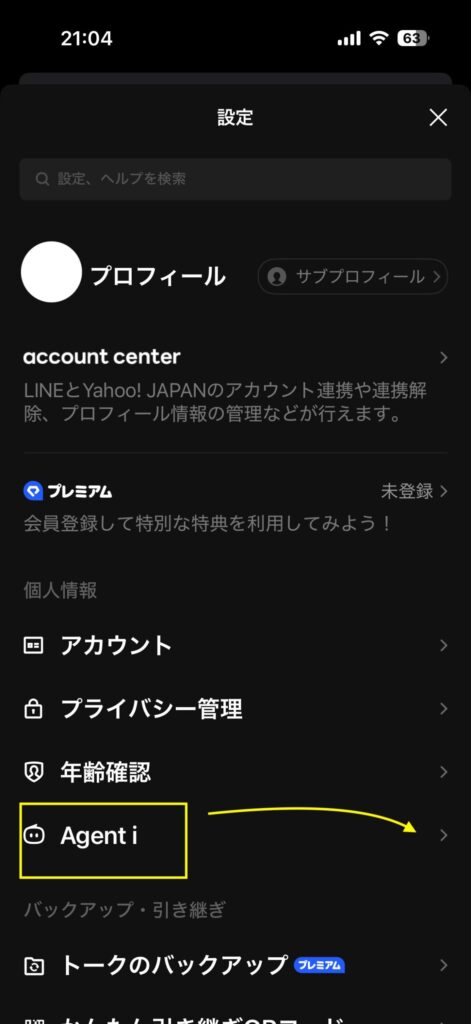
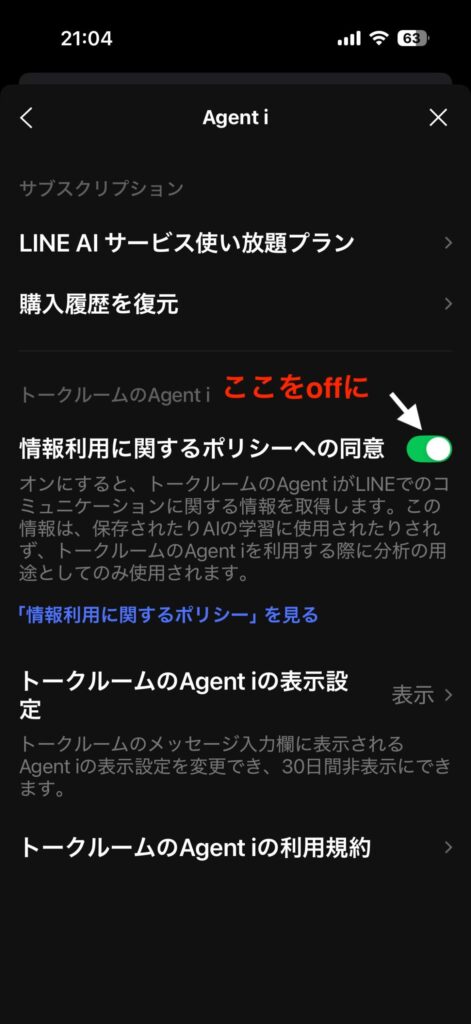
❶LINEの歯車マークをタップ
❷Agent iをタップ
❸情報利用に関するポリシーへの同意をオフに
すると、
精神的にかなりラクになりました。
最近は何でもAI時代。
でも、
「全部使わなければ損」
ではありません。
使いたい人は使えばいいし、
必要なければ距離を置いても良い。
それで十分です。
Agent iを消したかったけど…
さらに気になったのが、
下部メニューの「Agent i」。
私は使わないので非表示にしました。
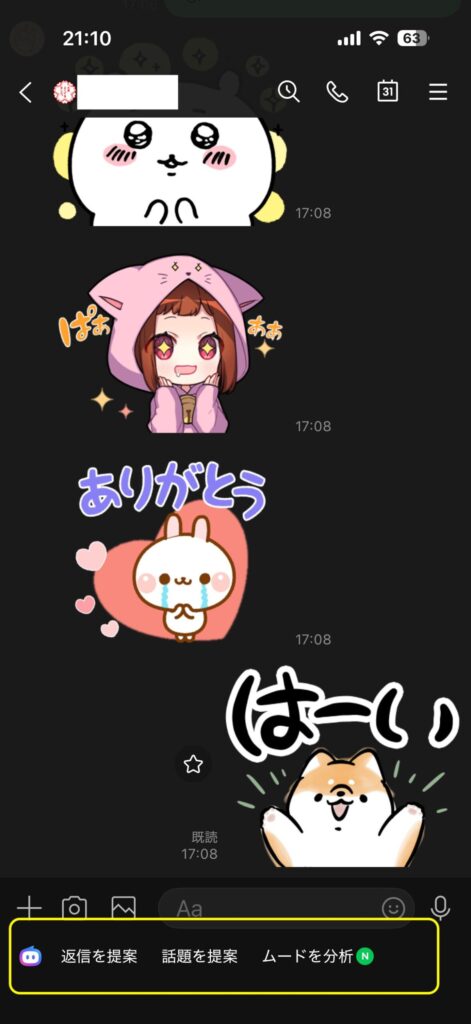
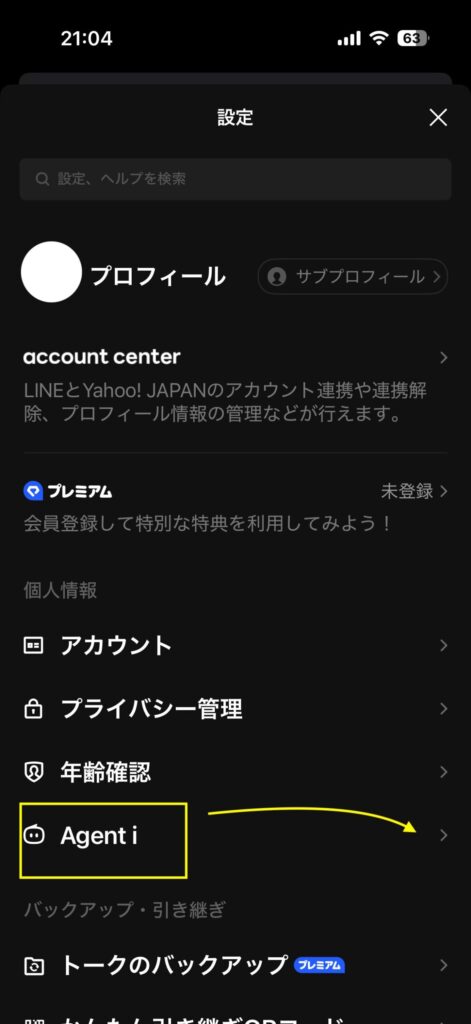
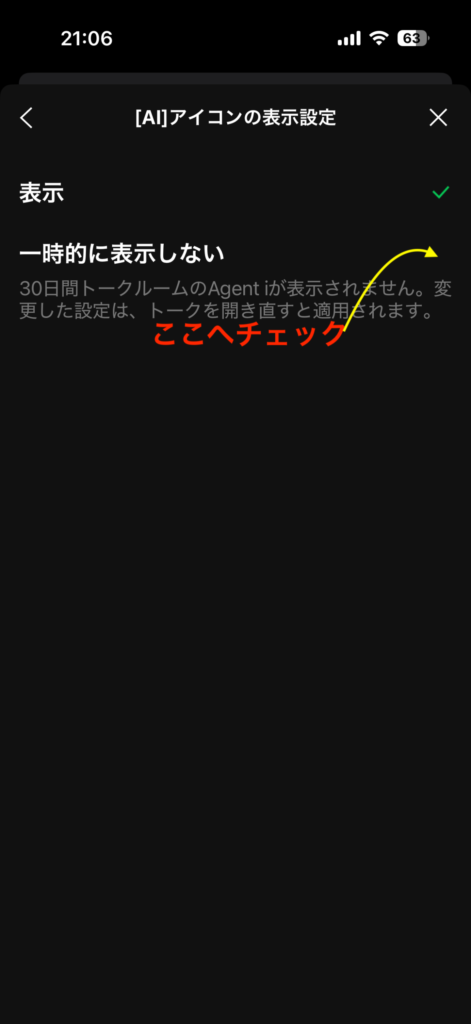
ところが…。
どうやら、
完全削除ではなく、
“30日間だけ非表示”
という仕様らしいのです。
つまり、
「また戻ってくる可能性あり(笑)」
最近のアプリは、
企業側としては使ってほしい機能を前面に出したいのでしょう。
ですが利用者側からすると、
「使わない機能は静かにしておいてほしい」
というのが本音かもしれません。
シニア世代は「減らす設定」が大事
スマホは便利ですが、
機能が増えすぎると逆に疲れます。
特にシニア世代は、
・通知が多い
・表示がゴチャゴチャ
・意味不明な新機能
・勝手に変わる画面
これだけでストレスになります。
だから最近は、
「追加する」より、
「減らす設定」が大切だと感じます。
例えば、
✅ 不要な通知を切る
✅ AI機能をOFFにする
✅ 見えにくい表示を変更
✅ 使わないメニューを減らす
✅ 文字サイズを大きくする
これだけでも、
スマホ疲れはかなり減ります。
最後に
スマホもLINEも、
本来は“人とつながるための道具”。
なのに、
機能が増えすぎて、
逆に疲れてしまう…。
そんな時代になりました。
でも大丈夫です。
全部を使いこなす必要はありません。
自分に必要な機能だけ使う。
見やすく、安心できる設定に変える。
それだけで、
スマホはずっと快適になります。
シニア世代こそ、
「我慢して使う」のではなく、
“自分仕様に整える”
ことが大切なのかもしれませんね(笑)
amazon・makuakeで1位を獲得!一般医療機器の疲労回復リカバリーウェア (PR)
[安心・高品質・即納] 中古スマホ販売サイト にこスマ (PR)

nikoshibaに戻る
😊 最後までお読みいただき、ありがとうございました。
「歳を重ねても、毎日を少しでも楽しく、便利に、笑顔で過ごしたい。」そんな思いで、nikoshiba(ニコシバ)は情報発信を続けています。

📱 スマホ初心者向け講座
🚶♂️ シニアの暮らしと健康
✈️ 旅・イベント🎤 カラオケ歌謡
💡 暮らしに役立つデジタル活用術
📈 社会・経済の話題まで
「難しいことを、できるだけ分かりやすく」を心がけて発信しています。
「まぁ、ちょっと役に立ったかな😊」
「なんとなく気がラクになった(笑)」 そんなふうに感じていただけたら、とても嬉しいです。
🎥 YouTube『nikoshiba』チャンネルはこちら
📺 再生リスト
▶ 笑顔のシニアライフ https://www.youtube.com/playlist?list=PLpe6RAFyy8Uz5MtJnNsWkcZvqODogL5f0
▶ スマホ初心者講座 https://www.youtube.com/playlist?list=PLpe6RAFyy8UxQQgsIA9Urom1jHc9i5W5y
▶ カラオケ歌唱 https://www.youtube.com/playlist?list=PLpe6RAFyy8UzurO3ttWdYgj-uTR71JGnL
▶ ショップ運営 https://www.youtube.com/playlist?list=PLpe6RAFyy8UwRl0nh8RAZZQqPEm7dddd_
📷 Instagram https://www.instagram.com/nikoshiba8/
🔐 【LINE・スマホ安全対策も発信中】
→このブログの「デジタル活用」をクリック
✔ LINE乗っ取り対策
✔ 友達追加・通知設定
✔ アドレス帳同期の危険性
✔ 詐欺・迷惑SMS対策 など
シニア世代にも分かりやすく解説しています。
◉ 当ブログでは、読みやすく分かりやすい記事作成のために、ChatGPT・GeminiなどAI技術も活用しています。
できる限り正確な情報発信に努めていますが、内容を保証するものではありません。特に法律・金融・医療など専門性の高い内容は、専門家へのご相談もお願いいたします。
◉ 当サイトには広告が含まれる場合があります。
😊 これからも「笑顔で過ごせるシニアライフ」のヒントをお届けしていきます。
もしよろしければ、
🔔 チャンネル登録
👍 高評価「いいね」
💬 コメント
で応援していただけると励みになります。
今後とも nikoshiba(ニコシバ)をよろしくお願いいたします。

※ 奈良生涯学習センター 指導員 柴田知幸 https://manabunara.jp/0000012212.html
nikoshibaに戻る
\ 最新情報をチェック /