あなたの写真・音声・検索履歴がAIに使われてる?Googleのプライバシー設定を
 ニコシバ
ニコシバGoogleで検索した内容、どこまで記録されている?
スマホでGoogle検索を使っている方は多いと思います。
分からない言葉を調べたり、病院やお店を探したり、旅行先を調べたり。今では、なくてはならない便利な機能ですね。
最近では、カメラで物を撮影して検索できる「Googleレンズ」や、声で質問できる音声検索も使われています。
ところが、こんなことを考えたことはありませんか?
「撮影した写真は、どこかに保存されているの?」
「声で質問した内容も記録されるの?」
「自分が何を検索したか、Googleにずっと残っているの?」
実は、Googleには、検索した内容や操作の履歴を保存する設定があります。

設定によっては、Googleレンズで使った画像や音声検索の録音・文字起こしなどが、Googleアカウントの履歴に保存される場合があります。
また、保存された情報は、検索結果を自分に合ったものにしたり、GoogleのサービスやAIの改善に利用されたりすることがあります。
もちろん、検索履歴が保存されているからといって、すぐに個人情報が盗まれるわけではありません。
しかし、自分がどのような情報を保存させるか、きちんと知っておくことは大切です。
今回は、スマホが苦手なシニアの方にも分かるように、Googleのプライバシー設定をやさしく解説します。
あなたの写真・音声・検索履歴がAIに使われてる?Googleのプライバシー設定を
Google検索やGoogleレンズで使った写真、音声、検索履歴は保存される?シニアにも分かりやすく、Googleのプライバシー設定、履歴の削除、3か月の自動削除、AIの学習に関する設定を解説。スマホで個人情報を守るための基本を紹介します。
Googleレンズの写真や音声は保存される?シニアのための安全設定
検索サービスが便利な面もあるので、設定はそのままでも注意して使用することですが、ここではAIに学習されるのが嫌な方は参考になさって下さい。
1.まず知っておきたい3つの機能
最初に、今回の設定で出てくる言葉を整理しましょう。
① Google検索
調べたい言葉を入力して、インターネットの情報を探す機能です。
例えば、「神戸の紅葉スポット」「スマホの使い方」などと入力して検索します。
検索履歴を保存する設定がオンになっていると、何を検索したかがGoogleアカウントに記録される場合があります。
② Googleレンズ
カメラで物や文字を撮影し、その情報を調べられる機能です。
例えば、花を撮影して名前を調べたり、外国語の看板を撮影して翻訳したりできます。
便利な機能ですが、撮影するものには注意しましょう。
マイナンバーカード、銀行の書類、住所が書かれた郵便物など、個人情報が含まれるものは、むやみに撮影して検索に使わないことをおすすめします。
③ 音声検索
文字を入力する代わりに、声で質問する機能です。
例えば、「明日の天気は?」と話しかければ、検索できます。
設定によっては、音声の録音や文字に変換された内容が保存される場合があります。
声で質問するだけでも、履歴の設定を確認しておくと安心です。
2.Googleのプライバシー設定を確認しよう
それでは、実際に設定を確認してみましょう。
スマホの機種やGoogleアカウント、設定画面の更新状況によって表示が異なることがありますが、基本的な考え方は同じです。
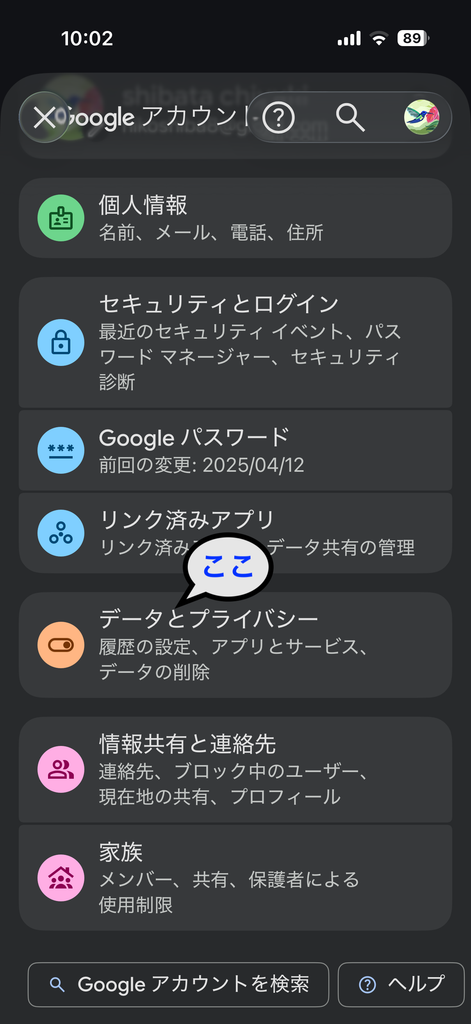
手順① Googleアカウントを開く
- スマホでGoogleアプリを開きます。
- 画面の右上(右下にある場合も)にある、自分のプロフィール写真や丸いマークをタップします。
- 「Googleアカウントを管理」をタップします。
- 「データとプライバシー」を開きます。
これで、Googleに保存されるデータやプライバシーに関する設定を確認できます。
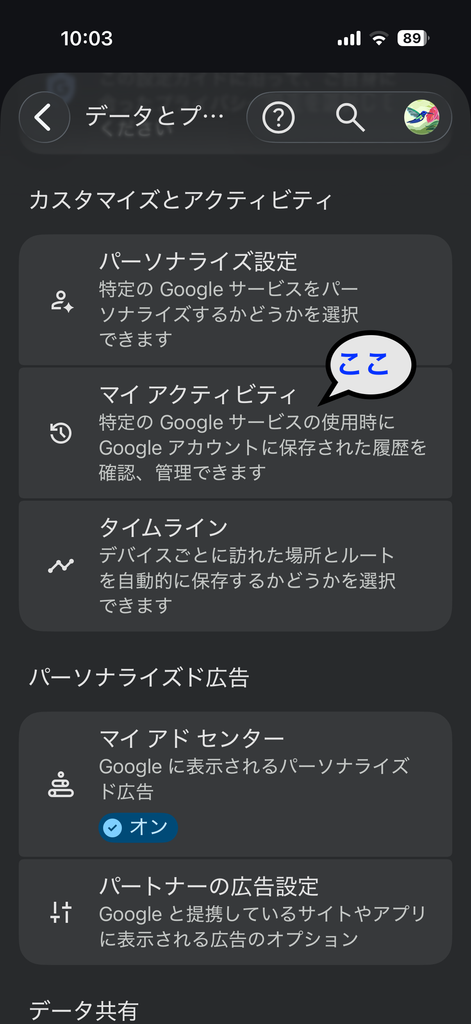
手順② 検索履歴を確認する
「マイ アクティビティ」や「検索サービス履歴」などの項目を探してください。
ここでは、Googleで検索した内容や、対象となるサービスで行った操作の履歴を確認できます。
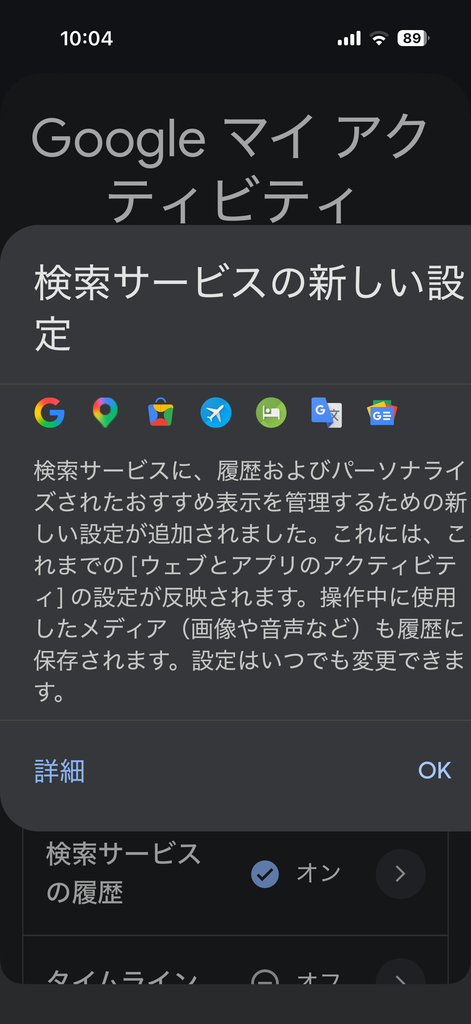
Googleでは検索関連の設定が順次変更されているため、以前の動画で紹介されていた「ウェブとアプリのアクティビティ」と、現在の「検索サービス履歴」が異なる画面で表示される場合があります。
画面が違っていても、慌てる必要はありません。
設定画面に表示される説明をよく読み、自分が管理したい履歴の項目を確認しましょう。
手順③ 検索履歴をオフにする
検索履歴を保存したくない場合は、該当する履歴の設定を開き、「オフ」にする方法があります。
確認画面が表示されたら、内容を読んで選択してください。
「オフにする」だけでなく、「オフにしてアクティビティを削除」という選択肢が表示される場合もあります。
この2つは意味が違います。
- オフにする: 今後の対象となる履歴の保存を停止します。
- オフにして削除: 今後の保存を停止し、選択した過去の履歴も削除します。
過去の履歴を消したい場合は、削除する内容を確認してから操作しましょう。
なお、履歴をオフにしても、すべてのGoogleサービスのデータが一括して保存されなくなるわけではありません。
3.Googleレンズの写真や音声も確認しよう
ここは、ぜひ知っておいていただきたいポイントです。
Googleの検索サービスでは、設定によって、Googleレンズで使用した画像や音声検索の録音などが、検索サービス履歴の「メディア」として保存される場合があります。
そのため、文字の検索履歴だけを確認して終わりにしないことが大切です。
「メディアを保存」の設定を確認する
検索サービス履歴の設定が表示される場合は、「メディアを保存」などの項目も確認してください。
写真や音声などの保存を希望しない場合は、該当する設定をオフにする方法があります。
ただし、ここで注意したいことがあります。
「メディアを保存」をオフにすることと、「検索履歴全体」をオフにすることは同じではありません。
メディアの保存だけをオフにしても、文字で入力した検索内容や音声の文字起こしなど、ほかの履歴が保存される場合があります。
写真や音声を含めて履歴を管理したい方は、検索サービス履歴の設定も併せて確認しましょう。
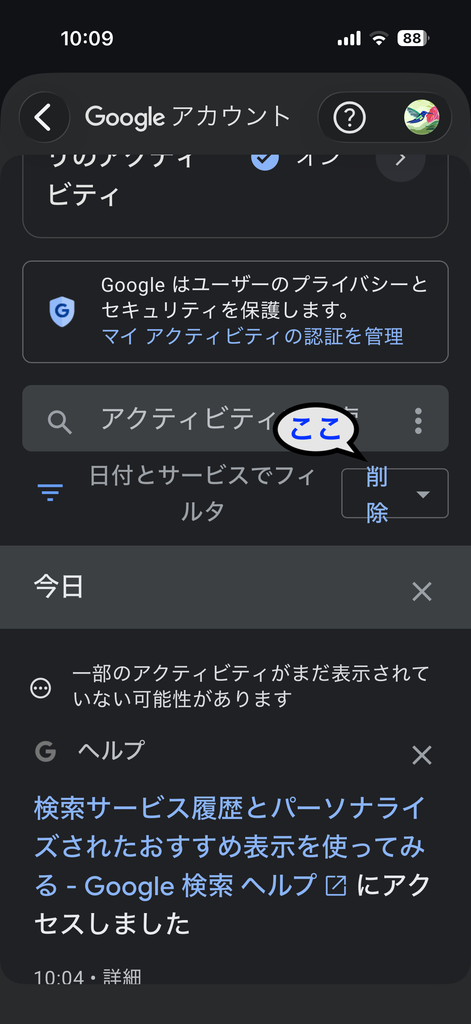
4.過去の検索履歴を削除する方法
これまでに保存された検索履歴が気になる場合は、削除することもできます。
基本的な手順は次のとおりです。
- Googleアカウントを開きます。
- 「データとプライバシー」を選びます。
- 「マイ アクティビティ」などの項目を開きます。
- 削除したい履歴を確認します。
- 削除のメニューから、対象となる履歴を選んで削除します。
画面によっては、特定の日付の履歴や、一定期間の履歴を削除できる場合もあります。
過去の履歴をすべて削除したい場合は、削除対象をよく確認してから操作してください。
なお、すでにAIモデルの学習などに利用するためアカウントから切り離されたデータについては、元の履歴を削除しても、すべてが直ちに消去されるとは限りません。
そのため、過去の情報を削除することだけでなく、今後の保存設定を見直すことも重要です。
5.検索履歴を3か月で自動削除する方法
毎回手動で削除するのは面倒ですよね。
そんな方には、自動削除の設定が便利です。
Googleでは、対象となるアクティビティについて、一定期間が経過したら自動的に削除する設定が用意されています。
設定画面によっては、3か月、18か月、36か月などから選べますが期間設定が違う場合もあります。
自動削除の設定手順
- Googleアカウントを開きます。
- 「データとプライバシー」を選びます。
- 「マイ アクティビティ」や、対象となる履歴の管理画面を開きます。
- 「自動削除」または「自動削除オプション」を探します。
- 「3か月」を選択します。期間設定は違う場合もあります。
- 画面の案内に従って確定します。
これで、対象となる履歴を一定期間で自動削除する設定ができます。
ただし、3か月の自動削除を設定したからといって、Googleが持つすべてのデータが3か月で消えるわけではありません。
検索履歴、YouTubeの履歴、Geminiアプリの履歴などは、それぞれ別の設定で管理される場合があります。
また、すでに別の目的で保存されているデータなど、通常の履歴削除の対象外となる情報もあります。
「どの履歴を管理しているのか」を確認しながら設定することが大切です。
6.GoogleのAIに検索内容を学習させたくない場合は?
最近は、Google検索にもAIによる回答機能が加わっています。
そこで、「自分の写真や音声、検索内容がAIの学習に使われるのでは?」と心配になる方もいるでしょう。
Googleの公式ヘルプによると、検索サービス履歴をオフにすると、今後の対象となる検索サービスのアクティビティは、フィードバックを送信した場合などを除き、Googleの生成AIモデルのトレーニングには使用されないと説明されています。
また、メディアの保存をオフにする設定もありますが、これだけでは文字による検索履歴などが保存されなくなるわけではありません。
そのため、写真や音声だけでなく、検索履歴全体をどう管理するか考えて設定することが大切です。
なお、Google検索の設定とGeminiアプリの設定は別です。
Geminiアプリも利用している方は、Geminiアプリの「アクティビティ」設定も確認しましょう。
Google検索の設定を変更しただけで、Geminiアプリの履歴まで一括してオフになるわけではありません。
7.シニアが覚えておきたい、個人情報を守る3つの習慣
設定を変更することも大切ですが、普段の使い方にも気をつけましょう。
検索サービスが便利な面もあるので、設定はそのままでも下記に注意すれば良いと思います。
① 個人情報が書かれたものを撮影しない
Googleレンズは便利ですが、マイナンバーカードや銀行の書類、住所や電話番号が書かれた書類などを、必要もないのに撮影して検索するのは避けましょう。
写真を使う前に、「この画像に個人情報が写っていないか」を確認する習慣をつけてください。
② 音声検索では、周囲に聞かれたくない情報を話さない
音声検索は便利ですが、周囲の人に聞かれたり、サービスの設定によっては履歴に残ったりする可能性があります。
銀行口座の番号やパスワードなど、重要な情報を声で入力するのは避けましょう。
③ Googleの設定は、公式画面から変更する
「プライバシー設定を変更してください」といったメールや広告のリンクを、すぐに押さないようにしましょう。
Googleの設定を変更するときは、GoogleアプリやGoogleアカウントの公式画面から操作するのが安心です。
分からない画面が表示された場合は、無理に進まず、家族や詳しい人に相談してください。
まとめ:便利なGoogle検索を、安心して使うために
Google検索やGoogleレンズ、音声検索は、私たちの暮らしを便利にしてくれる機能です。
しかし、検索した内容や写真、音声などが、設定によってGoogleアカウントの履歴に保存される場合があります。
だからこそ、自分がどのような情報を保存させるかを知っておくことが大切です。
今回のポイントをまとめます。
- 検索履歴の保存設定を確認する
- Googleレンズの写真や音声などのメディア保存設定も確認する
- 過去の履歴は必要に応じて削除する
- 自動削除を3か月などに設定する
- Geminiアプリの履歴は別に確認する
- 個人情報が写った写真や重要な番号をむやみに入力しない
なお、設定を変更すれば、すべての情報がGoogleから完全に消えるというわけではありません。
それでも、設定を知り、自分に合った管理方法を選ぶことは、プライバシーを守るための大切な一歩です。
スマホは、ただ便利に使うだけでなく、自分の情報を守りながら使う時代になっています。
難しそうに感じる方も、まずはGoogleアカウントの「データとプライバシー」を開くところから始めてみましょう。
おすすめカテゴリー
【知りたい記事がすぐ見つかる】nikoshibaブログ完全ガイド新着!!
nikoshibaに戻る

日本株を始めるなら【DMM 株】!(PR)

[伊藤忠グループ] 中古iPhone販売サイト にこスマ


amazon・makuakeで1位を獲得!一般医療機器の疲労回復リカバリーウェア (PR)
😊 最後までお読みいただき、ありがとうございました。
「歳を重ねても、毎日を少しでも楽しく、便利に、笑顔で過ごしたい。」そんな思いで、nikoshiba(ニコシバ)は情報発信を続けています。

📱 スマホ初心者向け講座
🚶♂️ シニアの暮らしと健康
✈️ 旅・イベント🎤 カラオケ歌謡
💡 暮らしに役立つデジタル活用術
📈 社会・経済の話題まで
「難しいことを、できるだけ分かりやすく」を心がけて発信しています。
「まぁ、ちょっと役に立ったかな😊」
「なんとなく気がラクになった(笑)」 そんなふうに感じていただけたら、とても嬉しいです。
nikoshibaに戻る
🎥 YouTube『nikoshiba』チャンネルはこちら
📺 再生リスト
▶ 笑顔のシニアライフ https://www.youtube.com/playlist?list=PLpe6RAFyy8Uz5MtJnNsWkcZvqODogL5f0
▶ スマホ初心者講座 https://www.youtube.com/playlist?list=PLpe6RAFyy8UxQQgsIA9Urom1jHc9i5W5y
▶ カラオケ歌唱 https://www.youtube.com/playlist?list=PLpe6RAFyy8UzurO3ttWdYgj-uTR71JGnL
▶ ショップ運営 https://www.youtube.com/playlist?list=PLpe6RAFyy8UwRl0nh8RAZZQqPEm7dddd_
📷 Instagram https://www.instagram.com/nikoshiba8/
🔐 【LINE・スマホ安全対策も発信中】
→このブログの「デジタル活用」をクリック
✔ LINE乗っ取り対策
✔ 友達追加・通知設定
✔ アドレス帳同期の危険性
✔ 詐欺・迷惑SMS対策 など
シニア世代にも分かりやすく解説しています。
◉ 当ブログでは、読みやすく分かりやすい記事作成のために、ChatGPT・GeminiなどAI技術も活用しています。
できる限り正確な情報発信に努めていますが、内容を保証するものではありません。特に法律・金融・医療など専門性の高い内容は、専門家へのご相談もお願いいたします。
◉ 当サイトには広告が含まれる場合があります。
😊 これからも「笑顔で過ごせるシニアライフ」のヒントをお届けしていきます。
もしよろしければ、
🔔 チャンネル登録
👍 高評価「いいね」
💬 コメント
で応援していただけると励みになります。
今後とも nikoshiba(ニコシバ)をよろしくお願いいたします。

※ 奈良生涯学習センター 指導員 柴田知幸 https://manabunara.jp/0000012212.html
nikoshibaに戻る
\ 最新情報をチェック /