もう怖くない英会話|iPhoneのライブ翻訳設定から使い方まで完全ガイド
 ニコシバ
ニコシバ「Hello!」と言われたら、どう返そう…英語が不安…。4月にアメリカから来客があるんです…ちょっとドキドキ。でも大丈夫。今のiPhoneは本当に優秀です。
今回は、iPhoneのライブ翻訳(Apple Intelligence/翻訳アプリ)を使って会話する方法を、シニアの方にもわかりやすくまとめました。
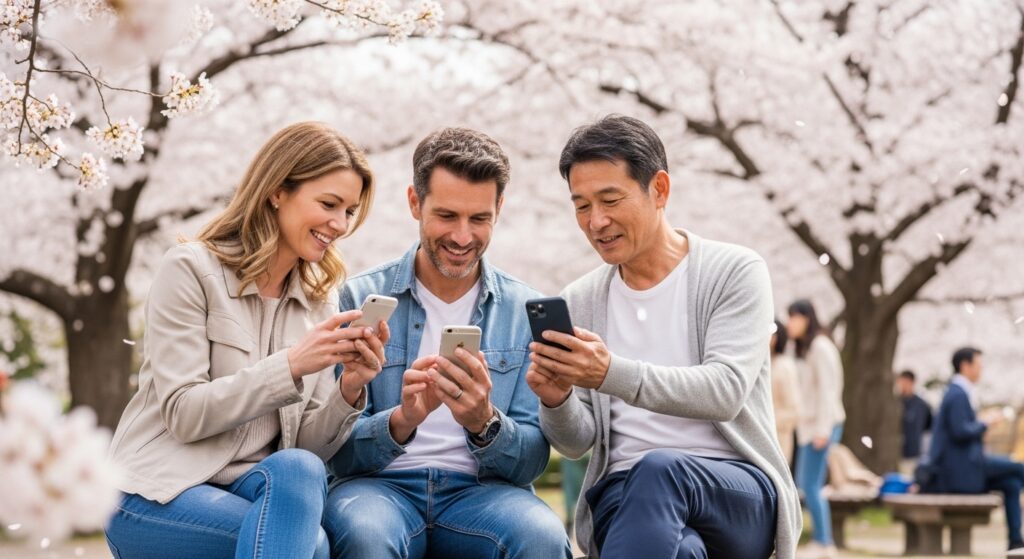
そんな方にこそ使ってほしいのが、iPhoneの翻訳機能です。
今のiPhoneには、話しかけるだけで日本語と英語をリアルタイムで翻訳してくれる機能があります。まるで通訳さんがポケットに入っているような感覚です。
今回は、設定方法から実際の会話の仕方まで、やさしく解説します。
もう怖くない英会話|iPhoneのライブ翻訳設定から使い方まで完全ガイド
英語が話せなくても安心。iPhoneのライブ翻訳(翻訳アプリ)を使ってアメリカからの来客とリアルタイム会話する方法を、設定手順から使い方までやさしく解説します。
iPhoneでライブ翻訳を使う準備
※iOSが最新であることを確認してください
設定 → 一般 → ソフトウェアアップデート
① 「翻訳」アプリを確認
iPhoneには標準で
Apple 翻訳(Translateアプリ)
が入っています。
AndroidでもGoogleの翻訳アプリが使えますよ。
ホーム画面で「翻訳」と検索してみましょう。
もし見つからなければ、App Storeで「Apple 翻訳」または「Google翻訳」と検索してダウンロードします。
② 言語を設定する
- 翻訳アプリを開く
- 上の言語部分をタップ
- 「日本語」と「English(英語)」を選択
これで準備OKです。
③ オフラインでも使えるようにする(おすすめ)
Wi-Fiがなくても安心なように:
- 翻訳アプリ
- 言語設定画面
- 「英語」をダウンロード
これでネットがなくても翻訳できます。
実際の会話方法(これが大事!)
ここではiPhoneのApple翻訳を例にしています。
方法①:会話モードを使う(おすすめ)
- 翻訳アプリを開く
- 下の「会話」をタップ
- マイクボタンを押して話す
あなたが
「ようこそ日本へ!」
と話すと…
→ すぐに英語で音声再生されます。
相手が英語で話すと
→ 日本語で表示&音声再生されます。
まさに通訳です。
方法②:テキスト入力でもOK
声を出したくない場合は:
- キーボードマークをタップ
- 日本語を入力
- 自動で英語表示
指差しで見せるだけでも通じます。
会話のコツ(うまくいくポイント)
✔ 短い文章で話す
✔ ゆっくり話す
✔ 一文ずつ区切る
例:
×「今日は天気がいいのでこのあと桜を見に行こうと思っています」
○「今日はいい天気です。」「このあと桜を見に行きます。」
さらに便利な機能(iPhoneのインテリジェンス活用)
最新機種では、
Apple Intelligence
の機能により、より自然な翻訳や文章の整形も可能になります。
また、Siriに
「これを英語にして」
と頼む方法もあります。
Apple Intelligenceは次項で詳しくご紹介します。英語が話せなくても安心!Apple Intelligenceでライブ翻訳する方法https://nikoshiba.info/live-translation/
実際の会話例
あなた:
「日本へようこそ」
→ Welcome to Japan.
相手:
"Thank you. I'm happy to be here."
→ 「ありがとう。来られて嬉しいです。」
自然なやり取りができます。
こんな時どうする?
● 相手の声が聞き取りにくい
→ マイクに近づける
● 翻訳が変な時
→ 言い直す(短くする)
● 周囲がうるさい
→ テキスト入力に切り替える
まとめ
英語が話せなくても大丈夫です。
大切なのは
「伝えたい気持ち」です。
iPhoneはその橋渡しをしてくれる道具。
4月の来客は、きっと素敵な思い出になりますよ。
nikoshibaへ戻る
このnikoshibaブログは、旧 https://aideco.info/より引っ越しをいたします。お手数をおかけしますが、今後は下記手順で、こちらのhttps://nikoshiba.info/をご登録ください。引き続きnikoshibaをご愛顧よろしくお願いいたします。

nikoshibaに戻る
nikoshiba YouTube チャンネルのご案内
😔YouTubeでも「笑顔になれるシニアライフ」・「スマホのこと」、「カラオケ歌唱」などをアップしています「まぁ良いかな」(笑)と思われたらチャンネル登録、高評価をお願いします。😅 https://www.youtube.com/@nikoshiba8

YouTube 『スマホ初心者講座』 https://www.youtube.com/playlist?list=PLpe6RAFyy8UxQQgsIA9Urom1jHc9i5W5y
- YouTube 『カラオケ歌唱』 https://www.youtube.com/playlist?list=PLpe6RAFyy8UzurO3ttWdYgj-uTR71JGnL
- YouTube 『ショップ運営のカラクリ』https://www.youtube.com/playlist?list=PLpe6RAFyy8UwRl0nh8RAZZQqPEm7dddd_
- YouTube 『笑顔のシニアライフ』https://www.youtube.com/playlist?list=PLpe6RAFyy8Uz5MtJnNsWkcZvqODogL5f0
- nikoshiba BLOG. 『 nikoshiba』 https://nikoshiba.info/
- nikoshibaアメブロ(Ameba) https://ameblo.jp/aishiki/
- nikoshiba instagram https://www.instagram.com/nikoshiba8/
【ご注意】LINEでの被害に遭わないための設定
- AndroidでLINEを使う前にしておきたいこと友達追加と通知設定!
- iPhoneでLINEを使う前にしておきたいこと、友達追加と通知設定!
- もう乗っ取られない!LINE「アドレス帳の同期」と「盗聴対策」
- LINE乗っ取り被害が急増中!安心・安全に使うための3つの確認事項
nikoshibaブログ概要
詳しくはHOMEでご案内中
◉このブログは読みやすい文章にするためにChatGPT・GeminiのAIの力をも活用させていただいています。情報の正確性と安全性に勤めていますが保証するものではなく、AIも含め様々な情報を元に執筆していますのでご了承ください。法律、金融、医療 などは有識者の判断を仰ぎましょう。
◉当記事には広告が含まれている場合があります。
nikoshibaでは、『笑顔のシニアライフ』と題して、暮らしのお役立ち情報・デジタル活用、健康美容・旅やイベント・趣味のカラオケ。そして社会経済のことを発信していきます。スマホの方は右上三本線をタップで!。ご笑覧賜れば幸いです。今後ともよろしくお願いいたします。

nikoshibaに戻る
\ 最新情報をチェック /