「スマホがマイナンバーカードになる!」新マイナアプリ登録方法をやさしく解説
 ニコシバ
ニコシバ最近話題になっている
「スマホマイナンバーカード」
ですが、
「便利そうだけど設定が難しそう」
と思っている方も多いのではないでしょうか。
実は準備するものさえ分かれば、
画面の案内に従って進めるだけです。
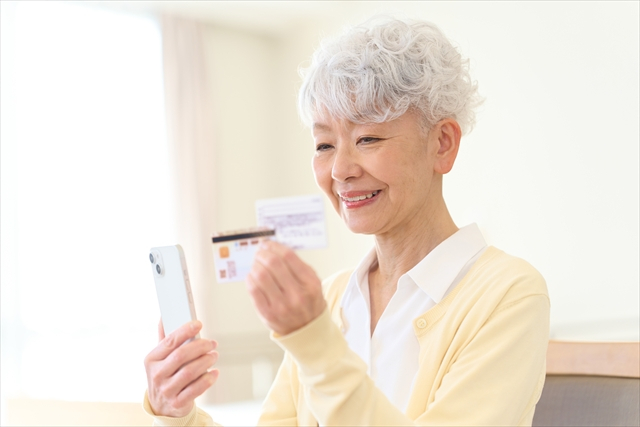
今回はスマホ教室でも説明できるように、
できるだけ分かりやすく登録手順をご紹介します。
「スマホがマイナンバーカードになる!」新マイナアプリ登録方法をやさしく解説
スマホマイナンバーカードの登録方法をシニア向けにわかりやすく解説。iPhone・Androidの設定手順や必要なもの、注意点を紹介します。
「マイナンバーカードがスマホに入る時代へ」シニアにもわかる新マイナアプリとは?
iPhone・Android対応!新マイナアプリ設定方法
まず準備するもの
登録前に次のものを用意しましょう。
✅ マイナンバーカード本体
✅ 対応するスマートフォン
✅ 最新版のマイナポータルアプリ
✅ 券面事項入力補助用暗証番号(数字4桁)
✅ 署名用電子証明書パスワード(英数字6~16文字)
ステップ1
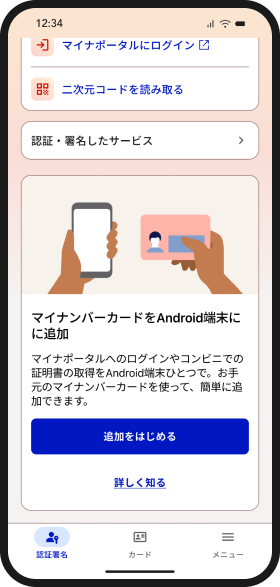
マイナポータルアプリをインストール
マイナポータル引用
https://img.myna.go.jp › manual
まず、
スマホで
マイナポータルアプリ
をインストールします。
すでに入っている方も、
最新版へ更新しておきましょう。
ステップ2
アプリを開く
マイナポータルアプリを起動します。
トップ画面に
「スマホ用電子証明書」
または
「スマートフォンのマイナンバーカード」
という項目があります。
ステップ3
利用申請を開始
「利用申請」または
「追加する」
をタップします。
すると本人確認画面になります。
ステップ4
暗証番号を入力
ここで必要になるのが
券面事項入力補助用暗証番号
数字4桁
と
署名用電子証明書パスワード
英数字6~16文字
です。
※忘れてしまった場合は市区町村窓口で再設定できます。
ステップ5
マイナンバーカードを読み取る
スマホにカードをかざします。
iPhoneの場合
スマホ上部へカードを密着。
Androidの場合
スマホ背面のNFC読取位置へ密着。
ステップ6
顔認証または指紋認証を設定
読み取りが終わると、
Face IDや指紋認証など
スマホの生体認証と連携します。
これにより、
今後はカードを取り出さなくても本人確認できるようになります。
ステップ7
登録完了
登録が完了すると、
スマホ内に電子証明書が保存されます。
以後は、
- マイナポータル
- コンビニ証明書取得
- e-Tax
- マイナ保険証対応施設
などで利用できるようになります。
詳しくは デジタル庁 スマホ用電子証明書の利用申請を行う
マイナポータル https://img.myna.go.jp › manual
シニアがつまずきやすいポイント
① 暗証番号を忘れた
最も多いトラブルです。
交付時に設定した
4桁の数字と
英数字パスワードを確認しましょう。
② カードが読めない
スマホケースを外すと改善することがあります。
また金属製の机の上では読みにくい場合があります。
③ 古いスマホ
対応機種でないと利用できません。
iPhoneはXS以降など対応条件があります。
私のおすすめ
スマホ教室でも感じますが、
今後は
- 銀行手続き
- 行政サービス
- 病院受付
などがますますスマホ中心になります。
最初は難しく感じても、
一度設定してしまえば非常に便利です。
ただし、
まだ全ての施設で対応しているわけではありませんので、
当面は実物のマイナンバーカードも持ち歩くことをおすすめします。
まとめ
スマホマイナンバーカードの登録は、
① マイナポータルアプリを入れる
② 利用申請をする
③ 暗証番号を入力する
④ マイナカードを読み取る
⑤ 生体認証を設定する
これだけです。
シニアのひとこと
昔は印鑑と通帳を持って役所や銀行へ行っていました。
今はスマホ1台で多くの手続きができる時代です。
最初は戸惑うかもしれませんが、
新しい便利さに少しずつ慣れていくことも、
人生100年時代の楽しみの一つかもしれませんね。

日本株を始めるなら【DMM 株】!(PR)

[伊藤忠グループ] 中古iPhone販売サイト にこスマ


amazon・makuakeで1位を獲得!一般医療機器の疲労回復リカバリーウェア (PR)
nikoshibaに戻る
😊 最後までお読みいただき、ありがとうございました。
「歳を重ねても、毎日を少しでも楽しく、便利に、笑顔で過ごしたい。」そんな思いで、nikoshiba(ニコシバ)は情報発信を続けています。

📱 スマホ初心者向け講座
🚶♂️ シニアの暮らしと健康
✈️ 旅・イベント🎤 カラオケ歌謡
💡 暮らしに役立つデジタル活用術
📈 社会・経済の話題まで
「難しいことを、できるだけ分かりやすく」を心がけて発信しています。
「まぁ、ちょっと役に立ったかな😊」
「なんとなく気がラクになった(笑)」 そんなふうに感じていただけたら、とても嬉しいです。
🎥 YouTube『nikoshiba』チャンネルはこちら
📺 再生リスト
▶ 笑顔のシニアライフ https://www.youtube.com/playlist?list=PLpe6RAFyy8Uz5MtJnNsWkcZvqODogL5f0
▶ スマホ初心者講座 https://www.youtube.com/playlist?list=PLpe6RAFyy8UxQQgsIA9Urom1jHc9i5W5y
▶ カラオケ歌唱 https://www.youtube.com/playlist?list=PLpe6RAFyy8UzurO3ttWdYgj-uTR71JGnL
▶ ショップ運営 https://www.youtube.com/playlist?list=PLpe6RAFyy8UwRl0nh8RAZZQqPEm7dddd_
📷 Instagram https://www.instagram.com/nikoshiba8/
🔐 【LINE・スマホ安全対策も発信中】
→このブログの「デジタル活用」をクリック
✔ LINE乗っ取り対策
✔ 友達追加・通知設定
✔ アドレス帳同期の危険性
✔ 詐欺・迷惑SMS対策 など
シニア世代にも分かりやすく解説しています。
◉ 当ブログでは、読みやすく分かりやすい記事作成のために、ChatGPT・GeminiなどAI技術も活用しています。
できる限り正確な情報発信に努めていますが、内容を保証するものではありません。特に法律・金融・医療など専門性の高い内容は、専門家へのご相談もお願いいたします。
◉ 当サイトには広告が含まれる場合があります。
😊 これからも「笑顔で過ごせるシニアライフ」のヒントをお届けしていきます。
もしよろしければ、
🔔 チャンネル登録
👍 高評価「いいね」
💬 コメント
で応援していただけると励みになります。
今後とも nikoshiba(ニコシバ)をよろしくお願いいたします。

※ 奈良生涯学習センター 指導員 柴田知幸 https://manabunara.jp/0000012212.html
nikoshibaに戻る
\ 最新情報をチェック /