iPhoneの容量不足でアップデートできない!LINEやアプリの整理術
 ニコシバ
ニコシバiPhoneを使っていると、ある日突然
「ストレージの空き領域がありません」「アップデートできません」と表示されることがあります。
「写真はそんなに撮っていないのに、なぜ?」
「LINEは毎日使っているけれど、容量と関係があるの?」
「アプリを消したら、今までのデータまでなくなるのでは?」
実は、こうした疑問には理由があります。
特に、写真や動画だけでなく、LINEのトークに送られてきた動画や写真、使っていないアプリ、アプリ内にたまったデータなども、iPhone本体の保存容量を使っています。
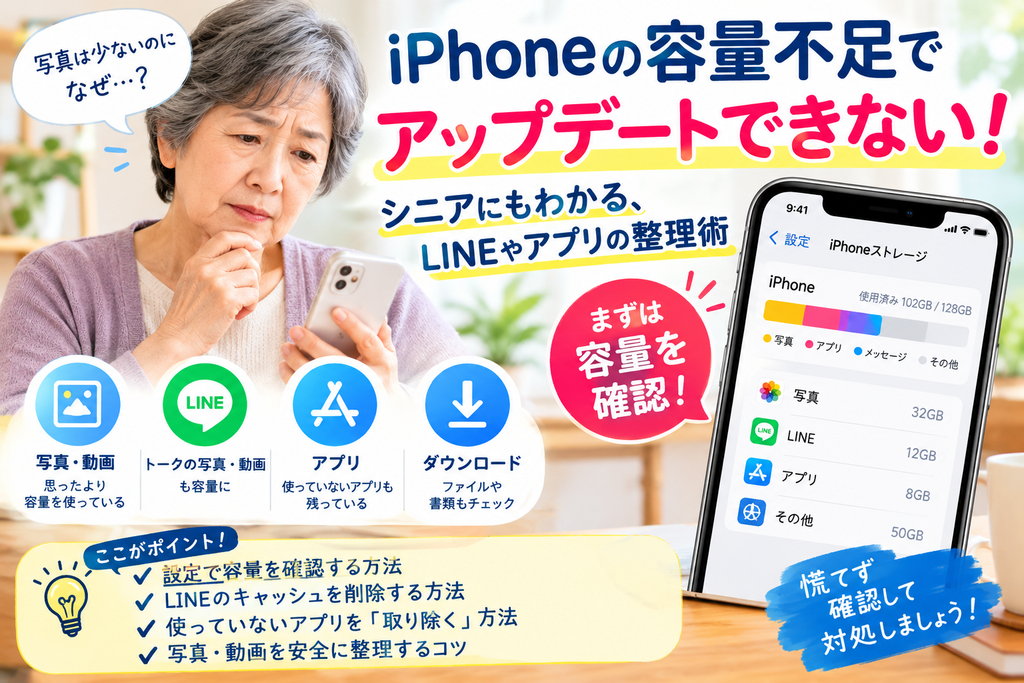
今回は、難しい専門用語をできるだけ使わず、設定画面の開き方から、
何を確認し、何を消してよいのかまで、シニアの方が自分で試せるようにブログにまとめます。
iPhoneの容量不足でアップデートできない!LINEやアプリの整理術
iPhoneの容量不足でアップデートできないときの対処法をシニア向けに解説。設定画面での容量確認、LINEのキャッシュ削除、使わないアプリの取り除き方、写真や動画を安全に整理する方法を紹介します。
写真は減らしたのに容量不足!スマホ本体の容量とは?
「写真は少ないのに、なぜ容量が足りないの?」
iPhoneを使っていると、時々「iOSアップデート」のお知らせが届きます。
セキュリティを守るためにも、できるだけ新しい状態にしておきたいものですね。
ところが、いざアップデートしようとすると、
「ストレージの空き領域が不足しています」
「アップデートできません」
と表示されて、先に進めないことがあります。
「写真はそんなに撮っていないのに、どうして?」
「まだ買ってから何年もたっていないのに……」
そんな疑問を持つ方もいらっしゃるのではないでしょうか。
実は、iPhoneの容量を使うのは、写真や動画だけではありません。
毎日使っているLINE、知らないうちに増えたアプリ内のデータ、ダウンロードした動画や書類なども、iPhone本体の容量を使っています。
今回は、シニアの方にもわかるように、容量不足の原因と対処法を、設定画面の操作から順番にご紹介します。
1.まず知っておきたい!iPhoneの容量は何に使われている?
iPhoneの保存容量は、家の収納スペースに似ています。
収納場所が決まっているのに、荷物が少しずつ増えていけば、いつか入りきらなくなりますよね。
iPhoneも同じです。
容量を使っている主なものは、次のとおりです。
① 写真や動画
旅行や食事の写真、家族から送られてきた動画などです。
特に動画は、短いものでも容量が大きくなることがあります。
② LINEの写真・動画・ファイル
LINEで家族や友人とやり取りしていると、写真や動画、送られてきたファイルなどが蓄積していくことがあります。
トークの文章だけでなく、添付された写真や動画なども、保存容量に関係します。
③ 使っていないアプリ
以前に入れたゲーム、買い物アプリ、旅行用アプリなど、今は使っていなくてもiPhoneに残っているアプリがあります。
アプリ本体だけでなく、アプリ内に保存されたデータが容量を使っている場合もあります。
④ Safariなどでダウンロードしたファイル
インターネットで保存したPDF、書類、動画などが残っていることもあります。
⑤ アプリが一時的に保存したデータ
アプリは、表示を速くしたり、次に使うときに便利にしたりするため、一時的なデータを保存することがあります。
これを「キャッシュ」と呼びます。
つまり、写真をたくさん撮っていなくても、普段使っているアプリのデータが積み重なり、容量不足になることがあるのです。
2.最初にやること:iPhoneの容量を確認しよう
やみくもに写真やアプリを削除する前に、まず何が容量を使っているのかを調べましょう。
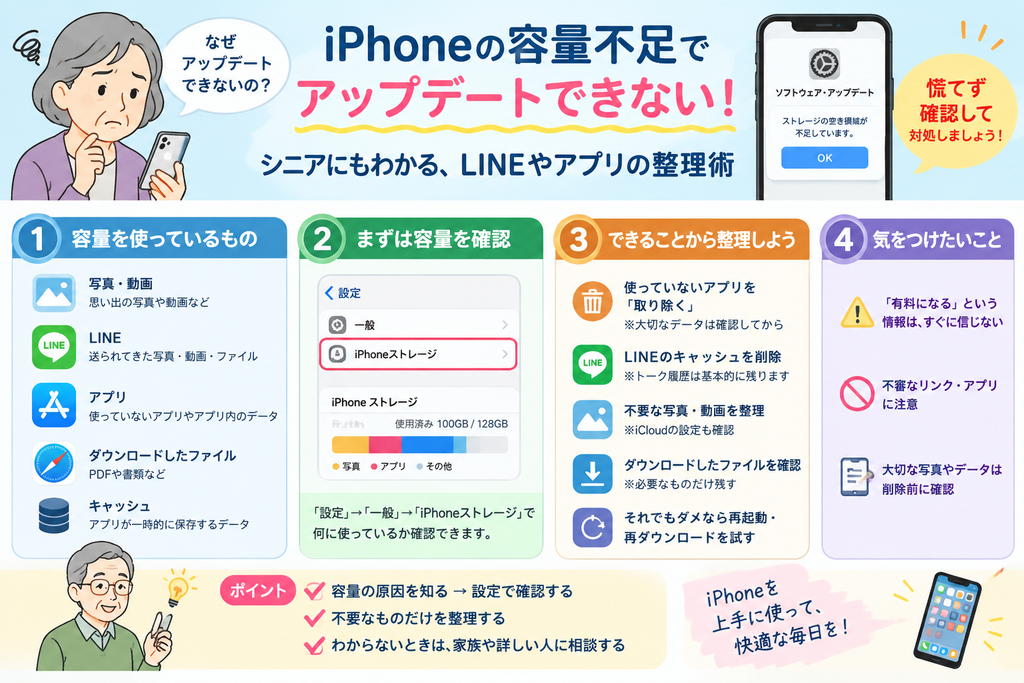
操作手順
ステップ① iPhoneのホーム画面から、歯車の形をした「設定」をタップします。
ステップ② 「一般」をタップします。
ステップ③ 「iPhoneストレージ」をタップします。
すると、iPhoneの容量や、アプリごとに使っている容量が表示されます。
画面の上部には、使用済みの容量や空き容量が表示されます。
下の方には、アプリの一覧が容量の大きい順などで表示されます。
たとえば、128GBのiPhoneを使っていて、120GBを使用していれば、空き容量は約8GBです。
どのくらい空いているか、まず確認してみましょう。
※表示やメニューの位置は、iOSのバージョンによって多少異なることがあります。
何を見ればよいのでしょう?
特に注目したいのは、次の項目です。
- 写真
- LINE
- 動画や音楽のアプリ
- ゲーム
- 使っていないアプリ
- 「おすすめ」と表示される容量節約の案内
容量の大きなアプリがあっても、すぐに削除する必要はありません。
まずは「何が場所を取っているのか」を知ることが第一歩です。
3.使っていないアプリは「取り除く」という方法もある
アプリを整理するとき、知っておきたいのが「アプリを取り除く」と「アプリを削除」の違いです。
この2つは似ていますが、同じではありません。
「アプリを取り除く」とは?
アプリ本体を取り除いて、その分の容量を空ける方法です。
アプリの書類やデータは基本的に残るため、
あとでアプリを再インストールして使える場合があります。
ただし、すべてのアプリで同じように復元できるとは限りません。
操作手順
- 「設定」を開く
- 「一般」をタップ
- 「iPhoneストレージ」をタップ
- 整理したいアプリを選ぶ
- 「アプリを取り除く」をタップ
「アプリを削除」を選ぶと、アプリ本体だけでなく、関連するデータも削除される場合があります。
大切なデータがあるアプリでは、違いをよく確認してから操作しましょう。
注意したいアプリ
銀行、証券会社、認証アプリ、LINEなどは、安易に削除しないようにしましょう。
再ログインや本人確認が必要になったり、データの復元に手間がかかったりする場合があります。
特にLINEは、トーク履歴のバックアップやアカウントの引き継ぎ方法を確認してから、削除や再インストールを検討してください。
4.毎日使うLINEも、容量不足の原因になることがある
家族や友人との連絡に欠かせないLINE。
便利な一方で、写真や動画を頻繁にやり取りしていると、保存データが増えることがあります。
そこで、LINEの中にある「キャッシュ」を整理する方法を覚えておきましょう。
LINEのキャッシュを削除する方法
ステップ① LINEアプリを開きます。
ステップ② ホーム画面から、歯車の形をした「設定」をタップします。
ステップ③ 「トーク」をタップします。
ステップ④ 「データの削除」をタップします。
ステップ⑤ 「キャッシュ」の項目を確認し、「削除」をタップします。
これで、LINEに一時的に保存されているキャッシュデータを整理できます。
※メニュー名や位置は、LINEのバージョンによって異なる場合があります。
キャッシュを削除すると、トーク履歴も消えるの?
LINE公式ヘルプによると、キャッシュを削除しても、通常はトーク履歴そのものは削除されません。
ただし、ここは大切な注意点です。
「キャッシュの削除」と「トーク履歴の削除」は別の操作です。
トーク履歴や写真などの削除を選んでしまうと、必要な情報が失われる可能性があります。
また、保存期間が過ぎた写真や動画などは、キャッシュを削除すると見られなくなる場合があります。
大切な写真や動画は、必要に応じて端末や別の保存先に保存してから整理しましょう。
よくわからない項目が表示された場合は、無理に操作しないことが大切です。
5.写真や動画を整理する前に、必ず確認したいこと
写真や動画は、iPhoneの容量を大きく使うことがあります。
しかし、思い出の写真を慌てて削除するのはおすすめできません。
まず、必要な写真が別の場所に保存されているか確認しましょう。
写真を削除する前に確認すること
- iCloud写真を使っているか
- 必要な写真がバックアップされているか
- パソコンや外部ストレージなどに保存しているか
- 削除した写真を復元できる状態か
特に注意したいのは、iCloud写真です。
iCloud写真を有効にしている場合、写真アプリで写真を削除すると、同じApple Accountで同期しているほかの端末からも削除されることがあります。
「iCloudにあるから、iPhoneから消しても大丈夫」と思って削除すると、写真そのものが消えてしまうこともあるのです。
iCloudの保存容量と、iPhone本体の保存容量は別のものです。
写真を残しながら本体の容量を節約したい場合は、iCloud写真の設定にある「iPhoneのストレージを最適化」を利用できるか確認してみましょう。
ただし、iCloudの空き容量や同期状況などによって使い方が変わります。
Amazonプライムなどを契約している場合にはAmazonフォトに無料で保存できるので、そちらも利用しましょう。
操作に自信がない方は、写真を削除する前に家族や詳しい人に確認すると安心です。
6.Safariで保存したファイルも確認してみよう
インターネットを見るためのSafariにも、ダウンロードしたファイルが残っている場合があります。
たとえば、以前に保存したPDFや書類などです。
ダウンロードしたファイルを確認する方法
- ホーム画面から「ファイル」アプリを開く
- 「ブラウズ」をタップする
- 「このiPhone内」や「ダウンロード」などを確認する
- 不要なファイルがあれば、内容を確認してから削除する
ただし、必要な書類や大切な写真などを誤って削除しないように注意しましょう。
また、Safariの閲覧履歴を消すだけで、必ず大きな容量が空くわけではありません。
容量を増やすためには、実際に保存されている不要なファイルがないかを確認することが大切です。
7.それでもアップデートできない場合は?
ここまで整理してもアップデートできない場合は、次の順番で確認してみましょう。
① iPhoneを再起動する
一度電源を切り、再び電源を入れてみます。
再起動だけで必ず容量が増えるわけではありませんが、一時的な不具合の解消につながる場合があります。
② もう一度、空き容量を確認する
「設定」→「一般」→「iPhoneストレージ」を開き、空き容量を確認します。
アップデートに必要な空き容量は、更新内容や端末の状況によって異なります。決まった容量があれば必ず成功するとは限りません。
③ Wi-Fiにつなぎ、充電しながらアップデートする
安定したWi-Fiに接続し、電源につないでアップデートを試します。
ダウンロード中は、ほかの大きなファイルをダウンロードしないようにしましょう。
④ ダウンロード済みのアップデートを削除して、やり直す
アップデートのダウンロードデータが残っている場合は、削除して再ダウンロードする方法もあります。
「設定」→「一般」→「iPhoneストレージ」で、ダウンロード済みのiOSアップデートが一覧に表示されていれば、その項目を選んで「アップデートを削除」をタップします。
その後、「設定」→「一般」→「ソフトウェアアップデート」から、もう一度アップデートを試します。
※アップデートの項目が表示されない場合は、この操作は必要ありません。
それでも解決しない場合は、Apple公式サポートの案内を確認しましょう。
8.容量不足を防ぐために、月に一度の点検を習慣にしよう
iPhoneの容量は、使っているうちに少しずつ増えていくことがあります。
そこでおすすめしたいのが、月に一度の簡単な点検です。
月に一度のiPhone点検リスト
- 「iPhoneストレージ」で空き容量を確認する
- 使っていないアプリを確認する
- LINEのキャッシュを必要に応じて整理する
- 不要な動画やダウンロードファイルを確認する
- 大切な写真や書類の保存先を確認する
- iOSのアップデート状況を確認する
全部を一度に行う必要はありません。
今日は容量を確認するだけ、次の日はLINEを整理するだけでも十分です。
大切なのは、容量がいっぱいになってから慌てるのではなく、余裕のあるうちに少しずつ整理することです。
まとめ:iPhoneの容量不足は、原因を知れば対処できる
iPhoneのアップデートができなくなる原因の一つに、保存容量の不足があります。
容量を使うのは、写真や動画だけではありません。
LINEの写真や動画、使っていないアプリ、アプリ内にたまったデータ、ダウンロードしたファイルなども関係しています。
まずは「設定」→「一般」→「iPhoneストレージ」で、何が容量を使っているのか確認してみましょう。
そして、不要なアプリを取り除いたり、LINEのキャッシュを整理したり、保存したファイルを見直したりして、少しずつ空き容量を増やしていきます。
ただし、アプリの削除や写真の整理では、大切なデータを失わないように注意が必要です。
「何が容量を使っているのかを確認してから、必要なものを残し、不要なものだけを整理する」
これが、iPhoneを長く安心して使うための基本です。
操作が難しいと感じたら、無理をせず、家族や詳しい人に相談しながら進めてください。
スマホも家の中と同じ。ときどき整理しておくと、気持ちよく使えますね。
参考にした公式情報
おすすめカテゴリー
【知りたい記事がすぐ見つかる】nikoshibaブログ完全ガイド新着!!
nikoshibaに戻る

日本株を始めるなら【DMM 株】!(PR)

[伊藤忠グループ] 中古iPhone販売サイト にこスマ


amazon・makuakeで1位を獲得!一般医療機器の疲労回復リカバリーウェア (PR)
😊 最後までお読みいただき、ありがとうございました。
「歳を重ねても、毎日を少しでも楽しく、便利に、笑顔で過ごしたい。」そんな思いで、nikoshiba(ニコシバ)は情報発信を続けています。

📱 スマホ初心者向け講座
🚶♂️ シニアの暮らしと健康
✈️ 旅・イベント🎤 カラオケ歌謡
💡 暮らしに役立つデジタル活用術
📈 社会・経済の話題まで
「難しいことを、できるだけ分かりやすく」を心がけて発信しています。
「まぁ、ちょっと役に立ったかな😊」
「なんとなく気がラクになった(笑)」 そんなふうに感じていただけたら、とても嬉しいです。
nikoshibaに戻る
🎥 YouTube『nikoshiba』チャンネルはこちら
📺 再生リスト
▶ 笑顔のシニアライフ https://www.youtube.com/playlist?list=PLpe6RAFyy8Uz5MtJnNsWkcZvqODogL5f0
▶ スマホ初心者講座 https://www.youtube.com/playlist?list=PLpe6RAFyy8UxQQgsIA9Urom1jHc9i5W5y
▶ カラオケ歌唱 https://www.youtube.com/playlist?list=PLpe6RAFyy8UzurO3ttWdYgj-uTR71JGnL
▶ ショップ運営 https://www.youtube.com/playlist?list=PLpe6RAFyy8UwRl0nh8RAZZQqPEm7dddd_
📷 Instagram https://www.instagram.com/nikoshiba8/
🔐 【LINE・スマホ安全対策も発信中】
→このブログの「デジタル活用」をクリック
✔ LINE乗っ取り対策
✔ 友達追加・通知設定
✔ アドレス帳同期の危険性
✔ 詐欺・迷惑SMS対策 など
シニア世代にも分かりやすく解説しています。
◉ 当ブログでは、読みやすく分かりやすい記事作成のために、ChatGPT・GeminiなどAI技術も活用しています。
できる限り正確な情報発信に努めていますが、内容を保証するものではありません。特に法律・金融・医療など専門性の高い内容は、専門家へのご相談もお願いいたします。
◉ 当サイトには広告が含まれる場合があります。
😊 これからも「笑顔で過ごせるシニアライフ」のヒントをお届けしていきます。
もしよろしければ、
🔔 チャンネル登録
👍 高評価「いいね」
💬 コメント
で応援していただけると励みになります。
今後とも nikoshiba(ニコシバ)をよろしくお願いいたします。

※ 奈良生涯学習センター 指導員 柴田知幸 https://manabunara.jp/0000012212.html
nikoshibaに戻る
\ 最新情報をチェック /