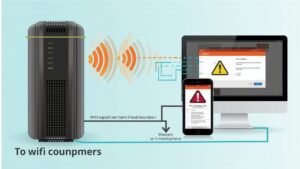
Wi-Fi設定が分からない人へ!シニア向け超やさしいルーター設定講座
 ニコシバ
ニコシバ前回の記事で、
- Wi-Fiパスワード変更
- WPA2・WPA3確認
が大切とお話しました。
でも実際には、
「それ、どこから入るの?」
「設定画面なんて見たことない…」
「間違えてネットが消えたら怖い…」
という方がほとんどだと思います。
特に通信会社レンタルのルーターは、
- ボタンが多い
- ランプが点滅している
- 英語やカタカナが並ぶ
…まるで小型宇宙船(笑)
ですが安心してください。
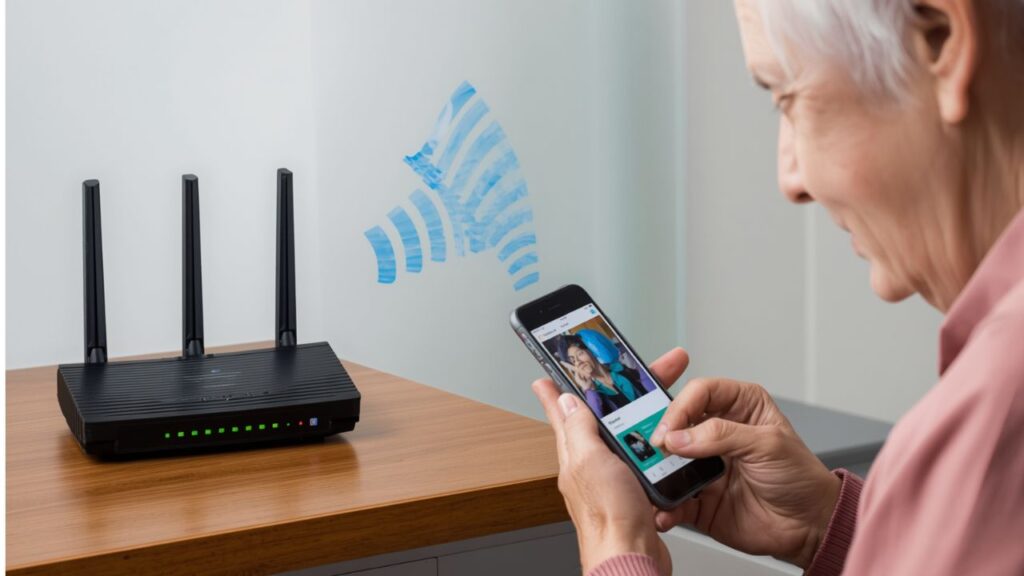
今回は、“超初心者向け”に、
- まずどこを見る?
- 何を押す?
- どこを変更?
- WPA2・WPA3はどこで確認?
を、専門用語をできるだけ減らして解説します。
「難しそうだから後回し…」
それが一番危険な時代。
まずは、“触ってみる勇気”から始めましょう。
Wi-Fi設定が分からない人へ!シニア向け超やさしいルーター設定講座
Wi-Fiパスワード変更方法とWPA2・WPA3確認方法を初心者向けに解説。通信会社レンタルルーターでもできる安全設定、設定画面の開き方、失敗しない注意点をシニアにも分かりやすく紹介します。
レンタルルーターでもOK!家庭Wi-Fiを安全にする最初の一歩
Wi-Fiから個人情報流出!?初心者でもできる簡単セキュリティ対策
まず知っておきたい「ルーター設定」とは?
Wi-Fiルーターには、“管理画面”があります。
これは簡単に言うと、
「Wi-Fiの玄関の鍵を管理する場所」
です。
普通は普段見ません。
でも、
- パスワード変更
- セキュリティ確認
- 接続確認
をする時だけ使います。
最初に準備するもの
まずは以下を用意。
必要なもの
- スマホ or パソコン
- Wi-Fiにつながっている状態
- ルーター本体
ここで重要。
まずルーターを見てください。
ルーターの裏を見る!
本体の裏や底に、シールがあります。
そこに、
- SSID
- 暗号化キー
- KEY
- パスワード
- admin
などが書かれています。
まるで秘密基地の暗号ですね(笑)
ここに、
- 初期Wi-Fi名
- 初期パスワード
- 管理画面アドレス
が書かれている場合があります。
管理画面を開く方法
方法① ブラウザを開く
SafariやChromeを開きます。
検索ではありません。
上の“アドレス欄”へ入力します。
よくあるのは、
- 192.168.1.1
- 192.168.0.1
- 192.168.10.1
など。
これもルーター裏に書いてあることが多いです。
方法② ログイン画面が出る
すると、
- ユーザー名
- パスワード
を聞かれます。
これも本体シール記載が多いです。
例:
- admin
- user
など。
ここで注意!
分からなくても適当に触りすぎない。
特に、
- 初期化
- リセット
- 工場出荷状態
は押さないこと。
家中のネット設定が消える場合があります。
“電子レンジの温め”のつもりで、“初期化ボタン”を押す人が本当にいます(笑)
Wi-Fiパスワード変更の場所
ログイン後、
- 無線LAN設定
- Wi-Fi設定
- SSID設定
などを探します。
そこに、
- パスワード
- 暗号化キー
- WPAキー
などがあります。
今の文字列を、新しいものへ変更します。
おすすめパスワード
おすすめは、
- 10文字以上
- 英字大文字
- 小文字
- 数字
を混ぜる。
例:
「Sakura2026Neko」
など。
変更後に起こること
ここ重要です。
変更すると、
スマホやテレビのWi-Fiが一旦切れます。
故障ではありません。
新しいパスワードで再接続する必要があります。
つまり、
「家の鍵を交換したので、家族にも新しい鍵を配る」
イメージです。
WPA2・WPA3確認方法
同じ設定画面内に、
- セキュリティ
- 暗号化方式
- 認証方式
があります。
そこに、
- WPA2-PSK
- WPA3
- WPA2/WPA3
と書かれていれば比較的安心。
危険な表示
もし、
- WEP
- WPA
だけなら古い可能性。
変更推奨です。
ただし古い機器では繋がらなくなる場合もあります。
迷ったら「WPA2/WPA3混在」
最近は、
「WPA2/WPA3 Mixed」
のような設定もあります。
これは、
- 新しい機器 → WPA3
- 古い機器 → WPA2
へ対応しやすい方式。
初心者には無難です。
一番おすすめの方法
実は、
「通信会社へ電話」
も非常に有効です。
最近は、
- 遠隔サポート
- 設定案内
- セキュリティ確認
をしてくれる場合があります。
特にシニア世代は、
「分からないから聞く」
が最強です。
やってはいけないこと
YouTubeを見ながら適当に変更
機種違いで危険。
「無料高速化アプリ」を入れる
怪しいものもあります。
パスワードを超簡単にする
- 12345678
- aaaaaaaa
は危険。
最後に
Wi-Fi設定は、最初は誰でも怖いものです。
でも実際には、
- 管理画面を開く
- パスワードを見る
- WPA2/WPA3確認
だけでも大きな前進。
最近のネット犯罪は、
「知らない人を狙う」
より、
「分からず放置している人」
を狙う傾向があります。
だからこそ、
完璧を目指さなくて大丈夫。
まずは、
「うちのルーター、どんな設定かな?」
と見るだけでも立派な防犯対策です。
amazon・makuakeで1位を獲得!一般医療機器の疲労回復リカバリーウェア (PR)
[安心・高品質・即納] 中古スマホ販売サイト にこスマ (PR)

nikoshibaに戻る
😊 最後までお読みいただき、ありがとうございました。
「歳を重ねても、毎日を少しでも楽しく、便利に、笑顔で過ごしたい。」そんな思いで、nikoshiba(ニコシバ)は情報発信を続けています。

📱 スマホ初心者向け講座
🚶♂️ シニアの暮らしと健康
✈️ 旅・イベント🎤 カラオケ歌謡
💡 暮らしに役立つデジタル活用術
📈 社会・経済の話題まで
「難しいことを、できるだけ分かりやすく」を心がけて発信しています。
「まぁ、ちょっと役に立ったかな😊」
「なんとなく気がラクになった(笑)」 そんなふうに感じていただけたら、とても嬉しいです。
🎥 YouTube『nikoshiba』チャンネルはこちら
📺 再生リスト
▶ 笑顔のシニアライフ https://www.youtube.com/playlist?list=PLpe6RAFyy8Uz5MtJnNsWkcZvqODogL5f0
▶ スマホ初心者講座 https://www.youtube.com/playlist?list=PLpe6RAFyy8UxQQgsIA9Urom1jHc9i5W5y
▶ カラオケ歌唱 https://www.youtube.com/playlist?list=PLpe6RAFyy8UzurO3ttWdYgj-uTR71JGnL
▶ ショップ運営 https://www.youtube.com/playlist?list=PLpe6RAFyy8UwRl0nh8RAZZQqPEm7dddd_
📷 Instagram https://www.instagram.com/nikoshiba8/
🔐 【LINE・スマホ安全対策も発信中】
→このブログの「デジタル活用」をクリック
✔ LINE乗っ取り対策
✔ 友達追加・通知設定
✔ アドレス帳同期の危険性
✔ 詐欺・迷惑SMS対策 など
シニア世代にも分かりやすく解説しています。
◉ 当ブログでは、読みやすく分かりやすい記事作成のために、ChatGPT・GeminiなどAI技術も活用しています。
できる限り正確な情報発信に努めていますが、内容を保証するものではありません。特に法律・金融・医療など専門性の高い内容は、専門家へのご相談もお願いいたします。
◉ 当サイトには広告が含まれる場合があります。
😊 これからも「笑顔で過ごせるシニアライフ」のヒントをお届けしていきます。
もしよろしければ、
🔔 チャンネル登録
👍 高評価「いいね」
💬 コメント
で応援していただけると励みになります。
今後とも nikoshiba(ニコシバ)をよろしくお願いいたします。

※ 奈良生涯学習センター 指導員 柴田知幸 https://manabunara.jp/0000012212.html
nikoshibaに戻る
\ 最新情報をチェック /