『スマホ講座 上級編』1️⃣スマホでのメディアの共有、写真や動画の共有方法
 ニコシバ
ニコシバ「暮らしあれこれ」をご愛読いただき誠にありがとうございます。高齢者にも使いやすい!スマホでのメディア共有&ファイル共有を楽しくマスターしましょう。
ここnikoshibaでは、スマホ基本編と称して、「初級レベル編」「中級レベル編」とアップしてきましたが、いよいよ「上級レベル編」に入ります。ここまで出来るとあなたは鼻高さん間違いなしです。😆

『スマホ講座 上級編』1️⃣スマホでのメディアの共有、写真や動画の共有方法
今回は「上級レベル編」で、メディアの共有、写真や動画の共有方法(メッセージ、メール、SNSなど)他のデバイスとのファイル共有(AirDrop、クラウドストレージなど)のご説明になります。これは便利な機能です。
スマートフォン(スマホ)でのメディアの共有、写真や動画の共有方法、他のデバイスとのファイル共有で、AirDrop、クラウドストレージなどを使う。特に写真や動画の共有や、AirDropは大変便利な機能です。高齢者の方でも分かりやすく解説をしたいと思います。
メディアの共有方法と他のデバイスとのファイル共有方法
スマホでのメディア(SNSなど)の共有方法と他のデバイス(機種)とのファイル共有方法について、初心者、高齢者向けにわかりやすく説明いたします。
- 写真や動画の共有方法(メッセージ、メール、SNSなど)
- メッセージ(SMS)やメール=スマートフォンには、メッセージ(SMS)やメールといったメッセージング機能が備わっています。写真や動画を送りたい相手の電話番号やメールアドレスを入力し、メッセージ本文に添付ファイルとして写真や動画を選択し、送信ボタンを押せば共有することができます。
- SNS(ソーシャルネットワーキングサービス)=スマートフォンには、Facebook、Instagram、TwitterなどのSNSアプリがあります。これらのアプリを使って写真や動画を投稿することができます。アプリを開き、投稿ボタンをタップし、写真や動画を選択して投稿すると、自分のアカウントのタイムラインやフィードに写真や動画が表示されます。
- 他のデバイスとのファイル共有(AirDrop、クラウドストレージなど)
- AirDrop(iPhoneやiPad間でのファイル共有)=AirDropは、iPhoneやiPadなどのAppleデバイス間で簡単にファイルを共有するための機能です。共有したい写真や動画を選択し、共有メニューからAirDropを選択して、共有先のデバイスを選びます。相手のデバイスがAirDropを受け付ける設定になっていれば、ファイルが共有されます。
- クラウドストレージ=クラウドストレージサービス(例: Google ドライブ、Dropbox、OneDrive)を利用すると、写真や動画をオンライン上のストレージにアップロードして他のデバイスと共有することができます。アプリをダウンロードし、写真や動画をクラウドストレージにアップロードしておくと、他のデバイスからもアクセスできます。
注意点
- ファイル共有の際には、送信先や共有先の情報を正確に入力することが重要です。誤って他の人に送信しないように気を付けましょう。
- 写真や動画を共有する際には、プライバシーに注意しましょう。個人情報や他人の写真を無断で共有しないようにしましょう。
これらの手順を実際に操作しながら試してみることをおすすめします。スマホでのメディアの共有、AirDrop、クラウドストレージについてはわかりにくいと思いますので、下記で詳しくご案内します。
スマホでのメディアの共有、AirDrop、クラウドストレージ
スマホでのメディアの共有、AirDrop、クラウドストレージについて意味を初心者、高齢者の方はわかりにくい方もいらっしゃるのではと、わかるように説明を加えたいと思います。
スマートフォンでのメディアの共有、AirDrop、クラウドストレージについて、初心者でもわかりやすいように補足説明を加えます。
- スマホでのメディアの共有
- スマートフォンで撮影した写真や動画を共有する方法はいくつかあります。例えば、メッセージやメール、SNS(ソーシャルネットワーキングサービス)を利用することができます。
- メッセージやメールは、電話番号やメールアドレスを入力して、写真や動画を添付して相手に送る方法です。自分のスマートフォンの連絡先に登録されている人や、知り合いのメールアドレスに簡単に送ることができます。
- SNSアプリ(例: Facebook、Instagram、Twitter)を使うと、写真や動画を投稿して自分のアカウントのタイムラインやフィードに表示することができます。友人や家族と写真や動画を共有するのに便利です。
iPhoneでのご案内です。(機種によっても変わる場合もありますが、参考になさってください。)
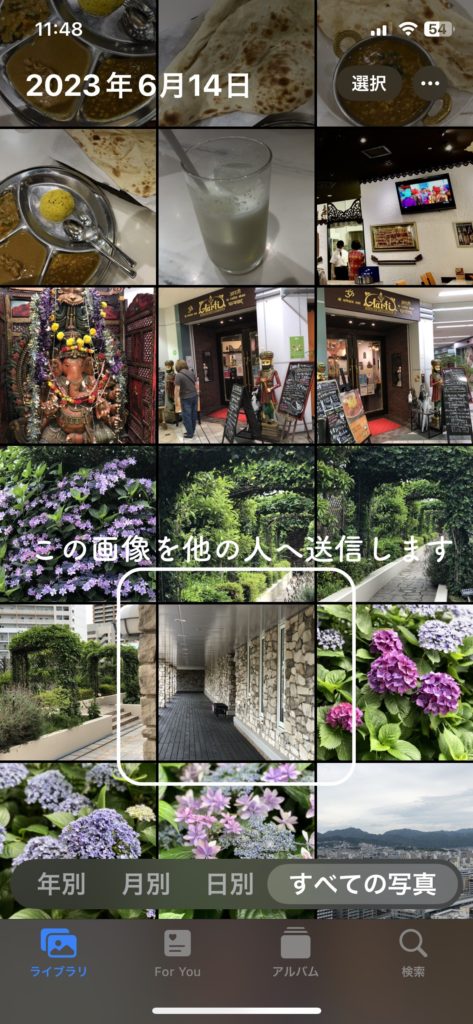
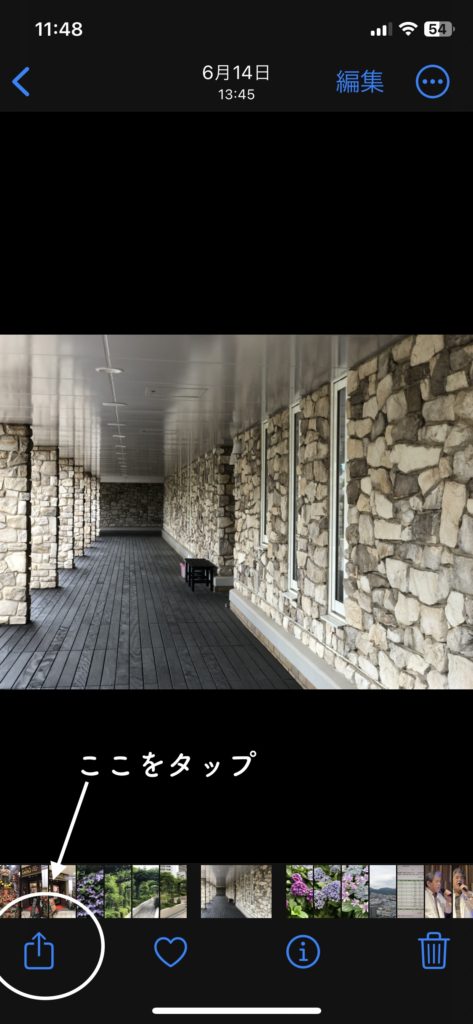
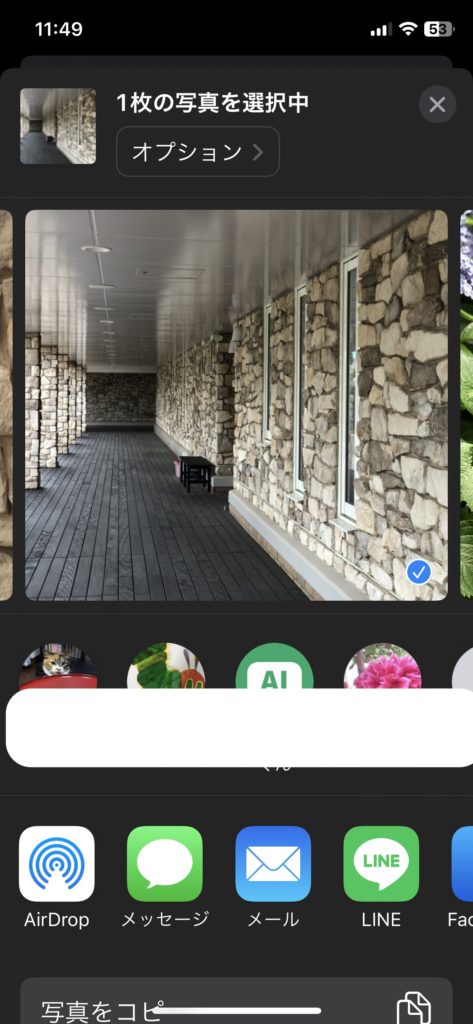
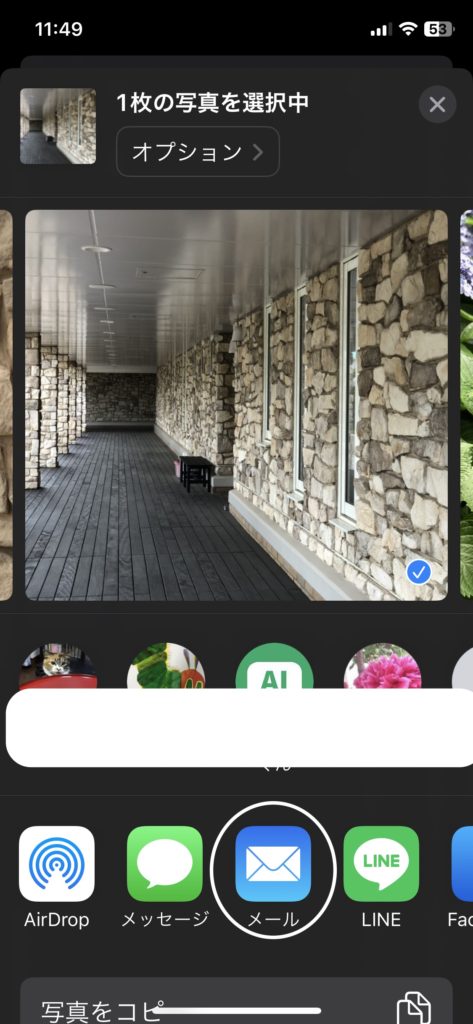
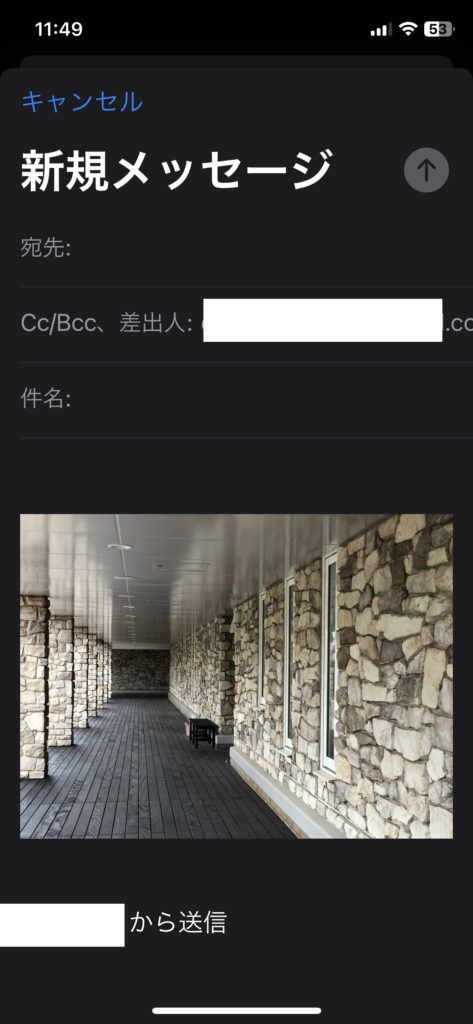
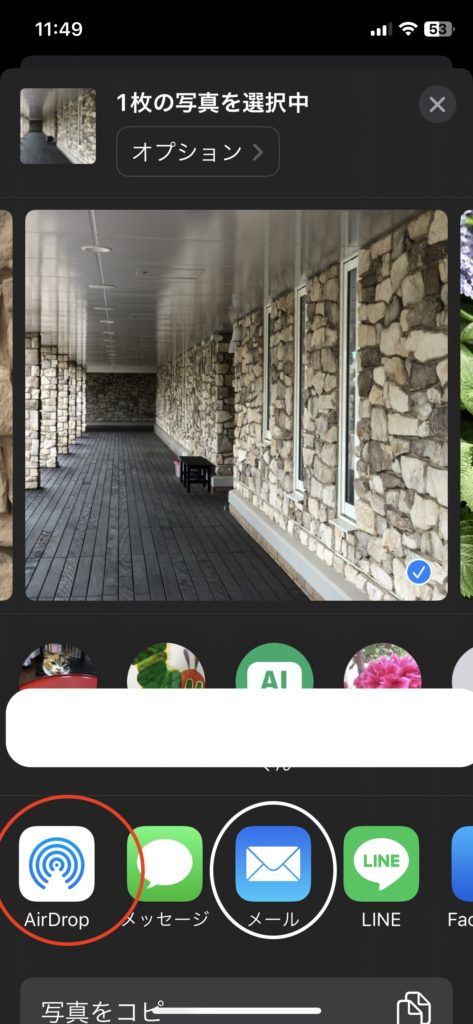
- AirDrop(エアドロップ)
- AirDropは、iPhoneやiPadなどのAppleデバイス間で簡単にファイルを共有するための機能です。AirDropを使うと、写真や動画を直接他のAppleデバイスに送ることができます。
- 共有したい写真や動画を選択し、共有メニューからAirDropを選択します。すると、近くにいる他のAppleデバイスが表示されます。共有したいデバイスを選ぶと、ファイルがそのデバイスに送られます。
- AirDropはBluetoothとWi-Fiを使って通信するため、デバイス同士が近くにある必要があります。
近くに共有(送信)したい人がいればとても便利です。動画も一瞬で可能です。(但し、Wi-Fiエリアで送信します)
AirDropの設定から共有まで
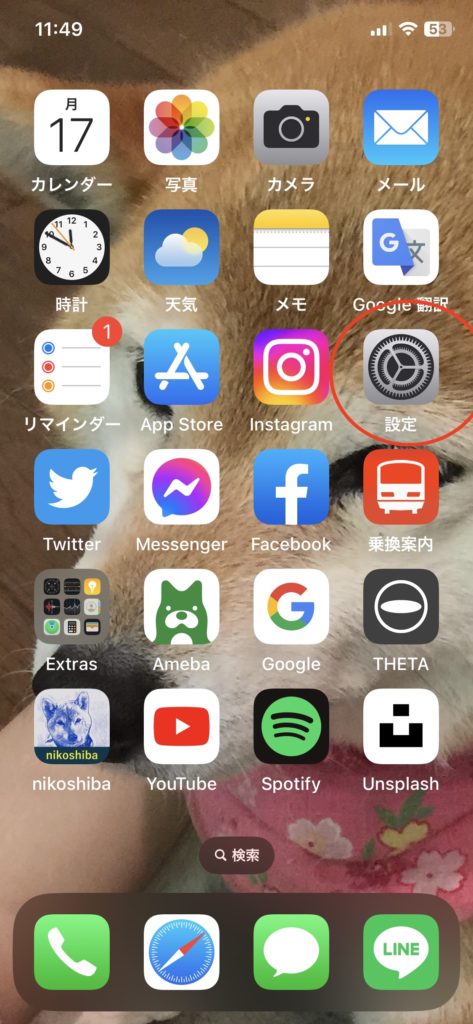
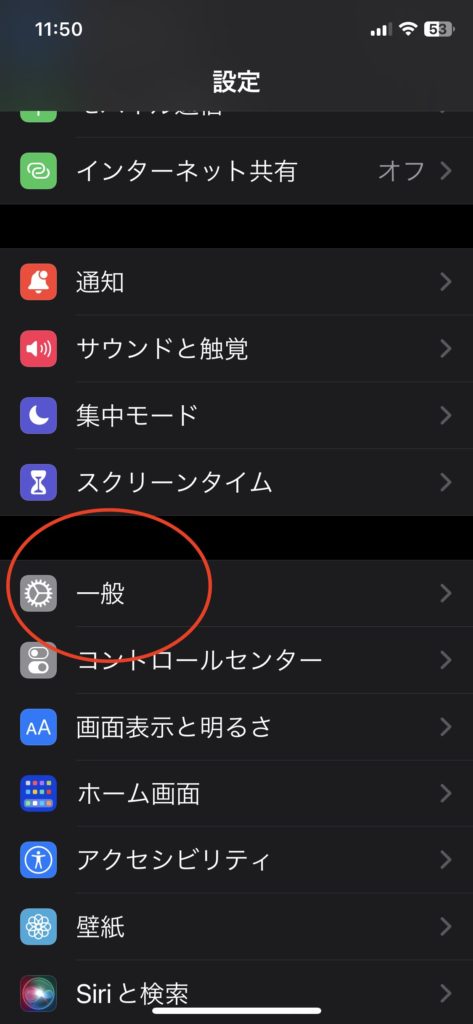
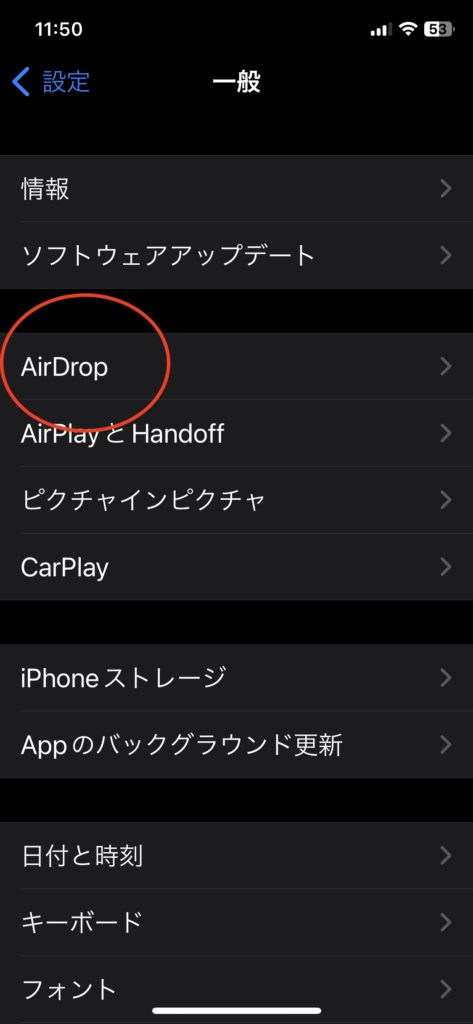
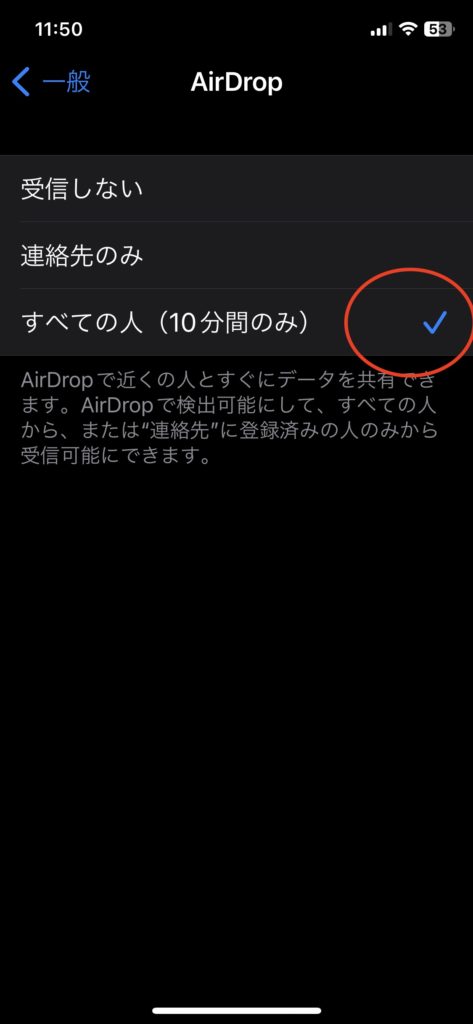
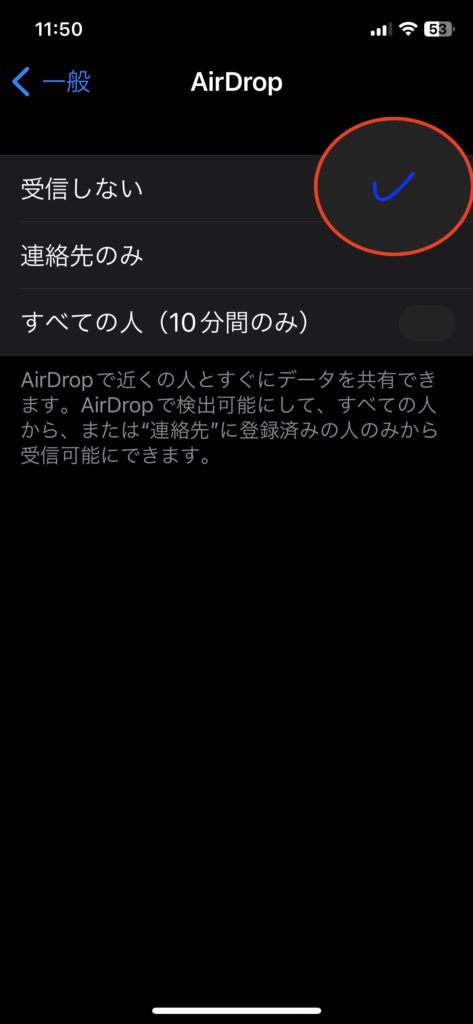
注意点としては、公のWi-Fiエリアでは共有してはいけません。
AirDropにすると近くにいる人がAirDropを全ての人にしてるとその人に送信される場合があります。
連絡先のみとするのが良いかも知れないですが、たまに連絡先が見つからない場合があり、すべての人にとなる場合があります。
必ず、送信受信後は受信しないにしておきましょう。
- クラウドストレージ
- クラウドストレージは、インターネット上のサーバーにデータ(写真や動画など)を保存するサービスです。一度アップロードしておけば、他のデバイスからでもアクセスすることができます。
- クラウドストレージサービス(例: Google ドライブ、Dropbox、OneDrive)のアプリをスマートフォンにダウンロードし、写真や動画をアップロードして保存します。アップロードしたデータは、他のデバイスや他の人と共有することもできます。
クラウドストレージは、各iPhoneやAndroidの中で、一定容量までは保存してくれますが、ある容量を超えると有料になります。
補足説明として、初心者にとってクラウドストレージは「インターネット上のデータの保管庫」と考えるとわかりやすいです。自分のデータをクラウド上にアップロードしておくことで、いつでもどこでもアクセスできる便利さがあります。
今までと今後のカリキュラムのご案内
周りの人も協力なさって、スマホの使い方をアドバイスなさって下さい。スマホの使い方を高齢者の方にアドバイスをするにはどのような心掛けが必要だと思います。進度に合わせた段階的なカリキュラムを組むということですが、具体的にはこのようなカリキュラムにされたら良いと思いご提案しています。
下記に、高齢者向けのスマホの段階的なカリキュラムの例をご案内します。ただし、個々の能力や、高齢者の進度に合わせて調整する必要があります。ここでは再確認のために流れを再度ご説明しています。
『スマホ初心者基本操作講座』について
スマホ初心者はわからないことが多くて当たり前です。スマホの疑問は、知り合いに聞いたり、自分で触って覚えていくと楽しいですよ。そして、高齢者にとっては脳の活性化につながります。この初心者や、高齢者の方々のスマホの基本操作を参考にしていただけ、少しでも楽しさを理解していただけると嬉しいです。
『スマホ初心者講座 初級』スマホの基本操作!難しそう?と思われている方へ
『スマホ初心者講座 初級』アプリの使い方・電話のかけ方・メッセージ
『スマホ初心者講座 初級』連絡先登録と電話やメッセージの送信
『スマホ初心者講座 初級』写真の撮影・アルバム写真の閲覧と削除
『スマホ講座 中級編』インターネットの使い方、検索エンジンの利用法
『スマホ講座 中級編』電子メールのアカウント、送受信、添付ファイル
『スマホ講座 中級編』アプリのダウンロードとインストールの方法
『スマホ初心者基本操作講座』はスマホ基本操作!として、初級レベル編、中級レベル編、上級レベル編と進度に合わせた具体的なカリキュラムを組み、デジタル難民を一人でもヘルプできるようにとの思いから、初心者、高齢者向けのスマホの段階的なカリキュラムの例を示しご案内していきます。
焦らず、楽しみながらスマホのある生活を広げていきましょう!
このnikoshibaブログはhttps://aideco.info/より、3月に引っ越しをいたします。お手数をおかけしますが、https://nikoshiba.info/をご登録ください。引き続き、nikoshibaをご愛顧よろしくお願いいたします。
nikoshiba YouTube チャンネルのご案内
これからも観光や、カラオケ、小売業のことなどをYouTubeでアップしますのでお付き合いくださいね😔「まぁ良いかな」(笑)と思われたらチャンネル登録、高評価をお願いします。😅 https://www.youtube.com/@nikoshiba8

- YouTube 『笑顔のシニアライフ』https://www.youtube.com/watch?v=_0OuA4aGHWg
- BLOG. 『 nikoshiba』 https://nikoshiba.info/
nikoshibaアメブロ(Ameba)でもご案内中 https://ameblo.jp/aishiki/
LINEでの被害に遭わないための設定
- AndroidでLINEを使う前にしておきたいこと友達追加と通知設定!
- iPhoneでLINEを使う前にしておきたいこと、友達追加と通知設定!
- もう乗っ取られない!LINE「アドレス帳の同期」と「盗聴対策」
- LINE乗っ取り被害が急増中!安心・安全に使うための3つの確認事項
このnikoshibaブログの概要は、HOMEで
◉このブログは読みやすい文章にするためにChatGPT・GeminiのAIの力をも活用させていただいています。情報の正確性と安全性に勤めていますが保証するものではなく、AIも含め様々な情報を元に執筆していますのでご了承ください。法律、金融、医療 などは有識者の判断を仰ぎましょう。
◉当記事には広告が含まれている場合があります。
nikoshiba では、『暮らしあれこれ』と題して、暮らしのお役立ち情報・健康美容・旅・カラオケ・衣食住からSNS情報や、社会経済のことを発信しています。スマホの方は右上三本線をタップで!別稿で『小売店ノウハウ』専門店チェーンを長年経営をしていた経験から小売業のノウハウを全て開示中(詳しくは「HOME」)です。ご笑覧賜れば幸いです。

\ 最新情報をチェック /