『スマホ講座 上級編』2️⃣SNSの利用、FB・Instagram・X(Twitter)
 ニコシバ
ニコシバこんにちはnikoshibaです。「暮らしあれこれ」をご愛読いただき誠にありがとうございます。いよいよスマートフォン(スマホ)基本操作の初心者や高齢者向けのカリキュラムもあと残り、この「上級レベル編2️⃣」と最終「上級レベル編3️⃣」になって来ました。順調に勉強なさった方は、少し鼻高さんになられたかもです。
『スマホ講座 上級編』2️⃣SNSの利用、FB・Instagram・X(Twitter)
SNS(ソーシャルメディア)のFacebook、Instagram、『スマホ初心者講座 上級レベル編』FB・Instagram・X(Twitter)などのアカウント作成と使用方法、投稿の方法とプライバシー設定などの説明になります。
この項の前に、スマートフォン(スマホ)基本操作で「初級レベル編」「中級レベル編」「上級レベル編1️⃣」を目を通していただ蹴るとわかり易いと思います。このnikoshibaでは、デジタル難民の方を一人でも救うべくアップしています。
スマホの上級者の方は、初心者、高齢者にアドバイスをするツールの一つとしてご利用いただけると有り難いです。よろしくお願いいたします。ここでは大まかな部分で、このような感じとだけ覚えてもらい、「上級レベル編3️⃣」で解説が終わりとなります。
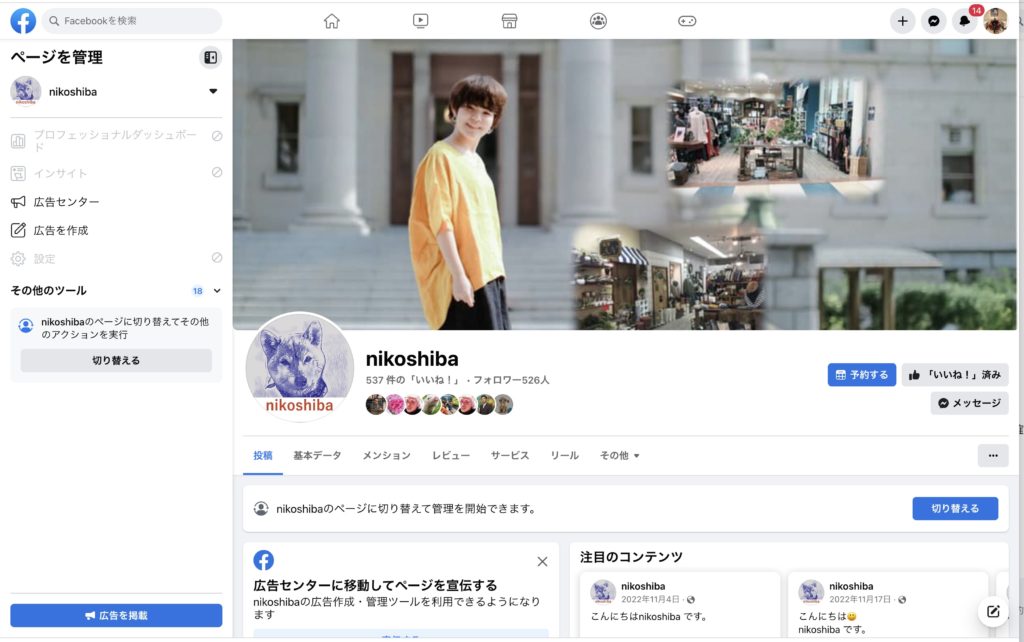
Facebookのアカウント作成と使用方法、投稿の方法とプライバシー設定
初心者、高齢者向けに、Facebookのアカウント作成と使用方法、投稿の方法、プライバシー設定の手順と内容の具体的な説明になります。
- アカウント作成
- Facebookの公式ウェブサイトにアクセスします。
- 「アカウントを作成」や「Sign Up」などのボタンをクリックします。
- 必要事項を入力します(名前、メールアドレス、パスワード、誕生日など)。
- 「登録」や「Sign Up」をクリックしてアカウントを作成します。
- プロフィールの設定
- プロフィール写真をアップロードします。クリックして写真を選択し、指示に従ってアップロードします。
- 個人情報や興味関心などの詳細を追加します。自己紹介や学歴、仕事情報などを入力します。
- 友達の追加
- メールアドレス帳や連絡先リストを使って友達を検索し、友達リクエストを送ることができます。また、検索バーに名前を入力して友達を見つけることもできます。
- 投稿の方法
- ニュースフィードの上部にある「投稿を作成」フィールドにテキストや写真、動画を追加します。
- 内容を入力したら、「投稿」や「Post」ボタンをクリックして投稿します。
- プライバシー設定
- 右上のメニューアイコン(三本線)をクリックし、「設定とプライバシー」→「設定」を選択します。
- 「プライバシー」セクションに移動し、プライバシー設定をカスタマイズします。
- 「投稿の可視性とプライバシー」や「個人情報とセキュリティ」などの項目で設定を調整します。
これらの手順を順番に実行することで、Facebookのアカウントを作成し、プロフィールを設定し、友達を追加し、投稿を行い、プライバシー設定を調整することができます。初めて利用する人でもわかりやすく、安全に利用できるようになります。
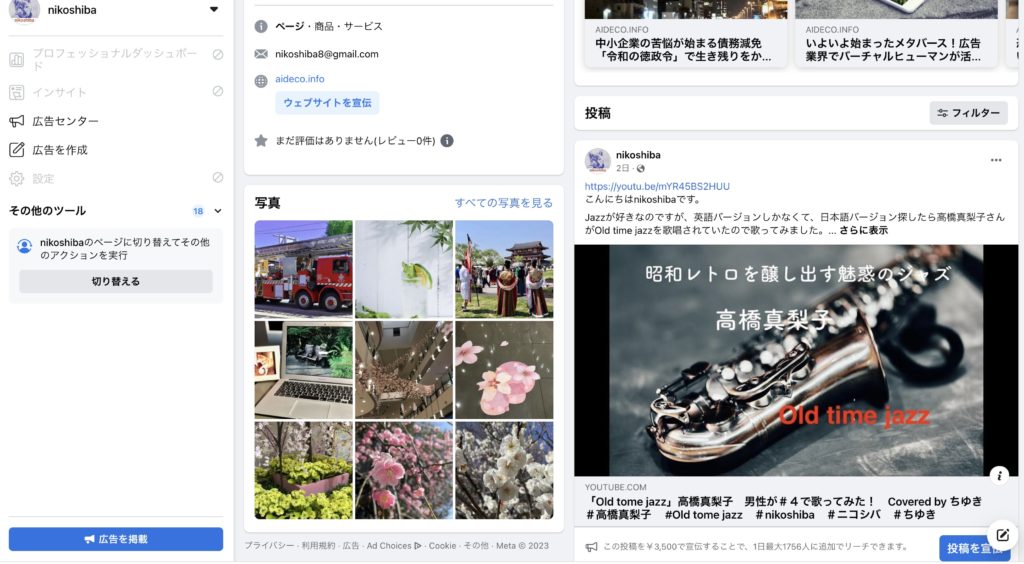
Instagramアカウント作成と使用方法、投稿の方法とプライバシー設定
初心者、高齢者向けに、Instagramのアカウント作成と使用方法、投稿の方法、プライバシー設定の手順と内容の具体的な説明です。
- アカウント作成
- Instagramのモバイルアプリをダウンロードし、起動します。
- 「アカウントを作成」や「Sign Up」などのボタンをタップします。
- 必要事項を入力します(メールアドレス、ユーザー名、パスワード)。
- 「登録」や「Sign Up」をタップしてアカウントを作成します。
- プロフィールの設定
- プロフィール写真をアップロードします。プロフィール画面の写真をタップして、ギャラリーやカメラで写真を選択します。
- 自己紹介を入力します。プロフィール画面の「自己紹介を編集」をタップして、簡潔な自己紹介文を入力します。
- 友達の追加
- Instagramでは「フォロワー」と呼ばれる友達や他のユーザーを追加することができます。
- プロフィール画面の右上にある虫眼鏡のアイコンをタップし、他のユーザーを検索してフォローすることができます。
- 投稿の方法
- ホーム画面の下部にある「+」アイコンをタップします。
- 写真や動画を選択して投稿します。また、キャプションやハッシュタグを追加することもできます。
- 投稿のプライバシー設定を選択します(公開、非公開など)。
- プライバシー設定
- プロフィール画面に移動し、右上のメニューアイコン(三本線)をタップします。
- 「設定」を選択し、プライバシーとセキュリティの項目に進みます。
- 「アカウントのプライバシー」や「ストーリーの設定」などの項目で設定を調整します。
これらの手順を順番に実行することで、Instagramのアカウントを作成し、プロフィールを設定し、友達を追加し、投稿を行い、プライバシー設定を調整することができます。初めて利用する人でもわかりやすく、安全に利用できるようになります。
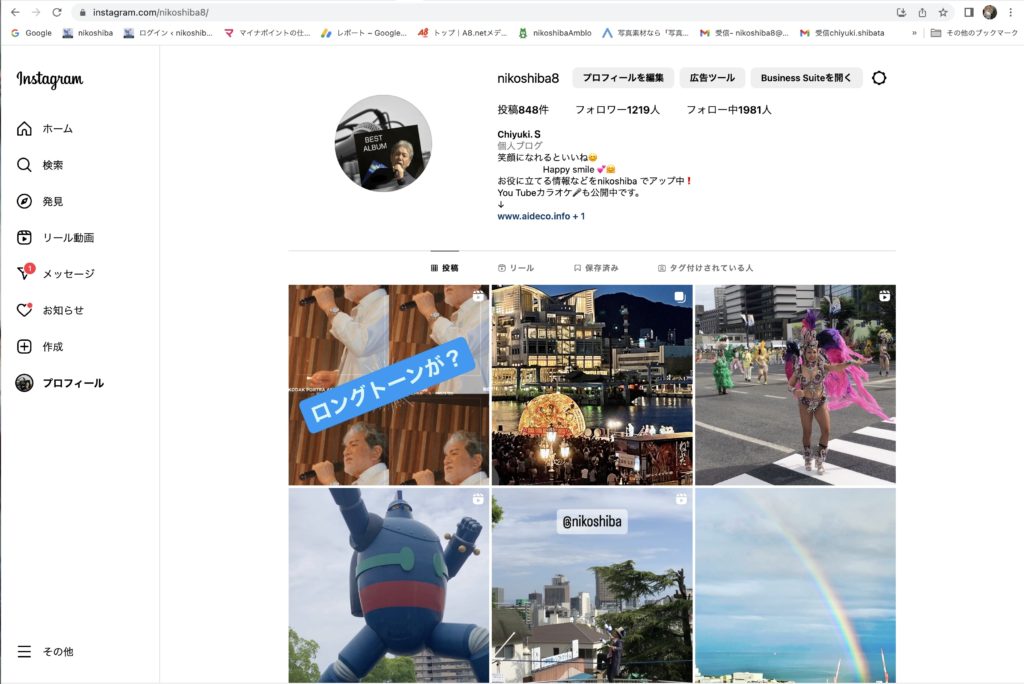
X(Twiiter)のアカウント作成と使用方法、投稿の方法とプライバシー設定
以下は初心者向けに、X(Twitter)のアカウント作成と使用方法、投稿の方法、プライバシー設定の手順と内容の具体的な説明です。
- アカウント作成
- X(Twitter)のウェブサイトまたはモバイルアプリを開きます。
- 「アカウントを作成」や「Sign Up」などのボタンをクリックまたはタップします。
- 必要事項を入力します(氏名、電話番号またはメールアドレス、パスワード)。
- 「登録」や「Sign Up」をクリックまたはタップしてアカウントを作成します。
- プロフィールの設定
- プロフィール画像をアップロードします。プロフィール画面のアイコンをクリックまたはタップし、画像をアップロードします。
- ユーザー名を設定します。独自のユーザー名を入力し、自分を表す名前を使いましょう。
- ツイートの方法
- ホーム画面の上部にある「ツイートする」フィールドにテキストや画像、リンクを入力します。
- 入力が完了したら、「ツイートする」をクリックまたはタップして投稿します。
- プライバシー設定
- プロフィール画面に移動し、右上のメニューアイコン(三本線)をクリックまたはタップします。
- 「設定とプライバシー」を選択し、プライバシーとセキュリティの項目に進みます。
- 「プライバシーとセキュリティ」の項目で、アカウントの可視性や通知の設定を調整します。
- フォローとツイートの探索
- 興味のあるトピックやアカウントを検索してフォローします。ホーム画面の検索バーにキーワードを入力し、関連するアカウントを見つけます。
- 自分のタイムラインに表示されるツイートを読んで、気に入ったツイートに対して返信やリツイートを行います。
これらの手順を順番に実行することで、X(Twitter)のアカウントを作成し、プロフィールを設定し、ツイートを行い、プライバシー設定を調整することができます。初めて利用する人でもわかりやすく、安全に利用できるようになります。
以上のような感じですが、ここでは大まかな部分で、このような感じとだけ覚えてもらい、ソーシャルメディアの利用でFacebook、Instagram、X(Twitter)のに関してのアカウント作成と使用方法、投稿の方法、プライバシー設定の手順と内容の具体的な説明に関しては、「上級レベル編3️⃣」が終わり次第に、後日、詳しく解説したいと思います。
今までと今後のカリキュラムのご案内
周りの人も協力なさって、スマホの使い方をアドバイスなさって下さい。スマホの使い方を高齢者の方にアドバイスをするにはどのような心掛けが必要だと思います。進度に合わせた段階的なカリキュラムを組むということですが、具体的にはこのようなカリキュラムにされたら良いと思いご提案しています。
下記に、高齢者向けのスマホの段階的なカリキュラムの例をご案内します。ただし、個々の能力や、高齢者の進度に合わせて調整する必要があります。ここでは再確認のために流れを再度ご説明しています。
『スマホ初心者基本操作講座』について
スマホ初心者はわからないことが多くて当たり前です。スマホの疑問は、知り合いに聞いたり、自分で触って覚えていくと楽しいですよ。そして、高齢者にとっては脳の活性化につながります。この初心者や、高齢者の方々のスマホの基本操作を参考にしていただけ、少しでも楽しさを理解していただけると嬉しいです。
『スマホ初心者講座 初級』スマホの基本操作!難しそう?と思われている方へ
『スマホ初心者講座 初級』アプリの使い方・電話のかけ方・メッセージ
『スマホ初心者講座 初級』連絡先登録と電話やメッセージの送信
『スマホ初心者講座 初級』写真の撮影・アルバム写真の閲覧と削除
『スマホ講座 中級編』インターネットの使い方、検索エンジンの利用法
『スマホ講座 中級編』電子メールのアカウント、送受信、添付ファイル
『スマホ講座 中級編』アプリのダウンロードとインストールの方法
『スマホ講座 上級編』スマホでのメディアの共有、写真や動画の共有方法
『スマホ初心者基本操作講座』はスマホ基本操作!として、初級レベル編、中級レベル編、上級レベル編と進度に合わせた具体的なカリキュラムを組み、デジタル難民を一人でもヘルプできるようにとの思いから、初心者、高齢者向けのスマホの段階的なカリキュラムの例を示しご案内していきます。
焦らず、楽しみながらスマホのある生活を広げていきましょう!
このnikoshibaブログはhttps://aideco.info/より、3月に引っ越しをいたします。お手数をおかけしますが、https://nikoshiba.info/をご登録ください。引き続き、nikoshibaをご愛顧よろしくお願いいたします。
nikoshiba YouTube チャンネルのご案内
これからも観光や、カラオケ、小売業のことなどをYouTubeでアップしますのでお付き合いくださいね😔「まぁ良いかな」(笑)と思われたらチャンネル登録、高評価をお願いします。😅 https://www.youtube.com/@nikoshiba8

- YouTube 『笑顔のシニアライフ』https://www.youtube.com/watch?v=_0OuA4aGHWg
- BLOG. 『 nikoshiba』 https://nikoshiba.info/
nikoshibaアメブロ(Ameba)でもご案内中 https://ameblo.jp/aishiki/
LINEでの被害に遭わないための設定
- AndroidでLINEを使う前にしておきたいこと友達追加と通知設定!
- iPhoneでLINEを使う前にしておきたいこと、友達追加と通知設定!
- もう乗っ取られない!LINE「アドレス帳の同期」と「盗聴対策」
- LINE乗っ取り被害が急増中!安心・安全に使うための3つの確認事項
このnikoshibaブログの概要は、HOMEで
◉このブログは読みやすい文章にするためにChatGPT・GeminiのAIの力をも活用させていただいています。情報の正確性と安全性に勤めていますが保証するものではなく、AIも含め様々な情報を元に執筆していますのでご了承ください。法律、金融、医療 などは有識者の判断を仰ぎましょう。
◉当記事には広告が含まれている場合があります。
nikoshiba では、『暮らしあれこれ』と題して、暮らしのお役立ち情報・健康美容・旅・カラオケ・衣食住からSNS情報や、社会経済のことを発信しています。スマホの方は右上三本線をタップで!別稿で『小売店ノウハウ』専門店チェーンを長年経営をしていた経験から小売業のノウハウを全て開示中(詳しくは「HOME」)です。ご笑覧賜れば幸いです。

\ 最新情報をチェック /