『スマホ初心者講座 初級』2️⃣アプリの使い方・電話のかけ方・メッセージ
 ニコシバ
ニコシバこんにちはnikoshibaです。「暮らしあれこれ」をご愛読いただき誠にありがとうございます。デジタル社会になってきた今ですが、スマホを使えないのでと気になさっている方は多いのではないでしょうか。そのスマホですが、ガラケーからスマホで移行なった方に、ここでは基本の使い方を解説ししたいと思います。

『スマホ初心者講座 初級レベル編』2️⃣アプリの使い方・電話のかけ方・メッセージの仕方
スマホの基本初級レベル編としての、アプリの使い方、電話アプリの基本的な使い方、メッセージアプリの使い方についてですが、それらの説明を高齢者、初心者に向けての解説をつけて下記でご説明します。
このnikoshibaではスマホ初心者や、高齢者の方に向けて前回はスマホの基本操作の解説でしたが、ここではスマホの基本初級レベル編としてのアプリの使い方、電話アプリの基本的な使い方、メッセージアプリの使い方についてになります。
スマホの基本操作とは初級レベル編
今回はアプリの使い方2️⃣アプリ他、電話のかけ方、メッセージの仕方になります。

2️⃣番のアプリの使い方と、アプリ10選のご案内
今回は、スマホの基本初級レベル編としてのアプリの使い方、電話アプリの基本的な使い方、メッセージアプリの使い方についての解説を高齢者や初心者に向けてご案内します。
- アプリの使い方
- スマホのホーム画面にあるアプリのアイコンを指でタッチすると、アプリが起動します。たとえば、メールを使いたい場合はメールアイコンをタッチします。アプリを使うときは、画面に表示されているボタンやメニューをタッチすることで機能を利用できます。
- アプリのインストール: スマホに欲しいアプリがない場合は、アプリストア(App StoreやGoogle Playストア)を開き、検索バーにアプリ名を入力して検索します。目的のアプリが表示されたら、ダウンロードボタンをタップしてアプリをインストールします。
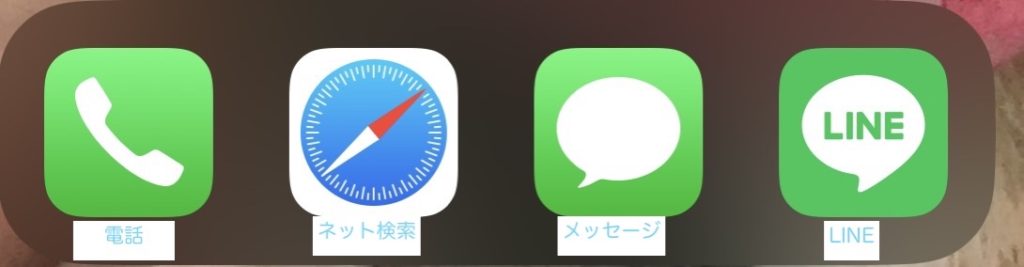
アプリに関して、初心者や、高齢者がまず入れたら良いアプリを10個ほど考えてみました。その中で自分が絶対必要なアプリを導入なさったら良いと思います。
初心者や高齢者がまず入れると便利なアプリは、以下のようなものです。絶対に必要なアプリは個人のニーズや興味によって異なりますが、一般的に使いやすく便利なアプリをいくつかご紹介します。
- メッセージアプリ: 電話番号や連絡先を使ってテキストメッセージを送受信できるアプリです。こちらはスマホにメッセンジャーが入っていますので、すぐに使えます。その他、「LINE」や「WhatsApp」(こちらは海外使用者が多いみたいで、日本ではLINEが主流です)があります。「LINE」に関しては、スマホ・SNS情報でも細かくご案内しています。
- メールアプリ: メールの送受信やメールアカウントの管理ができるアプリ。スマホに最初からインストールされていることが多いです。
- 電話帳・連絡先管理アプリ: 連絡先の管理や編集ができるアプリ。スマホに最初からインストールされていることが多いです。
- 天気予報アプリ: 現在の天気や週間天気予報を確認できるアプリ。例えば、「Yahoo!天気」や「Weather+」があります。
- ニュースアプリ: 最新のニュースやトピックを閲覧できるアプリ。例えば、「Yahoo!ニュース」や「NewsPicks」があります。
- マップ・ナビゲーションアプリ: 地図やルート案内など、位置情報に基づく機能を提供するアプリ。例えば、「Googleマップ」や「Yahoo!カーナビ」があります。
- カメラアプリ: 写真やビデオの撮影や編集ができるアプリ。スマホに最初からインストールされていることが多いです。
- カレンダーアプリ: スケジュール管理や予定の確認ができるアプリ。例えば、「Googleカレンダー」や「カレンダー+」があります。
- 健康管理アプリ: 歩数計や睡眠記録、体重管理など、健康に関する情報を記録・追跡できるアプリ。例えば、「Health(ヘルス)」(iOS)や「Google Fit」(Android)があります。
- オンラインショッピングアプリ: 商品の検索や購入、注文履歴の確認ができるアプリ。例えば、「Amazon」や「楽天市場」があります。
これらのアプリは一般的に便利で使いやすいものですが、個々のニーズや興味に合わせてアプリを選ぶことが重要です。例えば、趣味に合わせた特定のアプリ(音楽や写真編集など)や、地域や言語に特化したアプリ(ローカルニュース、語学学習など)もありますので、個人の好みに合わせて探してみてください。
電話アプリの一般的いな使い方とガラケーの違い
- 電話アプリの基本的な使い方
- 電話をかける: 電話アプリを起動し、数字キーパッドに電話番号を入力します。その後、緑色の発信ボタンをタップすると電話がかかります。また、連絡先リストから電話をかける場合は、連絡先の名前をタップしてから発信ボタンをタップします。
- 電話に出る: 電話がかかってきたら、画面に表示される赤色の着信ボタンをスライドするか、緑色の応答ボタンをタップして電話に出ます。終了する場合は、赤色の切断ボタンをタップします。
電話を発信したり受けたりするのに、高齢者ではガラケーとスマホの違いもここではご説明いたします。
ガラケーとスマホの間にはいくつかの操作の違いがあります。以下に、電話の発信と受信におけるガラケーとスマホの操作の違いを説明します。
ガラケーの操作(一般的な日本の携帯電話)
1、電話の発信
ガラケーでは、通常は「通話」ボタンを押してから数字キーパッドで電話番号を入力します。最後に「発信」ボタンを押すことで電話をかけます。
2、電話の受信
ガラケーでは、電話がかかってきた場合には「着信」ボタンを押すことで電話に出ます。または、画面に表示されるボタンをスライドすることで電話に出ることもあります。
スマートフォン(スマホ)の操作
(一般的なタッチスクリーンのスマートフォン)
1、電話の発信
スマホでは、電話アプリを起動し、数字キーパッドで電話番号を入力します。その後、緑色の発信ボタンをタップすることで電話をかけます。
2、電話の受信
スマホでは、電話がかかってきた場合には、画面に表示される「応答」や「電話に出る」などのボタンをタップすることで電話に出ます。または、画面をスライドすることでも電話に出ることができます。
スマホの利点としては、タッチスクリーンを使って直感的な操作が可能である点が挙げられます。また、スマホには連絡先リストや通話履歴が簡単にアクセスできるなど、便利な機能が備わっています。
注意: 上記の操作説明は一般的なガラケーとスマートフォンの場合です。しかし、機種によって操作方法やインターフェース(装置や機能)が異なる場合がありますので、実際の機種に合わせた説明を行ってください。
メッセージアプリの使い方
メッセージや、LINEの使い方ですが、初心者、高齢者が使う手順など、どのように使えば良いかわからない方も多いと思います。
初心者や高齢者がメッセージやLINEを使う手順をご案内します。具体的なステップを追って説明しますので、分かりやすく理解していただけると思います。
メッセージの使い方の手順
1、メッセージアプリを開く
スマホのホーム画面から、メッセージアプリは上の画像のメッセージのマークを探してタップして開きます。(通常は「メッセージ」や「メッセンジャー」、MMS、SMSと表示されたりしています)
2、新しいメッセージの作成
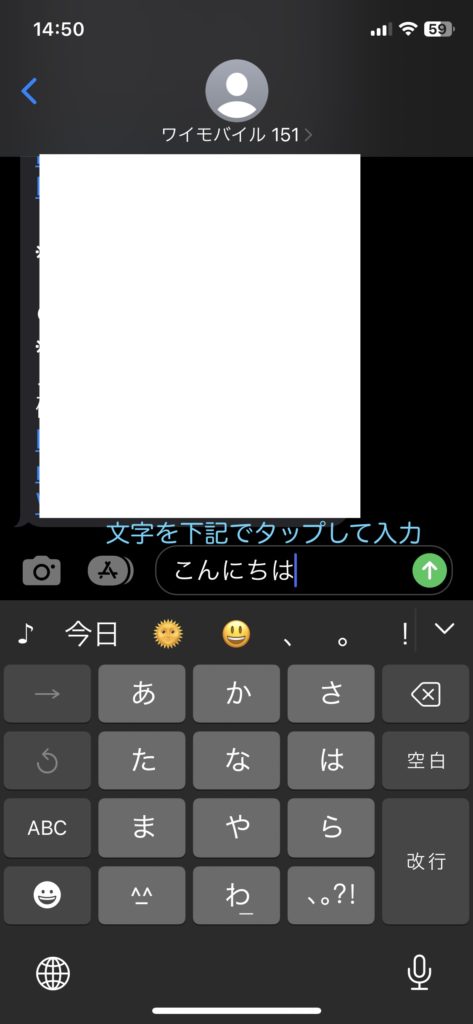
画面内にあるアイコン画像の「メッセージ」のアイコンをタップします。これにより新しいメッセージの下の画像の作成画面が表示されます。
3、受信者の選択
受信者の電話番号や連絡先を入力するか、連絡先リストから選択します。連絡先リストを使う場合は、アイコンや名前をタップします。
4、メッセージの入力
メッセージボックスにテキストを入力します。キーボードが表示されたら、メッセージを入力するためにタップします。
5、メッセージの送信
メッセージを入力したら、送信ボタン(一般的には「送信」や「下の画像の↑」などのアイコン)をタップしてメッセージを送信します。
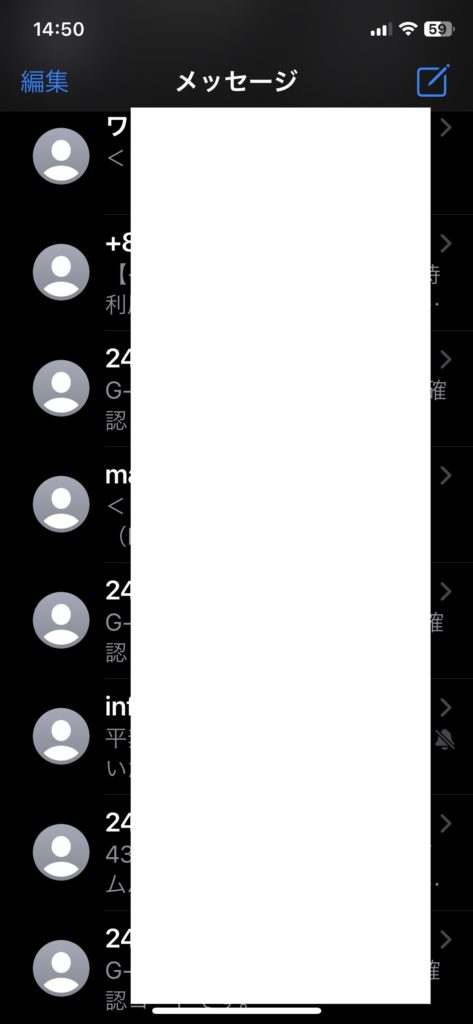
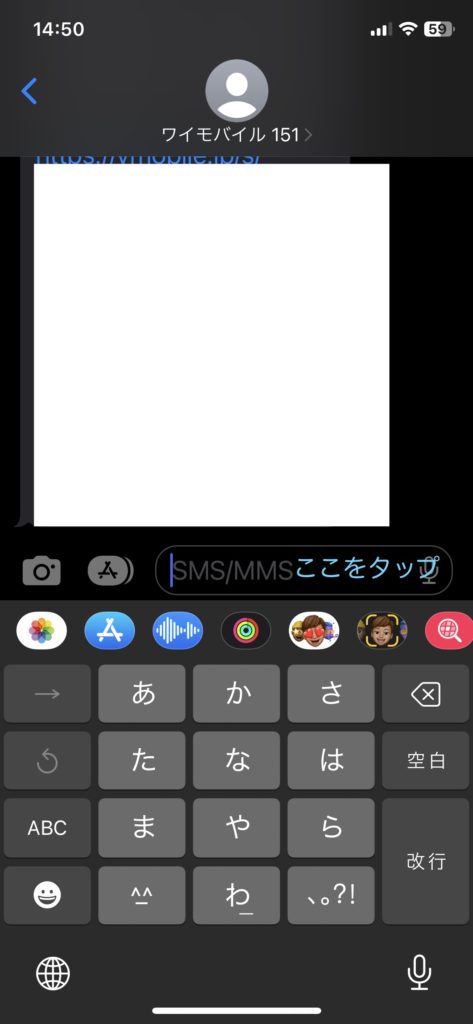
LINEの使い方の手順
1、LINEアプリをインストール
スマホのアプリストア(App StoreやGoogle Playストア)から「LINE」を検索し、ダウンロードとインストールを行います。
2、アカウント作成
LINEを起動し、指示に従って新しいアカウントを作成します。電話番号やメールアドレスなどの個人情報を入力する場合があります。
3、友だち追加
LINEの画面に表示されている「友だち追加」や「+」のアイコンをタップし、友だち追加の方法を選択します。電話番号、ID、QRコードなどを使って友だちを追加できます。
4、新しいメッセージの作成
画面内の「新規メッセージ」ボタン(一般的には「+」などのアイコン)をタップします。これにより新しいメッセージの作成画面が表示されます。
5、受信者の選択
受信者の名前を検索バーに入力するか、友だちリストから選択します。友だちリストを使う場合は、アイコンや名前をタップします。
6、メッセージの入力
メッセージボックスにテキストを入力します。キーボードが表示されたら、メッセージを入力するためにタップします。
7、メッセージの送信
メッセージを入力したら、送信ボタン(一般的には「送信」などのアイコン)をタップしてメッセージを送信します。
スマホの使い方を高齢者の方にアドバイス
周りの人も協力なさって、スマホの使い方をアドバイスなさって下さい。スマホの使い方を高齢者の方にアドバイスをするにはどのような心掛けが必要でしょう。進度に合わせた段階的なカリキュラムを組むということですが、具体的にはこのようなカリキュラムにされたら良いと思います。
高齢者向けのスマホの段階的なカリキュラムの例をご案内します。ただし、個々の能力や、高齢者の進度に合わせて調整する必要があります。
初級レベル
1️⃣スマホの基本操作
- スリープボタン(シャットダウン)やホームボタンの使い方
- 画面のタッチ操作(アプリの起動、閉じる)
- ボリュームの調節
2️⃣アプリの使い方
- 電話アプリの基本的な使い方(発信、着信、切断)
- メッセージアプリの使い方(テキストメッセージの送受信)
3️⃣連絡先の登録と管理
- 連絡先の追加と編集
- 連絡先からの電話やメッセージの送信
4️⃣カメラの使い方
- 写真の撮影方法
- アルバムでの写真の閲覧と削除
以上が、初級レベルにおけるスマホの基本操作です。順を追ってご説明中です。
「LINE」に関しては、スマホ・SNS情報でも細かくご案内しています。
これらの手順に従って、初心者や高齢者の方もメッセージやLINEを使い始めることができます。実際のスマホの画面や操作は機種によって異なる場合がありますので、指導なさる方は、具体的な機種に合わせた説明を行ってください。
上記の解説では、具体的な操作手順と各機能の説明を行っています。高齢者や初心者が迷わずにアプリを使用し、電話やメッセージを使いこなせるようになるでしょう。ただし、実際のスマホの画面やメニューは機種によって異なるため、個々のデバイスに合わせて説明を行ってください。
スマホは機種(iPhone/Android)または型番によって、多少の違いがありますので、詳しくは、iPhone/Androidなどのヘルプセンターでご確認ください。ここではiPhoneでの説明になります。
『スマホ初心者基本操作講座』について
スマホ初心者はわからないことが多くて当たり前です。スマホの疑問は、知り合いに聞いたり、自分で触って覚えていくと楽しいですよ。そして、高齢者にとっては脳の活性化につながります。この初心者や、高齢者の方々のスマホの基本操作を参考にしていただけ、少しでも楽しさを理解していただけると嬉しいです。
『スマホ初心者基本操作講座』はスマホ基本操作!として、初級レベル編、中級レベル編、上級レベル編と進度に合わせた具体的なカリキュラムを組み、デジタル難民を一人でもヘルプできるようにとの思いから、初心者、高齢者向けのスマホの段階的なカリキュラムの例を示しご案内していきます。
nikoshiba YouTube チャンネルのご案内
これからも観光や、カラオケ、小売業のことなどをYouTubeでアップしますのでお付き合いくださいね😔「まぁ良いかな」(笑)と思われたらチャンネル登録、高評価をお願いします。😅 https://www.youtube.com/@nikoshiba8

- YouTube 『 観光・観に旅』 https://youtu.be/rsbsrlhegcQ
- YouTube 『ショップ運営のカラクリ』 https://youtu.be/jUMYBMiAe-U
- YouTube 『カラオケ歌唱』 https://youtu.be/4ivp0zcXUW0
- BLOG. 『 nikoshiba』 https://aideco.info/
nikoshibaアメブロ(Ameba)でもご案内中 https://ameblo.jp/aishiki/
LINEでの被害に遭わないための設定
- AndroidでLINEを使う前にしておきたいこと友達追加と通知設定!
- iPhoneでLINEを使う前にしておきたいこと、友達追加と通知設定!
- もう乗っ取られない!LINE「アドレス帳の同期」と「盗聴対策」
- LINE乗っ取り被害が急増中!安心・安全に使うための3つの確認事項
このnikoshibaブログの概要は、HOMEで
◉このブログは読みやすい文章にするためにChatGPT・GeminiのAIの力をも活用させていただいています。情報の正確性と安全性に勤めていますが保証するものではなく、AIも含め様々な情報を元に執筆していますのでご了承ください。法律、金融、医療 などは有識者の判断を仰ぎましょう。
◉当記事には広告が含まれている場合があります。
nikoshiba では、『暮らしあれこれ』と題して、暮らしのお役立ち情報・健康美容・旅・カラオケ・衣食住からSNS情報や、社会経済のことを発信しています。スマホの方は右上三本線をタップで!別稿で『小売店ノウハウ』専門店チェーンを長年経営をしていた経験から小売業のノウハウを全て開示中(詳しくは「HOME」)です。ご笑覧賜れば幸いです。

\ 最新情報をチェック /