『スマホ初心者講座 初級』4️⃣写真の撮影・アルバム写真の閲覧と削除
 ニコシバ
ニコシバ高齢者の方でも、スマホが不可欠になろうとしている時代ですが、高齢者にとっては使わない前から苦手意識があると思いますが、そんな方達のためにnikoshibaでは、基本中の基本を、初級レベルでご案内しています。
『スマホ初心者講座 初級レベル編』4️⃣写真の撮影方法、アルバムでの写真の閲覧と削除
初級レベル編として、1️⃣スマホの基本操作、2️⃣アプリの使い方、3️⃣連絡先の登録と管理と、勉強してきましたが、今回は写真の撮影方法、アルバムでの写真の閲覧と削除の方法などをご説明したいと思います。
スマホ基本操作の最終になりますが、スマホが得意な方は、デジタル化社会に向けて、スマホの初心者や、高齢者に向けてアドバイスをなさって下さい。
デジタル社会でのデジタル難民を救おう
今では、ほとんどの人が持っているスマートフォン(スマホ)ですが、必要性を感じなかったりで、まだ使ったことがない方も多いのではと思いますが、デジタル社会になってきた今では気になさっているのではないでしょうか。
そのスマホですが、ここでは基本の使い方をここ4回にわたって順にご説明しています。シリーズでアドバイスしていますので再度、一番下の欄からご確認をお願いいたします。
スマホ基本操作での写真の撮影方法
iPhoneだけの説明で申し訳ないのですが、写真撮影の基本操作を初心者にアドバイスをしたいと思います。写真撮影の手順などをご説明します。
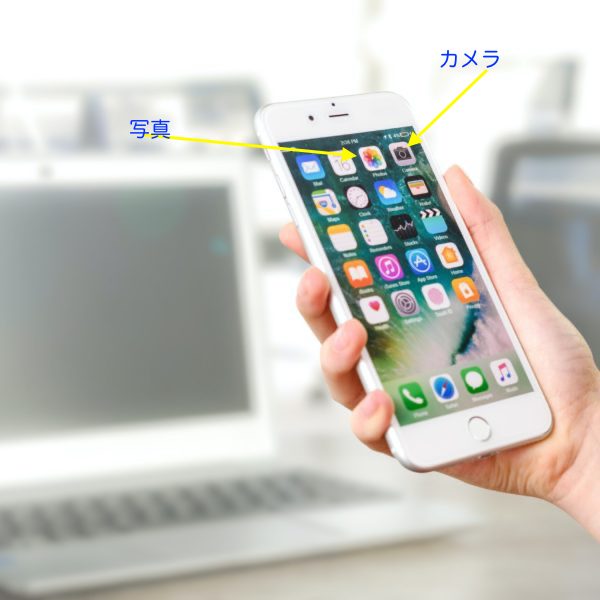
iPhoneでの写真撮影の基本操作を初心者にアドバイスするための手順を下記にご案内します。これに従って、素敵な写真を撮影することができます。(画像も参考になさって下さい)
1、カメラアプリを起動する
ホーム画面でカメラアプリのアイコンをタップして起動します。通常、カメラアプリはホーム画面の下部に位置しています。
2、オートフォーカスと露出をロックする
タップしたい被写体に焦点を合わせるために、画面上で被写体をタップします。すると、オートフォーカスと露出が被写体に合わせられます。また、被写体をタップしたままにすると、オートフォーカスと露出がロックされます。
3、カメラのズームや視点の調整
ズームインやズームアウトするには、ピンチイン(指を画面に近づける)またはピンチアウト(指を画面から離す)のジェスチャーを使います。また、画面上で指をスライドさせることで視点を調整することもできます。
4、フラッシュの調整
(初心者のうちはこんな機能があるんだだけで良いと思います)カメラアプリの上部にあるフラッシュのアイコンをタップすると、フラッシュのモードを切り替えることができます。自動モード、オン、オフの中から選びましょう。照明条件によって最適なモードを選択します。
5、シャッターボタンで写真を撮影する
撮影したい瞬間になったら、画面下部のシャッターボタンをタップします。シャッターボタンを長押しすると、連続撮影モードに切り替えることもできます。
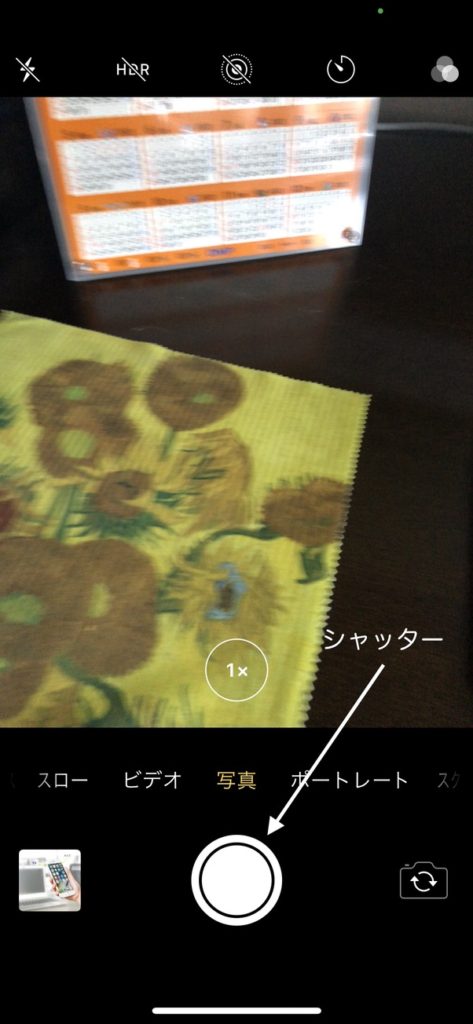
6、写真のプレビューと編集
撮影後、画面左下のサムネイルをタップすると、撮影した写真をプレビュー(開いた状態の確認)することができます。また、写真をタップして編集ツールを使って明るさ、コントラスト、フィルターなどを調整することもできます。(ゆくゆくはこのようなことができるので楽しいです)
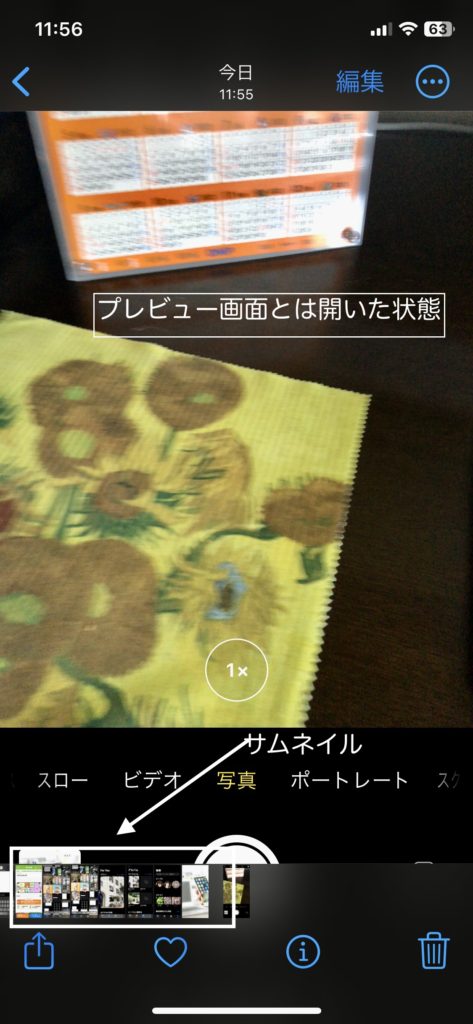
7、写真の保存と共有
編集が終わったら、画面右下の「完了」または「Done」ボタンをタップして写真を保存します。さらに、写真を共有したい場合は、画面下部のシェアボタンをタップし、メッセージやSNSなどのアプリを選択して共有します。
これらの手順を実践することで、iPhoneでの写真撮影を楽しむことができます。撮影時には、被写体をよく観察し、光の条件や構図にも注意しながら、創造的な写真を撮影してください。
初心者はとりあえずは撮影と写真を確認するのを先に!
初心者にとってオートフォーカスや露出の概念は少し難しいかもしれません。ここで説明を入れますが、このようなことが出来るのだだけで良いと思いますが、こちらに、より簡単な説明をいたします。
- オートフォーカス(自動焦点合わせ): オートフォーカスは、カメラが被写体を自動的にピント合わせする機能です。被写体をはっきりと写すためには、カメラが被写体に焦点を合わせる必要があります。初心者の場合、以下の手順を教えてください。
- カメラアプリを起動したら、画面上で撮影したい被写体をタップしてください。
- カメラは被写体に自動的にピントを合わせます。被写体がハッキリと表示されるまで、カメラを少し待ってください。
- 露出(明るさの調整): 露出は、写真の明るさを調整する機能です。撮影環境によっては、被写体が暗すぎたり明るすぎたりすることがあります。露出を調整することで、写真の明るさを最適な状態にすることができます。初心者の場合、以下の手順を教えてください。
- カメラアプリを起動したら、画面上で被写体をタップしてください。
- カメラは被写体に基づいて露出を自動的に設定します。ただし、明るさを調整したい場合は、画面上でタップしたままにしてください。
- タップしたままにすると、カメラが露出をロックし、明るさが固定されます。
初心者には、これらの概念を理解するのに時間がかかる場合もありますので、少しずつ実践しながら慣れていくことをお勧めします。カメラアプリには自動調整機能も備わっており、通常はこれらの機能を使用せずに十分な写真を撮影することができます。
こちらは詳しくは初心者にも分かりやすくとiPhoneのカメラ撮影方法をアップしてます(60歳からのiPhone)こちらでも画像付きでご説明しています。
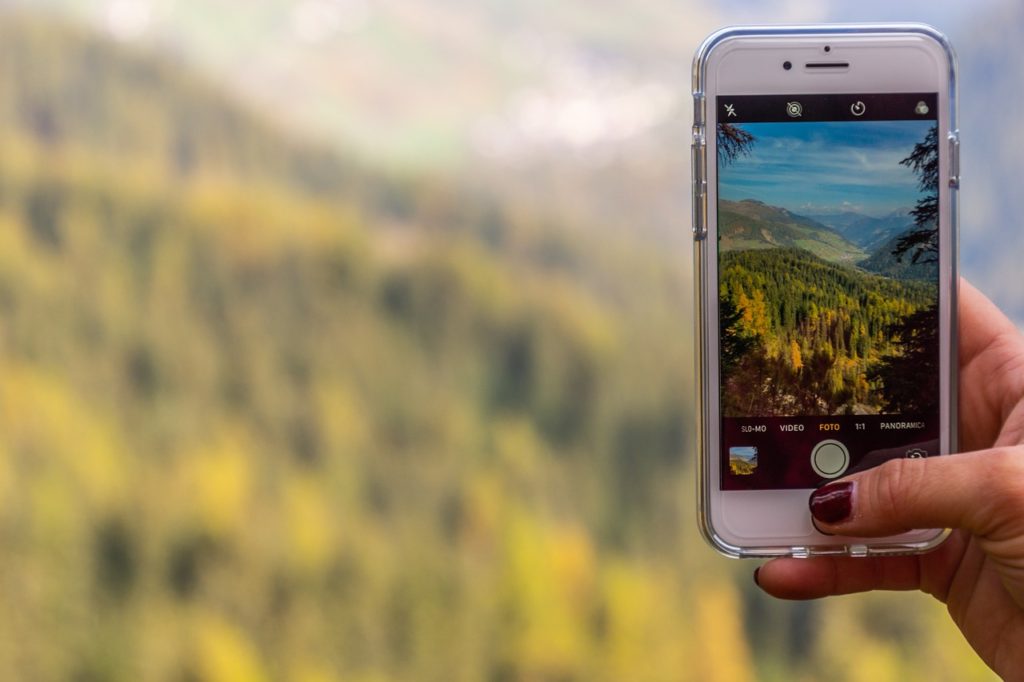
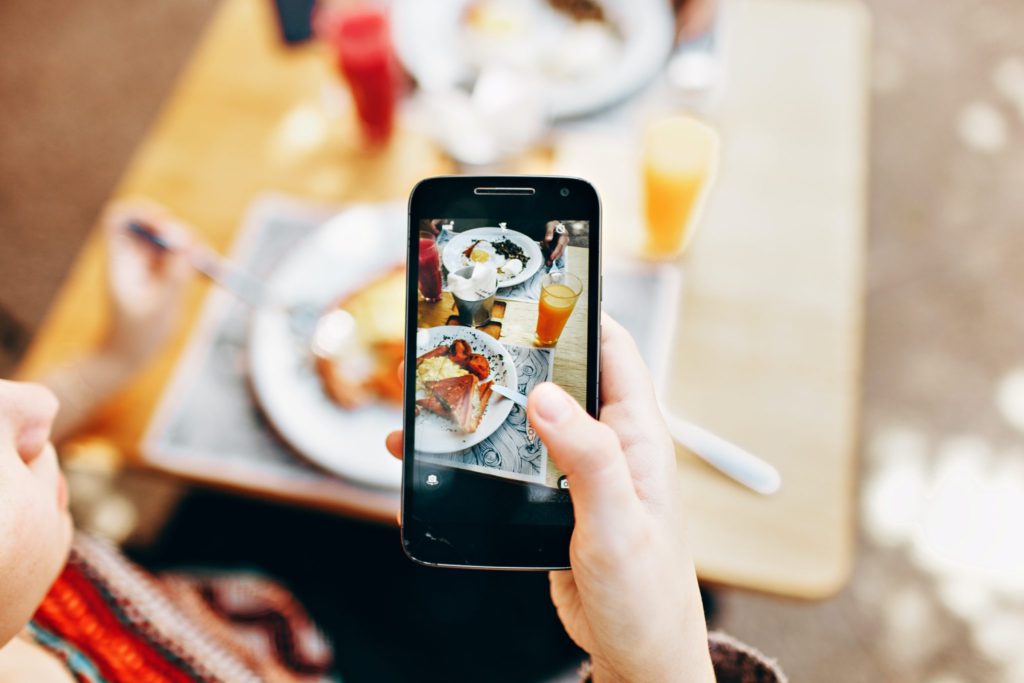
アルバムでの写真の閲覧と削除
次に、撮影した写真(画像)の取り扱いですが、アルバムに保存したりとか、ライブラリー、for youとかの写真の閲覧と削除の方法を初心者にわかりやすく、下記に、撮影した写真の取り扱い方法を初心者向けに説明します。
- 写真の保存: 撮影した写真を保存するには、次の手順をお試しください。
- カメラアプリで撮影した写真をプレビューしている場合は、画面左下のサムネイルをタップしてください。撮影した写真がフルスクリーンで表示されます。
- 画面右下の「完了」または「Done」ボタンをタップしてください。すると、写真がカメラロール(アルバム)に保存されます。
- 写真の閲覧: 撮影した写真を閲覧するには、以下の方法を試してみてください。
- ホーム画面で「写真」アプリのアイコンをタップして起動します。通常、このアイコンは花のような形をしています。
- 「写真」アプリが開いたら、下部の「写真」タブをタップしてください。すると、最新の写真が表示されます。
- 画面を上下にスクロールすると、以前に撮影した写真を見つけることができます。
- 写真の削除: 不要な写真を削除するには、以下の手順をお試しください。
- 写真アプリで削除したい写真を見つけます。
- 画面上で写真をタップしてください。すると、写真がフルスクリーンで表示されます。
- 画面右下のゴミ箱のアイコンをタップしてください。確認画面が表示されるので、「削除」をタップすると写真が削除されます。
これらの手順に従って、撮影した写真を保存し、閲覧し、必要な場合に削除することができます。初心者の場合は、写真アプリの基本的な機能に慣れるために、まずはこれらの手順を試してみてください。
iPhoneの写真アプリの「ライブラリー」と「For You」とは
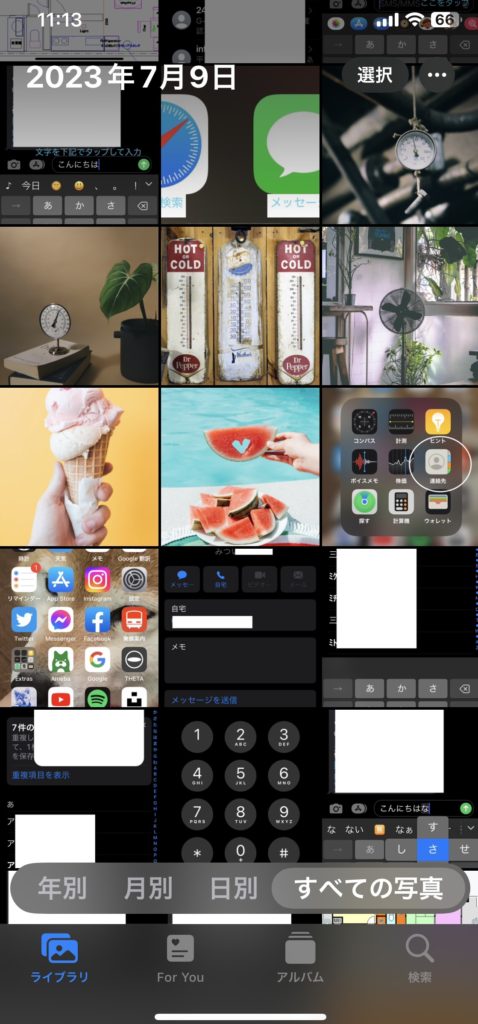
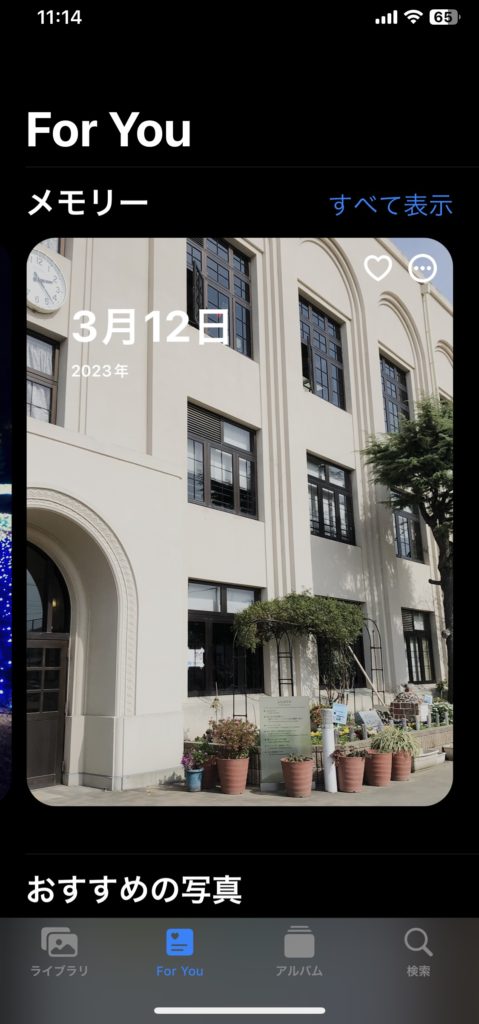
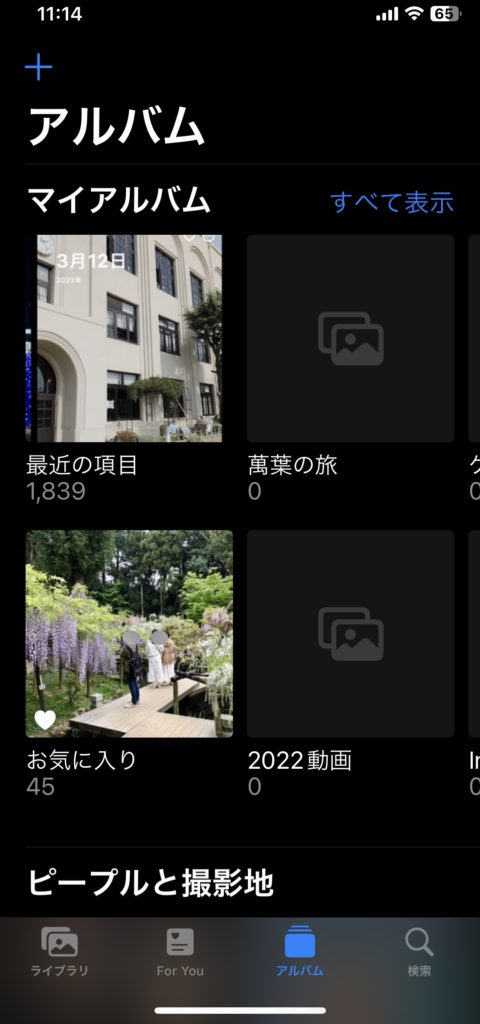
iPhoneの写真アプリの「ライブラリー」と「For You」とはこのような画像のような感じになります。
- ライブラリー: ライブラリーは、写真アプリ内のセクションで、撮影した写真と動画が自動的に整理される場所です。以下は、ライブラリーの主な機能です。
- 年、月、日ごとに写真が整理されます。上部のナビゲーションバーから特定の期間にジャンプできます。
- 「写真」タブでは、全ての写真と動画が表示されます。スクロールして過去の写真を見つけることができます。
- ライブラリー内での写真の検索も可能です。上部の検索バーにキーワードを入力すると、関連する写真が表示されます。
- 「アルバム」タブでは、ユーザーが作成したアルバムを表示することができます。特定のテーマやイベントに関連する写真をまとめることができます。
- For You: 「For You」は、写真アプリのセクションの1つで、写真の編集や共有、おすすめの写真やメモリーズの表示など、個別のユーザーエクスペリエンスを提供します。以下は、For Youセクションの主な機能です。
- 「おすすめ」: 写真アプリが撮影した写真を分析し、特定のイベントや人々と関連する写真やメモリーズを自動的に提案します。
- 「メモリーズ」: 特定の期間やイベントに基づいて、写真やビデオをまとめて表示する機能です。メモリーズにはテーマ、音楽、スライドショーなどを追加することもできます。
- 「共有」: 写真やアルバムを直接共有するためのオプションが提供されます。メッセージ、メール、SNSなどで写真を簡単に共有できます。
- 「編集」: 写真の編集ツールが提供され、明るさ、コントラスト、フィルターなどを調整することができます。
- アルバムへの保存: 写真を整理するために、アルバムに写真を保存することができます。
- 写真アプリで保存したい写真を見つけます。
- 画面上で写真をタップしてください。フルスクリーン表示されます。
- 画面下部のシェアボタンをタップします(四角いボックスに矢印が出ているアイコン)。
- 表示されるオプションから「アルバムに追加」を選択します。
- 既存のアルバムに追加するか、新しいアルバムを作成して写真を保存することができます。
- 検索 :検索は自分のアルバムの中から探し出したものを検索します。
これらの機能を利用することで、写真アプリのライブラリー内の写真を整理し、写真の編集や共有、おすすめの写真やメモリーズの表示を楽しむことができます。写真アプリの使い方を試してみて、自分の写真のコレクションをより楽しいものにしてください。
スマホの基本操作とは初級レベル編
周りの人も協力なさって、スマホの使い方をアドバイスなさって下さい。スマホの使い方を高齢者の方にアドバイスをするにはどのような心掛けが必要でしょう。進度に合わせた段階的なカリキュラムを組むということですが、具体的にはこのようなカリキュラムにされたら良いと思います。
下記に、高齢者向けのスマホの段階的なカリキュラムの例をご案内します。ただし、個々の能力や、高齢者の進度に合わせて調整する必要があります。
初級レベル
1️⃣スマホの基本操作
- スリープボタン(シャットダウン)やホームボタンの使い方
- 画面のタッチ操作(アプリの起動、閉じる)
- ボリュームの調節
2️⃣アプリの使い方
- 電話アプリの基本的な使い方(発信、着信、切断)
- メッセージアプリの使い方(テキストメッセージの送受信)
3️⃣連絡先の登録と管理
- 連絡先の追加と編集
- 連絡先からの電話やメッセージの送信
4️⃣カメラの使い方
- 写真の撮影方法
- アルバムでの写真の閲覧と削除
以上が、初級レベルにおけるスマホの基本操作ですが、この手順に従ってご案内しています。スマホは機種(iPhone/Android)または型番によって、多少の違いがありますので、詳しくは、iPhone/Androidなどのヘルプセンターでご確認ください。ここではiPhoneでの説明になります。
次回は、『スマホ初心者講座 中級レベル編』1️⃣インターネットの使い方、検索エンジンの利用法を解説いたします。

『スマホ初心者基本操作講座』について
スマホ初心者はわからないことが多くて当たり前です。スマホの疑問は、知り合いに聞いたり、自分で触って覚えていくと楽しいですよ。そして、高齢者にとっては脳の活性化につながります。この初心者や、高齢者の方々のスマホの基本操作を参考にしていただけ、少しでも楽しさを理解していただけると嬉しいです。
『スマホ初心者基本操作講座』はスマホ基本操作!として、初級レベル編、中級レベル編、上級レベル編と進度に合わせた具体的なカリキュラムを組み、デジタル難民を一人でもヘルプできるようにとの思いから、初心者、高齢者向けのスマホの段階的なカリキュラムの例を示しご案内していきます。
nikoshiba YouTube チャンネルのご案内
これからも観光や、カラオケ、小売業のことなどをYouTubeでアップしますのでお付き合いくださいね😔「まぁ良いかな」(笑)と思われたらチャンネル登録、高評価をお願いします。😅 https://www.youtube.com/@nikoshiba8

YouTube 『スマホ初心者講座』 https://www.youtube.com/playlist?list=PLpe6RAFyy8UxQQgsIA9Urom1jHc9i5W5y
- YouTube 『カラオケ歌唱』 https://www.youtube.com/playlist?list=PLpe6RAFyy8UzurO3ttWdYgj-uTR71JGnL
- YouTube 『ショップ運営のカラクリ』https://www.youtube.com/playlist?list=PLpe6RAFyy8UwRl0nh8RAZZQqPEm7dddd_
- YouTube 『笑顔のシニアライフ』https://www.youtube.com/watch?v=_0OuA4aGHWg
- BLOG. 『 nikoshiba』 https://nikoshiba.info/
nikoshibaアメブロ(Ameba)でもご案内中 https://ameblo.jp/aishiki/
LINEでの被害に遭わないための設定
- AndroidでLINEを使う前にしておきたいこと友達追加と通知設定!
- iPhoneでLINEを使う前にしておきたいこと、友達追加と通知設定!
- もう乗っ取られない!LINE「アドレス帳の同期」と「盗聴対策」
- LINE乗っ取り被害が急増中!安心・安全に使うための3つの確認事項
このnikoshibaブログの概要は、HOMEで
◉このブログは読みやすい文章にするためにChatGPT・GeminiのAIの力をも活用させていただいています。情報の正確性と安全性に勤めていますが保証するものではなく、AIも含め様々な情報を元に執筆していますのでご了承ください。法律、金融、医療 などは有識者の判断を仰ぎましょう。
◉当記事には広告が含まれている場合があります。
nikoshiba では、『暮らしあれこれ』と題して、暮らしのお役立ち情報・健康美容・旅・カラオケ・衣食住からSNS情報や、社会経済のことを発信しています。スマホの方は右上三本線をタップで!別稿で『小売店ノウハウ』専門店チェーンを長年経営をしていた経験から小売業のノウハウを全て開示中(詳しくは「HOME」)です。ご笑覧賜れば幸いです。

\ 最新情報をチェック /