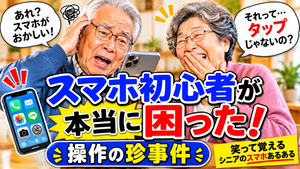
スマホ初心者の珍回答!思わず笑うシニアの勘違いとスマホあるある
 ニコシバ
スマホは便利だけど、言葉が難しい!
最近のスマートフォンは、本当に便利になりました。
写真を撮る、友達とLINEをする、買い物をする、銀行の手続きをする。今では生活に欠かせない道具になっています。
ところが、スマホを使い始めたシニア世代にとって、困るのが専門用語です。
「クラウド?」「アプリ?」「Wi-Fi?」「アップデート?」
聞いたことはあるけれど、説明しようとすると、なかなか難しいものです。
先日、カフェで聞いた会話も、思わず笑ってしまうものでした。

「iCloudって何?」
「iPhoneのクラウドだよ!」
……それでは説明になっていませんよね(笑)。
でも、こうした勘違いは決して珍しいことではありません。
スマホ初心者講座でも、最初は分からないことだらけ。何気ない言葉が、思わぬ誤解につながることもあります。
今回は、そんなスマホ初心者の珍回答や、思わず笑ってしまう場面を集めてみました。
笑いながら、スマホの基本もちょっと覚えて帰ってくださいね!
※以下は、シニア世代のスマホ初心者にありがちな場面をもとにした創作エピソードです。
スマホ初心者の珍回答!思わず笑うシニアの勘違いとスマホあるある
スマホ初心者のシニアが勘違いしやすいアプリ、Wi-Fi、クラウド、タップ、アップデートなどの言葉を、笑える珍回答とともに紹介。スマホの基本用語や初心者に分かりやすく教えるコツも解説します。
スマホが苦手でも大丈夫!笑って覚えるシニアのスマホ入門
1.「アプリ」って、何かの略ですか?
先生:「まずはアプリを開いてみましょう」
Aさん:「先生、そのアプリって何ですか?」
先生:「スマホで使う便利な道具のようなものですよ」
Aさん:「ああ、分かりました。アプリはアプリコットの略ですか?」
先生:「いやいや、果物ではありません(笑)」
アプリとは、アプリケーションの略でスマホで特定の目的に使うソフトウェアのことです。
例えば、
- LINE:メッセージや通話をする
- カメラ:写真を撮る
- 地図:目的地を探す
- YouTube:動画を見る
それぞれの目的に合わせた道具だと考えると分かりやすいですね。
スマホは、いろいろな道具が一つに入った便利な箱のようなものです。
2.「Wi-Fi」は、どこで買うんですか?
先生:「自宅ではWi-Fiにつないでいますか?」
Bさん:「はい、近くの家電量販店で買うんですか?」
先生:「Wi-Fiそのものを買うというより、無線でインターネットにつなぐ仕組みですよ」
Bさん:「じゃあ、Wi-Fiを食べるわけじゃないんですね?」
先生:「もちろんです(笑)」
Wi-Fiは、スマホやパソコンを無線でインターネットにつなぐ仕組みです。
自宅にWi-Fiルーターという機器を設置すると、スマホを無線でインターネットにつなげられます。
自宅のWi-Fiを利用すれば、契約内容や使い方によっては、携帯電話会社のデータ通信量を節約できます。
3.「クラウド」って、空の雲のこと?
先生:「写真はクラウドに保存しておくと便利ですよ」
Cさん:「先生、雲に写真を預けるんですか?」
先生:「そういうイメージでもいいですね(笑)」
Cさん:「雨が降ったら写真が濡れませんか?」
先生:「大丈夫ですよ!」
クラウドとは、インターネットを通じて、写真や書類などのデータをインターネット上のサーバーに保存したり、利用したりする仕組みです。
例えば、iCloudやGoogleフォトなどがあります。
スマホが壊れたり、機種変更したりしたときにも、適切な設定やバックアップができていれば、写真を引き継げる場合があります。
ただし、クラウドに保存すれば何でも永久に残るわけではありません。保存状況や容量、設定を確認しておきましょう。
4.「スクリーンショット」は、写真を撮ること?
先生:「今の画面をスクリーンショットしてください」
Dさん:「えっ? スクリーンを写真に撮るんですか?」
先生:「そうです。今、スマホに表示されている画面を画像として保存するんですよ」
Dさん:「じゃあ、スマホの画面を別のカメラで撮らなくてもいいんですね!」
先生:「その通りです!」
スクリーンショットとは、スマホに表示されている画面を、そのまま画像として保存する機能です。
例えば、
- 地図の場所を保存する
- LINEの操作方法を記録する
- 予約画面を残しておく
- 設定画面を誰かに見せる
こんなときに便利です。
ただし、パスワードや銀行口座などの個人情報が写っている場合は、保存や共有に注意しましょう。
5.「アップデート」って、スマホを上に持ち上げるの?
先生:「スマホのアップデートをしてくださいね」
Eさん:「先生、スマホを上に持ち上げるんですか?」
先生:「いえいえ、スマホの中身を新しくすることですよ(笑)」
Eさん:「ああ、服の衣替えみたいなものですか?」
先生:「そう考えると分かりやすいですね!」
アップデートとは、スマホやアプリのソフトウェアを新しい状態に更新することです。
新しい機能が追加されたり、不具合が修正されたり、セキュリティが強化されたりします。
更新のお知らせが出たら、内容や通信環境、バッテリー残量などを確認して対応しましょう。
6.「タップ」と聞いて、タップダンス?
先生:「ここをタップしてください」
Fさん:「先生、私はタップダンスはできませんよ」
先生:「あはは! 画面を指で軽く押すことです」
Fさん:「なんだ、足で踊らなくていいんですね」
スマホでいうタップとは、画面を指先で軽く一度触れる操作です。
ほかにも、
- 長押し:画面をしばらく押し続ける
- スワイプ:指を画面に触れたまま滑らせる
- ピンチアウト:二本の指を広げて画面を拡大する
- ピンチイン:二本の指を近づけて画面を縮小する
こうした言葉も、最初は難しく感じるかもしれません。
でも、一度覚えてしまえば、スマホ操作がぐっと楽になります。
7.「パスワード」を忘れた!秘密の合言葉は?
先生:「パスワードは忘れないように管理してくださいね」
Gさん:「はい、昔から秘密の合言葉を使っています」
先生:「どんな合言葉ですか?」
Gさん:「誕生日と電話番号です!」
先生:「それは危ないですよ!」
パスワードは、インターネット上のサービスにログインするための大切な情報です。
誕生日や電話番号など、他人に推測されやすい情報は避けましょう。
サービスごとに異なるパスワードを使い、パスワード管理機能なども活用したいですね。
また、パスワードや認証コードを他人に教えないことも大切です。
スマホ初心者に教えるとき、気をつけたいこと
ここまでの珍回答、笑っていただけましたか?
でも、実際にスマホを教える立場になると、笑ってばかりはいられません。
私たちが普段何気なく使っている言葉も、初心者には外国語のように聞こえることがあります。
そこで、スマホを教えるときに心がけたいことを三つ紹介します。
① 専門用語をそのまま使わない
「クラウドに保存してください」ではなく、
「写真をインターネット上の保管場所に預けておくんですよ」
というように、身近な言葉に置き換えて説明しましょう。
② 一度にたくさん教えない
スマホの操作を一度に何個も説明すると、途中で分からなくなってしまいます。
まず一つ操作してもらい、できたら次へ進む。
ゆっくり進めることが大切です。
③ 失敗しても笑わない
初心者が間違えるのは当たり前です。
「何で分からないの?」ではなく、
「最初はみんな分からないですよ。一緒にやってみましょう」
そんな言葉が、安心につながります。
まとめ:スマホは、笑いながら覚えればいい!
スマートフォンは、今やシニア世代にとっても生活を便利にしてくれる大切な道具です。
でも、分からない言葉や操作が出てくると、つい苦手意識を持ってしまいます。
そんなときこそ、少し肩の力を抜いてみませんか?
アプリをアプリコットと勘違いしてもいい。
Wi-Fiをどこで買うのか聞いてもいい。
タップダンスと間違えてもいい。
知らないことを恥ずかしがる必要はありません。
大切なのは、分からないことをそのままにせず、一つずつ覚えていくことです。
そして、教える側も、相手の目線に立って説明すること。
スマホに詳しい人とは、難しい言葉をたくさん知っている人ではなく、初心者にも分かるように説明できる人なのかもしれません。
今日もスマホを片手に、少し笑って、一つ新しいことを覚えてみましょう!
皆さんもスマホで思わず笑ってしまった経験はありませんか?
「こんな勘違いをしたよ!」というお話があれば、ぜひコメントで教えてください。
笑いながら、みんなでスマホに強くなりましょう!
おすすめカテゴリー
【知りたい記事がすぐ見つかる】nikoshibaブログ完全ガイド新着!!
nikoshibaに戻る

日本株を始めるなら【DMM 株】!(PR)

[伊藤忠グループ] 中古iPhone販売サイト にこスマ


amazon・makuakeで1位を獲得!一般医療機器の疲労回復リカバリーウェア (PR)
😊 最後までお読みいただき、ありがとうございました。
「歳を重ねても、毎日を少しでも楽しく、便利に、笑顔で過ごしたい。」そんな思いで、nikoshiba(ニコシバ)は情報発信を続けています。

📱 スマホ初心者向け講座
🚶♂️ シニアの暮らしと健康
✈️ 旅・イベント🎤 カラオケ歌謡
💡 暮らしに役立つデジタル活用術
📈 社会・経済の話題まで
「難しいことを、できるだけ分かりやすく」を心がけて発信しています。
「まぁ、ちょっと役に立ったかな😊」
「なんとなく気がラクになった(笑)」 そんなふうに感じていただけたら、とても嬉しいです。
nikoshibaに戻る
🎥 YouTube『nikoshiba』チャンネルはこちら
📺 再生リスト
▶ 笑顔のシニアライフ https://www.youtube.com/playlist?list=PLpe6RAFyy8Uz5MtJnNsWkcZvqODogL5f0
▶ スマホ初心者講座 https://www.youtube.com/playlist?list=PLpe6RAFyy8UxQQgsIA9Urom1jHc9i5W5y
▶ カラオケ歌唱 https://www.youtube.com/playlist?list=PLpe6RAFyy8UzurO3ttWdYgj-uTR71JGnL
▶ ショップ運営 https://www.youtube.com/playlist?list=PLpe6RAFyy8UwRl0nh8RAZZQqPEm7dddd_
📷 Instagram https://www.instagram.com/nikoshiba8/
🔐 【LINE・スマホ安全対策も発信中】
→このブログの「デジタル活用」をクリック
✔ LINE乗っ取り対策
✔ 友達追加・通知設定
✔ アドレス帳同期の危険性
✔ 詐欺・迷惑SMS対策 など
シニア世代にも分かりやすく解説しています。
◉ 当ブログでは、読みやすく分かりやすい記事作成のために、ChatGPT・GeminiなどAI技術も活用しています。
できる限り正確な情報発信に努めていますが、内容を保証するものではありません。特に法律・金融・医療など専門性の高い内容は、専門家へのご相談もお願いいたします。
◉ 当サイトには広告が含まれる場合があります。
😊 これからも「笑顔で過ごせるシニアライフ」のヒントをお届けしていきます。
もしよろしければ、
🔔 チャンネル登録
👍 高評価「いいね」
💬 コメント
で応援していただけると励みになります。
今後とも nikoshiba(ニコシバ)をよろしくお願いいたします。

※ 奈良生涯学習センター 指導員 柴田知幸 https://manabunara.jp/0000012212.html
nikoshibaに戻る
\ 最新情報をチェック /