Gmailが勝手に有料になる? シニアが気をつけたいYouTubeの不安をあおる情報
 ニコシバ
ニコシバ先日、YouTubeを見ていたら、気になる情報が目に入りました。
「Gmailの通知を見逃している人は注意!」
「気づかないうちにGmailが有料になっていますよ!」
こんな内容の動画です。
毎日Gmailを使っている方なら、「えっ、私も知らないうちに有料になっているの?」と不安になりますよね。
私も気になったので、Googleの公式情報を調べてみました。
すると、Gmailが全面的に有料化され、通知を見逃すと自動的に料金が発生する、という説明を裏付ける公式情報は確認できませんでした。
ただし、Googleには無料の保存容量と有料の追加容量があり、すでに有料プランを契約している方には自動更新の仕組みもあります。
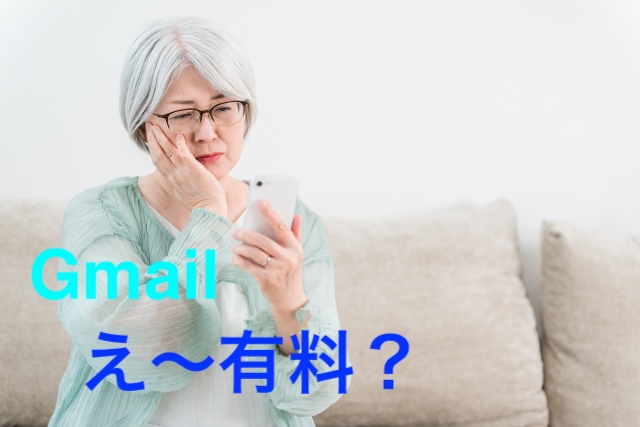
つまり、「Gmailが有料になる」という話と、「Gmailの保存容量を増やす有料サービス」は、分けて考える必要があるのです。
今回は、シニア世代が知っておきたいGmailの料金の仕組みと、YouTubeなどで不安をあおる情報を見たときの対処法をご紹介します。
Gmailが勝手に有料になる? シニアが気をつけたいYouTubeの不安をあおる情報
「Gmailが勝手に有料になる」「通知を見逃すと料金が発生する」というYouTube情報は本当? Gmailの無料容量15GBと有料Google Oneの違い、契約状況の確認方法、不安をあおる動画への対処法をシニア向けにわかりやすく解説します。
Gmail、「えっ、私も知らないうちに有料になっているの?」
1.そもそもGmailは無料で使えるの?
結論からいうと、Gmailは無料のGoogleアカウントで利用できます。
通常のメールの送受信をするために、必ず有料契約をしなければならないわけではありません。
ただし、無料で使える保存容量には上限があります。
Googleアカウントには、基本的に15GBの無料保存容量が用意されています。
この15GBは、次の3つのサービスで共用します。
- Gmail:メールや添付ファイル
- Googleドライブ:書類やファイル
- Googleフォト:写真や動画
たとえば、スマホで撮影した写真や動画をGoogleフォトにたくさん保存していると、Gmailの保存容量にも影響することがあります。
保存容量がいっぱいになると、Gmailでメールを送受信できなくなる場合があります。
しかし、これは「Gmailが有料になった」ということではありません。
容量を空けるか、必要に応じて有料プランで追加するかを選ぶ仕組みです。
※無料容量や保存容量の仕組みについては、Google公式ヘルプで確認できます。
2.「通知を見逃すと有料になる」という情報は本当?
YouTubeなどで「通知を見逃すとGmailが有料になる」と説明されていたら、まず落ち着いて確認しましょう。
少なくとも、Gmailの通知を見逃しただけで、自動的に有料契約へ切り替わるという一般的な仕組みはありません。
ただし、次のようなケースはあります。
ケース① すでにGoogle Oneを契約している
Google Oneは、Gmail・Googleドライブ・Googleフォトで使える保存容量を追加する有料サービスです。
以前、自分で契約したことがある場合や、アプリストアなどを通じて契約している場合は、契約内容によって自動更新されることがあります。
そのため、有料契約をしている方に届く更新や料金に関する通知は、確認する必要があります。
一方で、無料のGmailを使っている人が、通知を見逃したという理由だけで有料会員になるわけではありません。
ケース② 無料の保存容量がいっぱいになった
無料容量がいっぱいになると、メールの送受信などに支障が出ることがあります。
その際、Googleから保存容量を増やす案内が表示される場合があります。
しかし、案内が表示されたからといって、必ず有料プランに申し込まなければならないわけではありません。
不要なメールやファイル、写真などを整理して、空き容量を増やす方法もあります。
ケース③ GoogleのAI機能や有料プランの案内を見た
Googleでは、追加の保存容量やAI機能などを利用できる有料プランも提供しています。
そのため、Gmailの画面などで有料サービスの案内を見かけることがあります。
しかし、有料サービスの案内が表示されることと、すでに有料契約が成立していることは別の話です。
不安なときは、動画の説明だけで判断せず、自分の契約状況を確認しましょう。
3.自分がGmailの有料契約をしているか確認する方法
「自分は無料のままで大丈夫かな?」
そんな方は、次の方法で確認できます。
方法① Google Oneの公式サイトを開く
スマホやパソコンで、次の公式サイトを開きます。
自分のGoogleアカウントでログインすると、保存容量や利用中のプランなどを確認できます。
複数のGoogleアカウントを持っている方は、普段Gmailを使っているアカウントでログインしているか確認してください。
方法② 契約内容を確認する
有料プランを利用している場合は、プラン名や料金、更新日などを確認しましょう。
iPhoneのApp StoreやAndroidのGoogle Playを通じて契約している場合は、それぞれの定期購入の画面も確認してください。
心当たりのない契約が見つかった場合は、慌てて操作せず、契約元の公式サポートに確認しましょう。
方法③ よくわからなければ、無理に設定を変更しない
YouTubeで「この設定をしないと有料になります」と説明されていても、すぐに設定を変更する必要はありません。
特に、動画の説明欄にあるリンクからログインしたり、クレジットカード情報を入力したりするのは避けましょう。
まずはGoogleの公式サイトや、自分のスマホの契約管理画面で確認することが大切です。
4.シニアが気をつけたい「不安をあおるYouTube動画」
YouTubeには、役立つ情報をわかりやすく説明してくれる動画がたくさんあります。
一方で、視聴者の不安を強く刺激するタイトルの動画もあります。
たとえば、こんな言葉を見かけたことはありませんか?
- 「知らないと大変なことになります!」
- 「今すぐ設定しないと危険!」
- 「通知を見逃した人は大損します!」
- 「知らないうちに料金を取られています!」
もちろん、注意喚起がすべて間違っているわけではありません。本当に大切な変更を知らせてくれる動画もあります。
問題なのは、強いタイトルだけを見て、内容を確かめずに信じてしまうことです。
動画の再生回数が多いからといって、必ずしも正しいとは限りません。
また、投稿者が悪意を持っていなくても、古い情報や誤解に基づいた説明をしている場合もあります。
私たちは、情報を見たときに、次の3つを意識したいものです。
- 誰が発信している情報なのか?
- Googleなどの公式情報でも確認できるのか?
- 今すぐ操作や支払いをする必要が本当にあるのか?
この3つを確認するだけでも、不要な不安やトラブルを減らせます。
5.もし「有料化を防ぐ設定」という動画を見たら?
動画で「無料設定に戻す方法」や「有料化を防ぐ設定」が紹介されていたら、どうすればよいのでしょうか。
まず、その設定が本当に必要なのかを確認してください。
通常のGmailを無料で利用している人が、動画で紹介された設定を必ず変更しなければならない、というわけではありません。
また、次のような行動には注意しましょう。
- 知らないサイトでGoogleアカウントにログインする
- パスワードや認証コードを入力する
- クレジットカード情報を入力する
- 不審なアプリをインストールする
- 急いで有料プランに申し込む
Googleのサービスに関する重要な案内かどうかは、公式サイトや自分のアカウント画面で確認しましょう。
もし動画の内容が気になる場合は、動画のタイトルや説明をもとに、公式情報と照らし合わせて調べる方法もあります。
6.情報に振り回されないために、シニアが身につけたい習慣
スマホやインターネットは便利ですが、新しいサービスや設定変更の情報が次々に出てきます。
すべてを追いかけるのは大変です。
だからこそ、何か不安な情報を見たときには、すぐに行動するのではなく、いったん立ち止まる習慣をつけたいものです。
たとえば、こんな手順です。
「見た」→「疑問に思う」→「公式情報を確認する」→「必要なら行動する」
この順番を意識するだけでも、慌てて契約したり、不要なアプリを入れたりする危険を減らせます。
わからないことがあれば、家族や詳しい人に相談するのもよい方法です。
スマホの操作に慣れている人でも、初めて見る情報には戸惑うことがあります。
わからないことを恥ずかしがる必要はありません。
確認してから行動することこそ、賢いスマホの使い方です。
まとめ:不安を感じたら、まず公式情報を確認しよう
今回、YouTubeで見かけた「Gmailの通知を見逃すと有料になる」という情報をきっかけに、Gmailの料金について調べてみました。
Gmailは、無料のGoogleアカウントで利用できます。
ただし、Gmail・Googleドライブ・Googleフォトで共用する無料保存容量には上限があり、追加容量を購入する有料サービスもあります。また、すでに有料プランを契約している場合は、自動更新の条件を確認する必要があります。
大切なのは、こうした違いを正しく理解することです。
YouTubeの動画を見て不安になったときは、タイトルだけで判断せず、Googleの公式情報を確認しましょう。
「今すぐ対応しないと危険!」と言われたときこそ、慌てずに一呼吸。
それが、スマホ時代を安心して暮らすための大切な知恵ではないでしょうか。
皆さんも、気になる情報を見かけたら、すぐに信じたり操作したりする前に、ぜひ一度確認してみてください。
おすすめカテゴリー
【知りたい記事がすぐ見つかる】nikoshibaブログ完全ガイド新着!!
nikoshibaに戻る

日本株を始めるなら【DMM 株】!(PR)

[伊藤忠グループ] 中古iPhone販売サイト にこスマ


amazon・makuakeで1位を獲得!一般医療機器の疲労回復リカバリーウェア (PR)
😊 最後までお読みいただき、ありがとうございました。
「歳を重ねても、毎日を少しでも楽しく、便利に、笑顔で過ごしたい。」そんな思いで、nikoshiba(ニコシバ)は情報発信を続けています。

📱 スマホ初心者向け講座
🚶♂️ シニアの暮らしと健康
✈️ 旅・イベント🎤 カラオケ歌謡
💡 暮らしに役立つデジタル活用術
📈 社会・経済の話題まで
「難しいことを、できるだけ分かりやすく」を心がけて発信しています。
「まぁ、ちょっと役に立ったかな😊」
「なんとなく気がラクになった(笑)」 そんなふうに感じていただけたら、とても嬉しいです。
nikoshibaに戻る
🎥 YouTube『nikoshiba』チャンネルはこちら
📺 再生リスト
▶ 笑顔のシニアライフ https://www.youtube.com/playlist?list=PLpe6RAFyy8Uz5MtJnNsWkcZvqODogL5f0
▶ スマホ初心者講座 https://www.youtube.com/playlist?list=PLpe6RAFyy8UxQQgsIA9Urom1jHc9i5W5y
▶ カラオケ歌唱 https://www.youtube.com/playlist?list=PLpe6RAFyy8UzurO3ttWdYgj-uTR71JGnL
▶ ショップ運営 https://www.youtube.com/playlist?list=PLpe6RAFyy8UwRl0nh8RAZZQqPEm7dddd_
📷 Instagram https://www.instagram.com/nikoshiba8/
🔐 【LINE・スマホ安全対策も発信中】
→このブログの「デジタル活用」をクリック
✔ LINE乗っ取り対策
✔ 友達追加・通知設定
✔ アドレス帳同期の危険性
✔ 詐欺・迷惑SMS対策 など
シニア世代にも分かりやすく解説しています。
◉ 当ブログでは、読みやすく分かりやすい記事作成のために、ChatGPT・GeminiなどAI技術も活用しています。
できる限り正確な情報発信に努めていますが、内容を保証するものではありません。特に法律・金融・医療など専門性の高い内容は、専門家へのご相談もお願いいたします。
◉ 当サイトには広告が含まれる場合があります。
😊 これからも「笑顔で過ごせるシニアライフ」のヒントをお届けしていきます。
もしよろしければ、
🔔 チャンネル登録
👍 高評価「いいね」
💬 コメント
で応援していただけると励みになります。
今後とも nikoshiba(ニコシバ)をよろしくお願いいたします。

※ 奈良生涯学習センター 指導員 柴田知幸 https://manabunara.jp/0000012212.html
nikoshibaに戻る
\ 最新情報をチェック /