【2026年版】おすすめスマホと買い替えのベストタイミング
 ニコシバ
ニコシバ「まだ使えるから大丈夫」
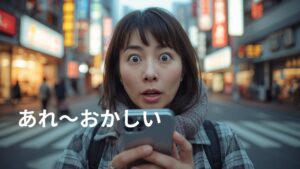
そう思っていたスマホが、ある日突然使いにくくなる…。
最近では、AndroidスマホのXperia SO-52Cのように、セキュリティ更新が止まると、アプリが使えなくなることがあります。このように急に使えなくなるケースもあり、戸惑う方が増えています。
実はスマホは「壊れる前に使えなくなる」ことがある時代です。
だからこそ大切なのが
👉 どんな機種を選ぶか
👉 いつ買い替えるか

今回は、シニアの方でも安心して使えるおすすめスマホと、失敗しない買い替えタイミングをわかりやすく解説します。
【2026年版】おすすめスマホと買い替えのベストタイミング
シニア向けに2026年おすすめスマホと買い替えタイミングを解説。スマホの寿命やサポート終了の見極め方、長く安心して使える機種選びのポイントをわかりやすく紹介します。
スマホで失敗しない!おすすめ機種と見直しポイント
■ シニア向けおすすめスマホ(2026年版)
「難しい機能はいらない」
「でも長く安心して使いたい」
そんな方におすすめのポイントと機種をご紹介します。
✔ ポイント① 長期サポートがある
スマホ選びで最も大切なのは
👉 「何年使えるか」
最近は
・OSアップデート長期対応
・セキュリティ更新5年以上
の機種が安心です。
✔ ポイント② 画面が見やすい
👉 6インチ以上
👉 文字が大きくできる
これはシニアにとってとても重要です。
✔ ポイント③ 操作がシンプル
👉 指紋認証
👉 顔認証
👉 わかりやすい画面
複雑すぎないことが長く使うコツです。
■ おすすめ機種タイプ

① 安心・長く使いたい方
👉 iPhoneまたはGoogle Pixel 8a
・長期アップデート対応
・操作がシンプル
・セキュリティが強い
② 使いやすさ重視
👉 AQUOS sense8
・電池が長持ち
・軽くて持ちやすい
・国産で安心感
③ 一番おおすめ
私がシニアの方におすすめしているのは
iPhone 13 以降のiPhoneです。
理由はとても現実的です。
✔ 家族が教えやすい
お孫さんや家族がほぼiPhone
→ 困ったときすぐ聞ける
✔ 操作がシンプル
・ホーム画面がわかりやすい
・変なクセが少ない
✔ 長く使える
・アップデート期間が長い
・アプリが使えなくなりにくい
■中古iPhoneという選択が賢い理由
「iPhoneは高い…」という方におすすめなのが中古です。
中古なら
・3〜8万円台で購入可能
・性能はまだまだ十分
・新品よりかなりお得
特におすすめは👇

👉 iPhone13〜15あたり
(2026年でも安心して使えるライン)
上記のことでiPhoneは魅力的です。ただ高価なのが難点ですが中古で十分です。中古を安価で買っても長く使えます。このように安心して購入できるサイトから選びましょう。

■ スマホの買い替えタイミング
では、いつ買い替えればいいのでしょうか?
✔ サイン① 3~5年以上使っている
👉 これは一つの目安です
見た目が問題なくても
中身は古くなっています。
✔ サイン② アプリが使えない
・インストールできない
・更新できない
👉 これは“買い替えサイン”です
✔ サイン③ 動作が遅い
・開くのに時間がかかる
・固まる
ストレスが増えてきたら要注意です。
✔ サイン④ セキュリティ更新終了
👉 これが一番危険
ウイルスや詐欺のリスクが高まります。
■ 絶対にやってはいけない選び方
これはとても重要です。
👉 「安いから」で選ぶこと
古い機種は
・すぐ使えなくなる
・サポートが短い
結果的に損をします。
■ シニアの方への一番のアドバイス
スマホは
👉 「価格」ではなく「安心」で選ぶ
これが失敗しないコツです。
まとめ
スマホは
✔ 機種により3~5年で見直す
✔ サポート期間を重視
✔ 長く使える機種を選ぶ
これだけで
👉 「使えなくなる不安」から解放されます
nikoshibaに戻る
このnikoshibaブログにご興味があられる方はお手数をおかけしますが、今後は下記手順で、こちらのhttps://nikoshiba.info/をご登録ください。引き続きnikoshibaをご愛顧よろしくお願いいたします。

nikoshibaに戻る
nikoshiba YouTube チャンネルのご案内
😔YouTubeでも「笑顔になれるシニアライフ」・「スマホのこと」、「カラオケ歌唱」などをアップしています「まぁ良いかな」(笑)と思われたらチャンネル登録、高評価をお願いします。😅 https://www.youtube.com/@nikoshiba8

YouTube 『スマホ初心者講座』 https://www.youtube.com/playlist?list=PLpe6RAFyy8UxQQgsIA9Urom1jHc9i5W5y
- YouTube 『カラオケ歌唱』 https://www.youtube.com/playlist?list=PLpe6RAFyy8UzurO3ttWdYgj-uTR71JGnL
- YouTube 『ショップ運営のカラクリ』https://www.youtube.com/playlist?list=PLpe6RAFyy8UwRl0nh8RAZZQqPEm7dddd_
- YouTube 『笑顔のシニアライフ』https://www.youtube.com/playlist?list=PLpe6RAFyy8Uz5MtJnNsWkcZvqODogL5f0
- nikoshiba BLOG. 『 nikoshiba』 https://nikoshiba.info/
- nikoshibaアメブロ(Ameba) https://ameblo.jp/aishiki/
- nikoshiba instagram https://www.instagram.com/nikoshiba8/
【ご注意】LINEでの被害に遭わないための設定
- AndroidでLINEを使う前にしておきたいこと友達追加と通知設定!
- iPhoneでLINEを使う前にしておきたいこと、友達追加と通知設定!
- もう乗っ取られない!LINE「アドレス帳の同期」と「盗聴対策」
- LINE乗っ取り被害が急増中!安心・安全に使うための3つの確認事項
nikoshibaブログ概要
詳しくはHOMEでご案内中
◉このブログは読みやすい文章にするためにChatGPT・GeminiのAIの力をも活用させていただいています。情報の正確性と安全性に勤めていますが保証するものではなく、AIも含め様々な情報を元に執筆していますのでご了承ください。法律、金融、医療 などは有識者の判断を仰ぎましょう。
◉当記事には広告が含まれている場合があります。
nikoshibaでは、『笑顔のシニアライフ』と題して、暮らしのお役立ち情報・デジタル活用、健康・旅やイベント・趣味のカラオケ。そして社会経済のことを発信していきます。スマホの方は右上三本線をタップで!。ご笑覧賜れば幸いです。今後ともよろしくお願いいたします。

nikoshibaに戻る
\ 最新情報をチェック /