【保存版】デジタル終活リスト!スマホのパスワードと家族への伝え方
 ニコシバ
ニコシバスマホの中にも「大切な財産」があります
皆さんは、スマホやパソコンの中に、どれくらいの情報を保存していますか?
家族や友人の連絡先、旅行の写真、銀行や証券会社の情報、ネットショッピング、毎月料金を払っている動画サービス……。
考えてみると、スマホは電話をするだけの道具ではなく、私たちの暮らしそのものが詰まった小さな金庫のようなものですね。
ところが、もし突然スマホが使えなくなったり、本人が亡くなったりしたら、家族はどうなるでしょう?
「銀行の契約先が分からない」
「毎月引き落とされているサービスを解約できない」
「大切な写真を取り出せない」
実際に、IDやパスワードが分からず、家族が手続きに困る事例が国民生活センターから紹介されています。
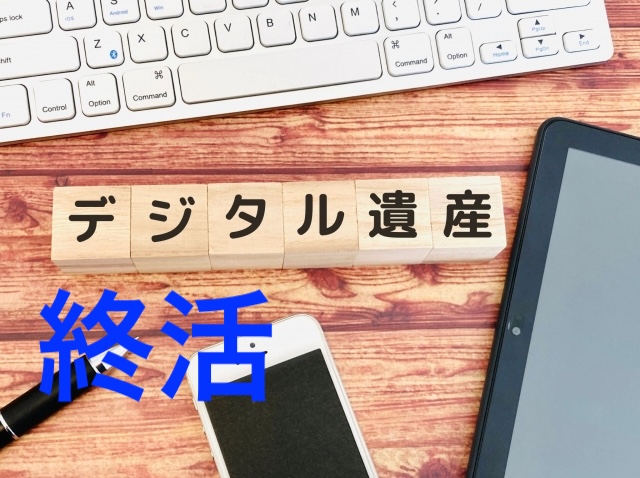
そこで今回は、今からできるデジタル終活について考えてみましょう。
難しいことを一度にする必要はありません。少しずつ整理すれば大丈夫です。
【保存版】デジタル終活リスト!スマホのパスワードと家族への伝え方
スマホやパソコンのデジタル終活をシニア向けに分かりやすく解説。ネット銀行、SNS、ブログ、有料サービスの整理方法、パスワードの安全な保管、もしもの時に家族へ伝える方法を紹介します。
こちらからご覧ください
- 1、終活は難しくない!家族に迷惑をかけないための簡単チェックリスト
- 2、【終活チェックリスト印刷無料】今から始める!家族が困らないための準備リスト
- 3、【保存版】終活は何から始める? 大切な書類・連絡先を書き残す記入シート
- 4、【保存版】終活は何から始める?銀行・保険・財産を整理リスト!
スマホの中身、家族は分かりますか?シニアのデジタル終活入門
ダウンロードして印刷してお使いください。(コンビニでもOK)
1.まずは、スマホ・パソコンの中身を整理しましょう
最初にすることは、パスワードを集めることではありません。
まず、どんなサービスを使っているかを確認しましょう。
整理しておきたい6つの項目
① スマホ・パソコン本体
- iPhoneやAndroidスマホの機種
- パソコンの種類
- どこに保管しているか
- 故障や紛失時に相談できる相手
② メール・連絡先
- 主に使っているメールアドレス
- 家族や親しい人の連絡先
- 大切な連絡を受け取るメール
③ 銀行・証券・電子マネー
- ネット銀行
- 証券会社
- QRコード決済サービス
- ネット上の資産に関係するサービス
④ 毎月料金がかかるサービス
- 動画や音楽の配信サービス
- 有料アプリ
- クラウドの保存サービス
- セキュリティソフトなど
⑤ SNS・ブログ・写真
- LINEやSNSのアカウント
- ブログやYouTubeの管理情報
- 写真や動画の保存先
- 残したいもの、整理したいもの
⑥ ネットショッピングなど
- 通販サイト
- ポイントサービス
- 定期購入
- 会員登録しているサービス
全部を細かく書く必要はありません。
まずは「どのサービスを利用しているか」「何のために使っているか」「問い合わせ先はどこか」を一覧にするところから始めましょう。
2.パスワードは、どのように保存すればよいのでしょう?
ここが一番悩むところですね。
安全のためには、パスワードを他人に知られないようにする必要があります。しかし、厳重にしまい込んだ結果、万一のときに家族も分からないのでは困ります。
大切なのは、普段の安全と、もしものときの備えを分けて考えることです。
方法① パスワード管理機能を利用する
スマホやパソコンには、パスワードを保存・管理する機能があります。
例えば、Appleのパスワード機能や、Googleのパスワード管理機能などです。
自分で何十個ものパスワードを覚えなくてもよいので便利です。
ただし、管理機能に保存しただけで終わりにせず、本人が使えなくなった場合にどうするかも考えておきましょう。
方法② 紙に書いて、安全な場所に保管する
スマホの操作が苦手な方には、紙に記録する方法もあります。
ただし、パスワードをすべて書いたノートを、誰でも見つけられる場所に置くのは避けましょう。
例えば、次のように分けて整理します。
- 一覧表: サービス名、利用目的、ログインID、問い合わせ先
- 秘密の情報: パスワードや復旧に必要な情報
- 保管場所の案内: 万一のとき、信頼できる家族が見つけられる手がかり
秘密の情報は、鍵のかかる場所など、安全な場所に保管します。家族に伝える場合も、誰に何を伝えるかをよく考えましょう。
紙で保管する方法は、国民生活センターもデジタル終活の対策として紹介しています。ただし、紙に書けば必ず安全というわけではありません。盗み見や紛失にも注意が必要です。
方法③ パスワードそのものを、普段から家族に教える必要はありません
家族だからといって、すべてのパスワードを共有する必要はありません。
普段は秘密にしておき、もしものときに必要な情報を安全に見つけられる仕組みを考えましょう。
方法④ メインパスワードは紙にメモしインク消しで消しておく
PCやスマホ本体のパスワードあるいはパスコードを紙に書き、その上からインク消し テープで消し、万一の場合に、信用できる人にインク消しを擦りパスワードを見るようにとします。
その上で、スマホを開くとスマホのメモに記入してあるからと知らせロックをかける。
そのメモロックの場合も、2重に安全にするためにパスワードに1文字でもプラスしておき、その文字を取り除くとパスワードだよとか、犬と書いて、犬の部分は名前を入れるとかで安全に
それらの内容もリストに記入しておくと良いでしょう。
【家族のために残す】パスワードを安全に伝える「スクラッチ方式」とは?
なお、銀行や証券会社などは、本人以外の利用や手続きに制限があります。パスワードが分かっても、家族が自由にログインしたり、お金を動かしたりしてよいわけではありません。相続や契約の手続きは、各社の案内に従いましょう。
3.スマホの画面ロックも、もしもの備えが必要です
スマホには、画面ロックの番号や顔・指紋による認証が設定されています。
普段は自分を守るために大切な仕組みですが、本人が操作できなくなったとき、家族が必要な情報にたどり着けないこともあります。
そこで、次のことを確認しておきましょう。
- 自分のスマホの機種が分かる
- どの会社のアカウントを使っているか分かる
- 写真や書類の保存先が分かる
- 家族が困ったときに相談する窓口が分かる
- 必要な情報を安全に引き継ぐ方法を決めている
画面ロックの番号を記録する場合は、スマホと一緒に保管するのではなく、別の安全な場所で管理することを考えましょう。
また、スマホの機種や設定によっては、本人の番号が分かっても、すべてのデータを取り出せるとは限りません。
大切な写真や書類は、スマホだけに置かず、別の安全な場所にもバックアップしておくと安心です。
4.万一のとき、家族にどう知らせればよいのでしょう?
ここは、デジタル終活で特に大切な部分です。
せっかく整理しても、家族がその存在や保管場所を知らなければ、役に立ちません。
① 信頼できる人を一人決めておく
配偶者、子ども、きょうだいなど、信頼できる人の中から、もしものときに連絡してほしい人を決めておきましょう。
その人には、次のことを伝えておきます。
- デジタル終活の記録を作っていること
- 記録をどこに保管しているか
- スマホやパソコンのことで困ったときの相談先
- 銀行や有料サービスなど、確認してほしい契約があること
パスワードそのものを日頃から伝える必要はありません。まずは、「記録があること」と「保管場所」だけでも知らせておくと違います。
② エンディングノートに書いておく
エンディングノートには、例えば次のように記入できます。
「スマホやパソコンの利用サービス、契約先などを整理しています。記録は自宅の鍵のかかる引き出しに保管しています。必要なときは、まず長男に連絡してください」
このように、保管場所や連絡先を書いておけば、家族が探す手がかりになります。
ただし、ノート自体に重要なパスワードを全部書き込む必要はありません。秘密の情報は別に管理しましょう。
③ Appleなどの「引き継ぎ機能」を確認する
iPhoneやMacを使っている方は、Appleの「故人アカウント管理連絡先」という機能も確認してみましょう。
あらかじめ信頼できる人を指定しておくことで、亡くなった後に、所定の手続きに従ってアカウントのデータへのアクセスを申請できる仕組みです。
設定時にはアクセスキーなどの準備が必要です。指定した人が、すぐにすべての情報を自由に見られるという仕組みではありません。
詳しくは、Apple公式サポートの「故人アカウント管理連絡先」を確認してください。
5.ブログやYouTubeを運営している方も忘れずに
ブログやYouTubeを続けている方は、もう少し整理しておきたい情報があります。
- ブログのサービス名と管理画面の入口
- サーバーやドメインの契約先
- YouTubeチャンネルの管理に使うアカウント
- 広告収入などに関係する契約や支払い
- 毎年・毎月かかる費用
- 残したい記事や動画、閉鎖を希望するサービス
これらは、家族が普段知らないことも多いでしょう。
ブログや動画を残したいのか、一定期間が過ぎたら閉鎖してほしいのか。その希望も書いておくと、家族が判断しやすくなります。
ただし、アカウントを引き継げるかどうかはサービスごとに異なります。事前に公式の規約や手続きを確認しておきましょう。
6.毎月の支払いを忘れずに確認しましょう
デジタル終活で見落としやすいのが、毎月の支払いです。
本人が使わなくなっても、契約が続いていれば料金が発生する場合があります。
例えば、動画配信、音楽、写真の保存、アプリの有料プランなどです。
一度、銀行やクレジットカードの明細を見て、見覚えのない定期的な支払いがないか確認してみましょう。
不要な契約があれば、利用規約や解約方法を確認して整理します。
家族には、サービス名と問い合わせ先が分かるようにしておくと、万一のときに役立ちます。
7.まずは今日、3つだけやってみましょう
一度に全部整理しようとすると、疲れてしまいます。
まずは次の3つから始めてみませんか?
- □ 利用している銀行・証券会社・有料サービスを書き出す
- □ パスワードや重要な情報の安全な保管方法を決める
- □ 万一のときに連絡してほしい人と、記録の保管場所を決める
できたら、次は写真のバックアップや、使っていないアカウントの整理に進みましょう。
一日で完成しなくても大丈夫です。
まとめ:デジタル終活は、家族への思いやり
スマホやパソコンは便利ですが、持ち主にしか分からない情報もたくさんあります。
だからこそ、元気なうちに少しずつ整理しておくことが大切です。
パスワードをむやみに人に教えるのではなく、安全に管理する。そして、もしものときに信頼できる家族が必要な情報を見つけられるようにする。
この2つを両立させることが、デジタル終活の基本です。
「まだ早い」と思うかもしれません。でも、写真や連絡先を整理するだけでも、立派な第一歩です。
自分の大切な情報を守りながら、家族が困らない準備を、今日から少しずつ始めてみませんか?
おすすめカテゴリー
【知りたい記事がすぐ見つかる】nikoshibaブログ完全ガイド新着!!
nikoshibaに戻る

日本株を始めるなら【DMM 株】!(PR)

[伊藤忠グループ] 中古iPhone販売サイト にこスマ


amazon・makuakeで1位を獲得!一般医療機器の疲労回復リカバリーウェア (PR)
😊 最後までお読みいただき、ありがとうございました。
「歳を重ねても、毎日を少しでも楽しく、便利に、笑顔で過ごしたい。」そんな思いで、nikoshiba(ニコシバ)は情報発信を続けています。

📱 スマホ初心者向け講座
🚶♂️ シニアの暮らしと健康
✈️ 旅・イベント🎤 カラオケ歌謡
💡 暮らしに役立つデジタル活用術
📈 社会・経済の話題まで
「難しいことを、できるだけ分かりやすく」を心がけて発信しています。
「まぁ、ちょっと役に立ったかな😊」
「なんとなく気がラクになった(笑)」 そんなふうに感じていただけたら、とても嬉しいです。
nikoshibaに戻る
🎥 YouTube『nikoshiba』チャンネルはこちら
📺 再生リスト
▶ 笑顔のシニアライフ https://www.youtube.com/playlist?list=PLpe6RAFyy8Uz5MtJnNsWkcZvqODogL5f0
▶ スマホ初心者講座 https://www.youtube.com/playlist?list=PLpe6RAFyy8UxQQgsIA9Urom1jHc9i5W5y
▶ カラオケ歌唱 https://www.youtube.com/playlist?list=PLpe6RAFyy8UzurO3ttWdYgj-uTR71JGnL
▶ ショップ運営 https://www.youtube.com/playlist?list=PLpe6RAFyy8UwRl0nh8RAZZQqPEm7dddd_
📷 Instagram https://www.instagram.com/nikoshiba8/
🔐 【LINE・スマホ安全対策も発信中】
→このブログの「デジタル活用」をクリック
✔ LINE乗っ取り対策
✔ 友達追加・通知設定
✔ アドレス帳同期の危険性
✔ 詐欺・迷惑SMS対策 など
シニア世代にも分かりやすく解説しています。
◉ 当ブログでは、読みやすく分かりやすい記事作成のために、ChatGPT・GeminiなどAI技術も活用しています。
できる限り正確な情報発信に努めていますが、内容を保証するものではありません。特に法律・金融・医療など専門性の高い内容は、専門家へのご相談もお願いいたします。
◉ 当サイトには広告が含まれる場合があります。
😊 これからも「笑顔で過ごせるシニアライフ」のヒントをお届けしていきます。
もしよろしければ、
🔔 チャンネル登録
👍 高評価「いいね」
💬 コメント
で応援していただけると励みになります。
今後とも nikoshiba(ニコシバ)をよろしくお願いいたします。

※ 奈良生涯学習センター 指導員 柴田知幸 https://manabunara.jp/0000012212.html
nikoshibaに戻る
\ 最新情報をチェック /