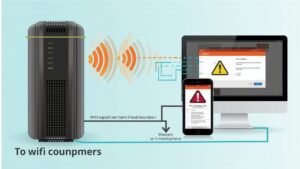
パソコンが突然しゃべり出す!?今増えている“恐怖のサポート詐欺”
 ニコシバ
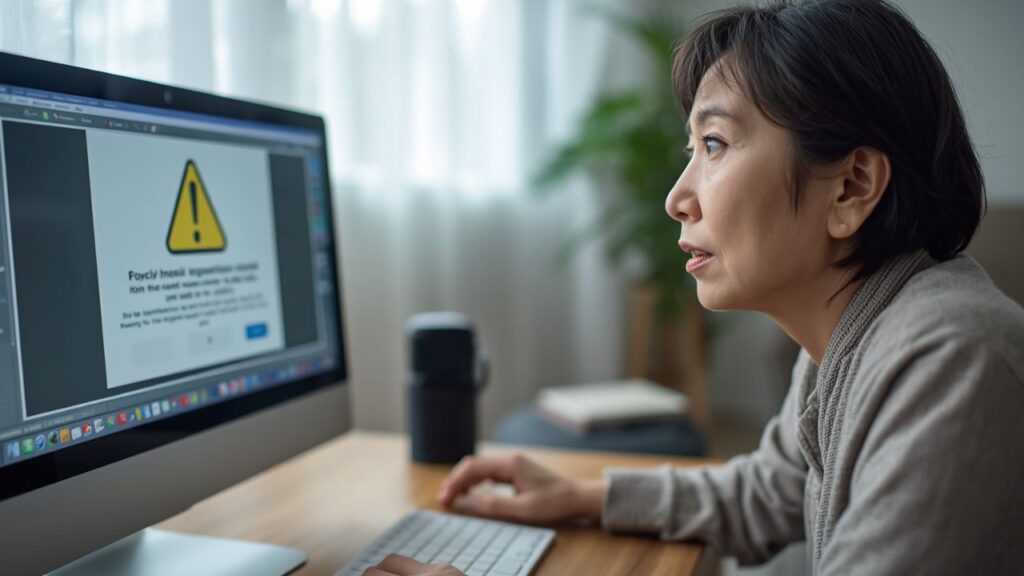
ニコシバパソコンを使っている最中に、突然けたたましい警告音とともに、
「あなたのパソコンはウイルスに感染しています!」
「今すぐサポートへ電話してください!」
そんな画面が出たら、誰でも焦りますよね。
特に最近は、本物そっくりの画面で不安をあおり、冷静な判断を奪う“サポート詐欺”が急増しています。
しかも厄介なのは、その後に、
「WindowsキーとRキーを押してください」
と指示してくること。
「え?押しただけで感染するの?」
「パソコンが乗っ取られるの?」
「もう終わり?」
…と、不安になる方も多いでしょう。
今回は、シニア世代にも分かりやすく、
- なぜ「Windows+R」を押させるのか
- その後どうやって騙されるのか
- 本当に危険なのは“その先”
- 警告画面が出た時の正しい対処法
を、実例を交えて解説します。
「知らなかった…」では済まない時代。
でも、知っていれば防げます。
パソコンが突然しゃべり出す!?今増えている“恐怖のサポート詐欺”
パソコンに突然現れる「ウイルス感染警告」は本物?Windows+Rキーを押させる“サポート詐欺”の危険な手口を解説。遠隔操作・個人情報流出・クレジットカード被害を防ぐための対処法をシニア向けに分かりやすく紹介します。
本物そっくりで怖すぎる!サポート詐欺の最新手口と対処法
「ウイルス感染しました!」突然の警告画面
ある日、ネットを見ていると突然、
- 画面が真っ赤
- 大音量の警告音
- 「Microsoftに連絡してください」
- 「このパソコンはロックされました」
などの表示が出ることがあります。
しかも閉じようとしても閉じられない。
これは、多くの場合“サポート詐欺”です。
本物のウイルス警告ではなく、
「怖がらせて電話させる」ための演出なのです。
まるで昔のテレビ通販のように、
「今すぐ電話を!」
…と迫ってきますが、違うのは“財布”ではなく、“パソコンそのもの”を狙っている点です。
「Windows+R」を押させる理由とは?
詐欺師に電話すると、よく言われるのが、
「WindowsキーとRキーを同時に押してください」
という指示です。
ここで、
「押しただけで感染するの?」
と思いますよね。
実は、“押しただけ”では通常すぐ感染しません。
Windows+Rは、本来Windowsの「ファイル名を指定して実行」を開く正常な機能です。
問題は、その後です。
詐欺師はここに、
- 特定のURL
- 遠隔操作ソフト名
- コマンド
などを入力させようとします。
その後どうなるの?
典型的な流れはこうです。
① 遠隔操作ソフトを入れさせる
例えば、
- AnyDesk
- TeamViewer
- Supremo
など、本来は便利な遠隔サポートソフトを入れさせます。
すると、詐欺師があなたのパソコンを“遠隔操作”できるようになります。
つまり、
「見られる」だけではなく、
- マウス操作
- ファイル閲覧
- 設定変更
- パスワード確認
なども可能になる場合があります。
② 偽物の「感染画面」を見せる
次に、黒い画面(コマンドプロンプト)やイベントビューアなどを開き、
「こんなにエラーがあります!」
と不安をあおります。
しかし、実際は普通のパソコンにもある表示だったりします。
例えるなら、
「車のメーターに数字が出ています!故障です!」
と言っているようなもの。
普通の表示を“異常”に見せているだけです。
③ 修理代を請求される
その後、
- 「ウイルス除去費用」
- 「セキュリティ契約」
- 「5年サポート」
などと言って、
数万円〜数十万円を請求してきます。
しかも、
- クレジットカード入力
- ネット銀行ログイン
- コンビニ電子マネー購入
を求めるケースもあります。
実は一番危険なのは“焦ること”
サポート詐欺は、技術より“心理”を狙っています。
- 音で脅す
- 赤い画面で不安をあおる
- 「今すぐ!」
- 「放置すると危険!」
と、人を冷静に考えられなくするのです。
特に真面目な人ほど、
「早く対処しないと!」
と信じてしまいます。
でも、本物のMicrosoftや警察が、
「今すぐ電話してください!」
と突然表示することは、ほぼありません。
警告画面が出た時の正しい対処法
① 電話しない
表示された番号には絶対に電話しない。
これが最重要です。
② キーボードで閉じる
ブラウザを閉じられない場合は、
- Alt+F4
- Ctrl+Alt+Delete
を試しましょう。
③ 再起動する
電源ボタン長押しで再起動しても大丈夫なケースが多いです。
④ 遠隔ソフトを入れたなら削除
もしAnyDeskなどを入れてしまったら、
- インターネット切断
- アンインストール
- パスワード変更
を急ぎましょう。
不安なら家族や詳しい人、購入店に相談してください。
⑤ クレジットカードを入力した場合
すぐカード会社へ連絡。
利用停止を相談しましょう。
シニア世代ほど狙われやすい理由
最近は、
「シニアはパソコンに弱い」
と思い込んだ詐欺グループが増えています。
しかし実際には、
- 若者でも被害に遭う
- IT関係者でも焦る
- 本物そっくり
というほど巧妙です。
だから恥ずかしいことではありません。
大切なのは、
「一人で抱え込まない」
ことです。
最後に
突然の警告画面。
大音量。
「今すぐ電話!」
…誰でも焦ります。
でも、本当に危険なのは、
“Windows+R”そのものではなく、
その後に言われるまま操作してしまうこと。
詐欺師は、パソコンを壊すより先に、
“人の心”を慌てさせに来ます。
だからこそ、
「まず落ち着く」
これが最強のセキュリティかもしれません。
そしてもし不安になったら、
「ちょっと待てよ?」
と、一呼吸。
その数秒が、大きな被害を防ぐことがあります。
「これはありかな!と思う方はぜひコメントで教えてください(笑)」
amazon・makuakeで1位を獲得!一般医療機器の疲労回復リカバリーウェア (PR)
[安心・高品質・即納] 中古スマホ販売サイト にこスマ (PR)

nikoshibaに戻る
😊 最後までお読みいただき、ありがとうございました。
「歳を重ねても、毎日を少しでも楽しく、便利に、笑顔で過ごしたい。」そんな思いで、nikoshiba(ニコシバ)は情報発信を続けています。

📱 スマホ初心者向け講座
🚶♂️ シニアの暮らしと健康
✈️ 旅・イベント🎤 カラオケ歌謡
💡 暮らしに役立つデジタル活用術
📈 社会・経済の話題まで
「難しいことを、できるだけ分かりやすく」を心がけて発信しています。
「まぁ、ちょっと役に立ったかな😊」
「なんとなく気がラクになった(笑)」 そんなふうに感じていただけたら、とても嬉しいです。
🎥 YouTube『nikoshiba』チャンネルはこちら
📺 再生リスト
▶ 笑顔のシニアライフ https://www.youtube.com/playlist?list=PLpe6RAFyy8Uz5MtJnNsWkcZvqODogL5f0
▶ スマホ初心者講座 https://www.youtube.com/playlist?list=PLpe6RAFyy8UxQQgsIA9Urom1jHc9i5W5y
▶ カラオケ歌唱 https://www.youtube.com/playlist?list=PLpe6RAFyy8UzurO3ttWdYgj-uTR71JGnL
▶ ショップ運営 https://www.youtube.com/playlist?list=PLpe6RAFyy8UwRl0nh8RAZZQqPEm7dddd_
📷 Instagram https://www.instagram.com/nikoshiba8/
🔐 【LINE・スマホ安全対策も発信中】
→このブログの「デジタル活用」をクリック
✔ LINE乗っ取り対策
✔ 友達追加・通知設定
✔ アドレス帳同期の危険性
✔ 詐欺・迷惑SMS対策 など
シニア世代にも分かりやすく解説しています。
◉ 当ブログでは、読みやすく分かりやすい記事作成のために、ChatGPT・GeminiなどAI技術も活用しています。
できる限り正確な情報発信に努めていますが、内容を保証するものではありません。特に法律・金融・医療など専門性の高い内容は、専門家へのご相談もお願いいたします。
◉ 当サイトには広告が含まれる場合があります。
😊 これからも「笑顔で過ごせるシニアライフ」のヒントをお届けしていきます。
もしよろしければ、
🔔 チャンネル登録
👍 高評価「いいね」
💬 コメント
で応援していただけると励みになります。
今後とも nikoshiba(ニコシバ)をよろしくお願いいたします。

※ 奈良生涯学習センター 指導員 柴田知幸 https://manabunara.jp/0000012212.html
nikoshibaに戻る
\ 最新情報をチェック /