マイナンバー流出が心配な方へ!パスワード変更と二段階認証をやってみよう
 ニコシバ
ニコシバ前回の記事では、マイナンバー関連の情報流出ニュースがあった場合でも、慌てる必要はないことをお伝えしました。
しかし、
「じゃあ実際に何をしたらいいの?」
という声も多いと思います。
特にシニア世代の方は、
- パスワード変更
- 二段階認証
- マイナポータル
という言葉だけで難しく感じるかもしれません。
でも大丈夫です。
実際にやることは意外と簡単です。
今回はスマホ初心者の方でもできるように、
マイナンバーカードのパスワード変更方法や
二段階認証について、できるだけわかりやすく解説します。
マイナンバー流出が心配な方へ!パスワード変更と二段階認証をやってみよう
マイナンバーカードのパスワード変更方法や二段階認証の設定方法をシニア向けにわかりやすく解説。マイナポータル、Google、Apple IDのセキュリティ対策も紹介します。
マイナンバー24万人情報流出!?今すぐパスワード変更は必要?
シニアでもできる!マイナンバーカードの安全対策
まず知っておきたい4つのパスワード
実はマイナンバーカードには複数のパスワードがあります。
① 利用者証明用電子証明書
数字4桁
使う場面
- マイナポータルへのログイン
- コンビニで住民票を取る
② 署名用電子証明書
英数字6~16文字
使う場面
- e-Tax(確定申告)
- 電子申請
③ 券面事項入力補助用
数字4桁
住所や氏名などを読み取るときに利用します。
パスワード変更はできる?設定方法は?
答えは
「できます」
です。
現在のパスワードが分かっていれば、
スマホやパソコンから変更できます。
iPhoneで変更する方法
準備するもの
- iPhone
- マイナンバーカード
- マイナポータルアプリ
です。
手順
① マイナポータルアプリを開く
② ログインする
③ メニューから
「パスワード変更」を下記の手順でなさってください。
を選ぶ
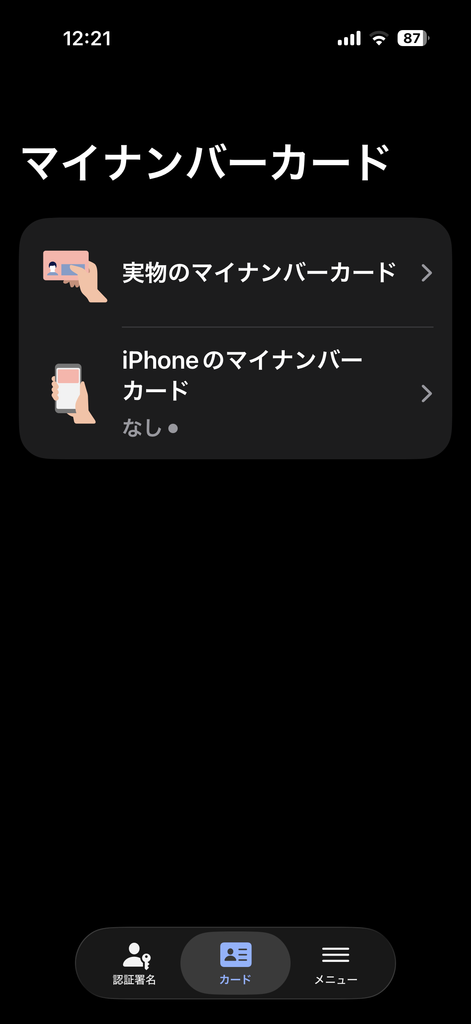
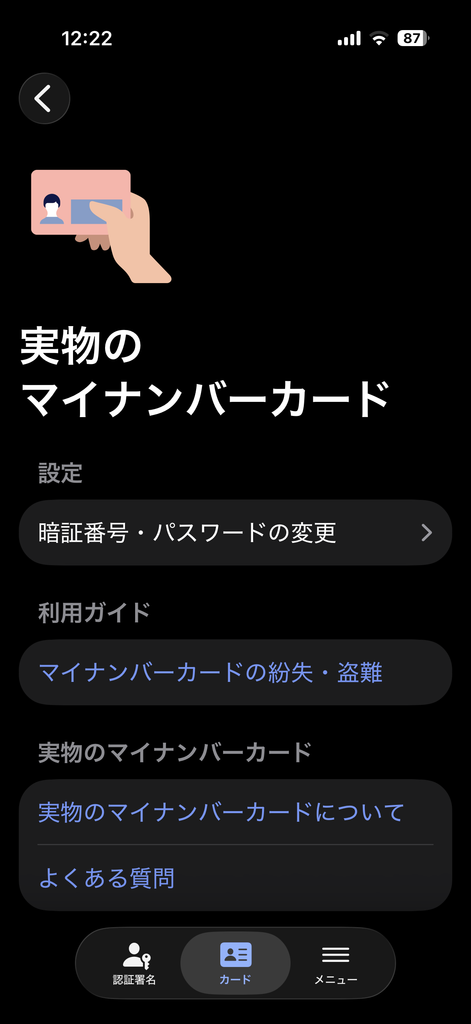
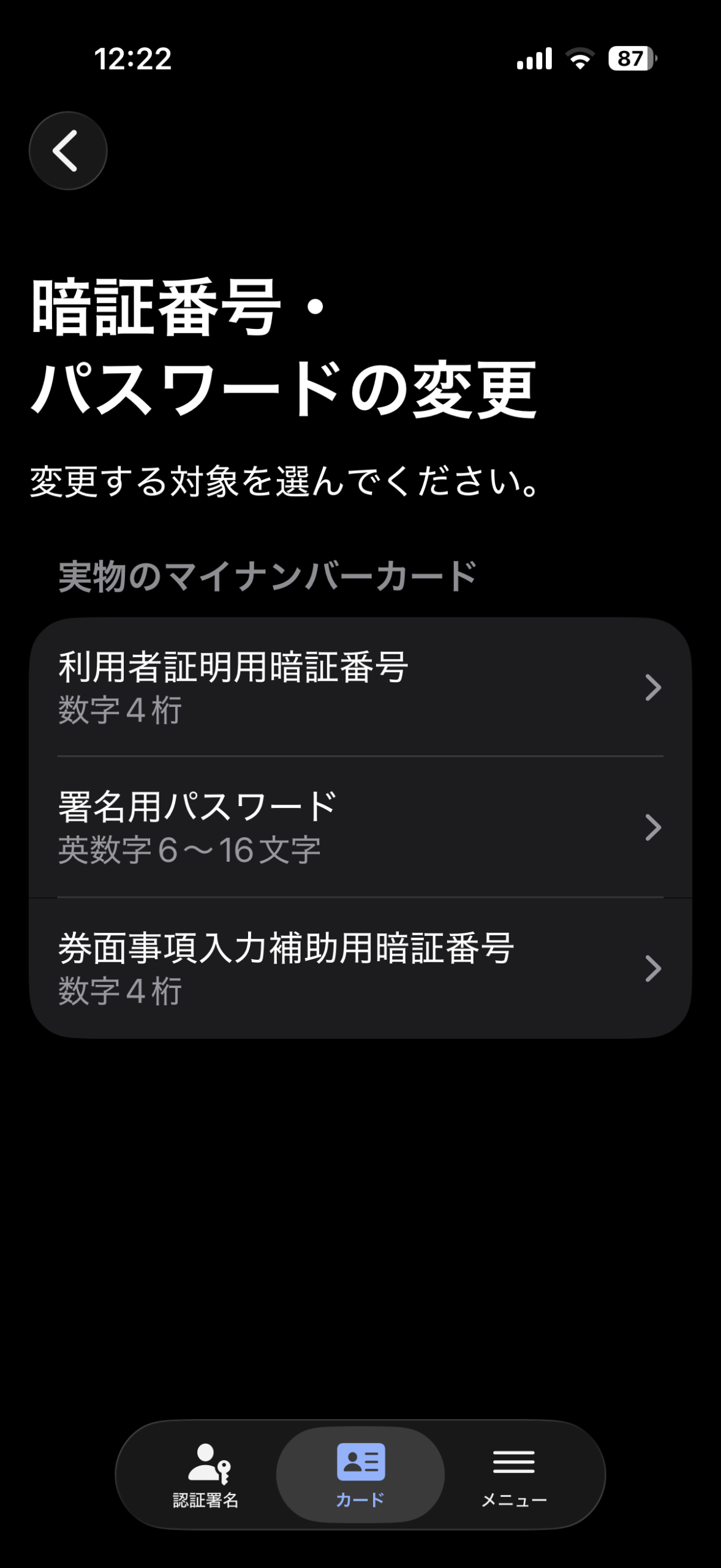
1.利用者証明暗証番号
1.署名用パスワード
1.券面事項入力補助用暗証番号
どちらかのパスワードを選び一つずつ変更をすると良いと思います。
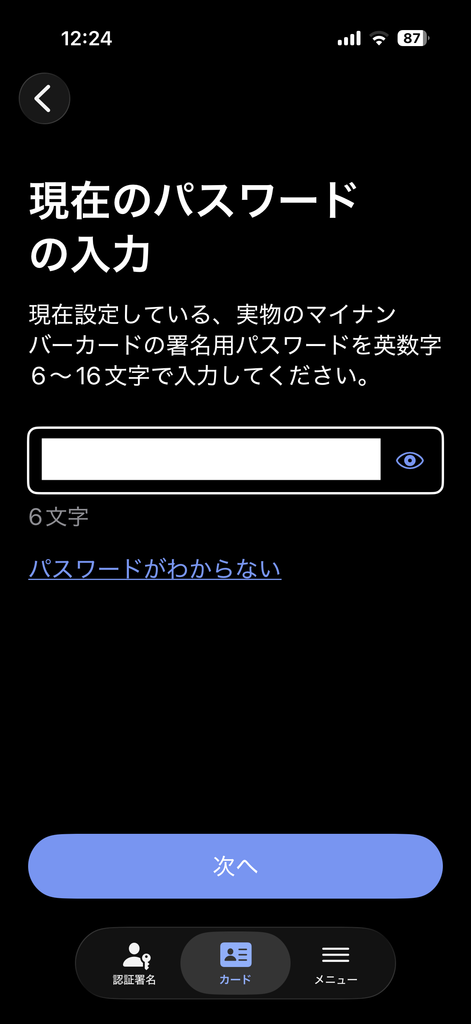
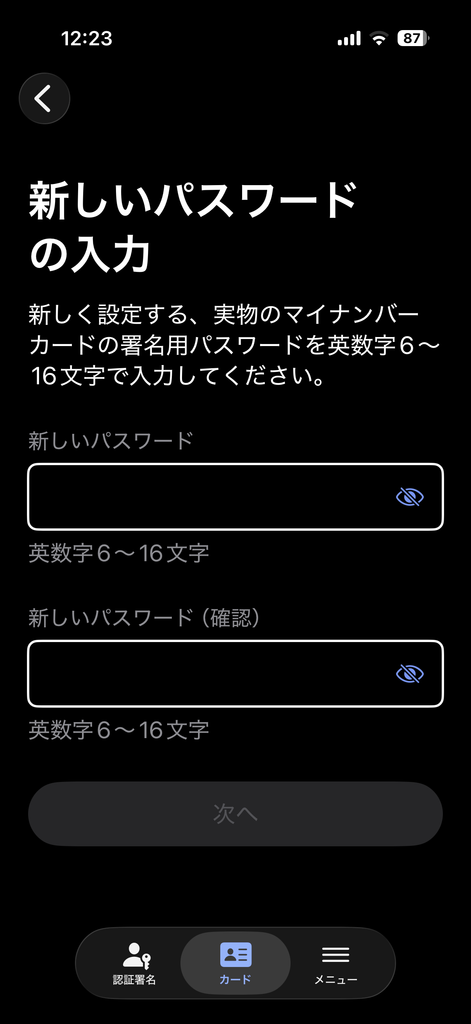
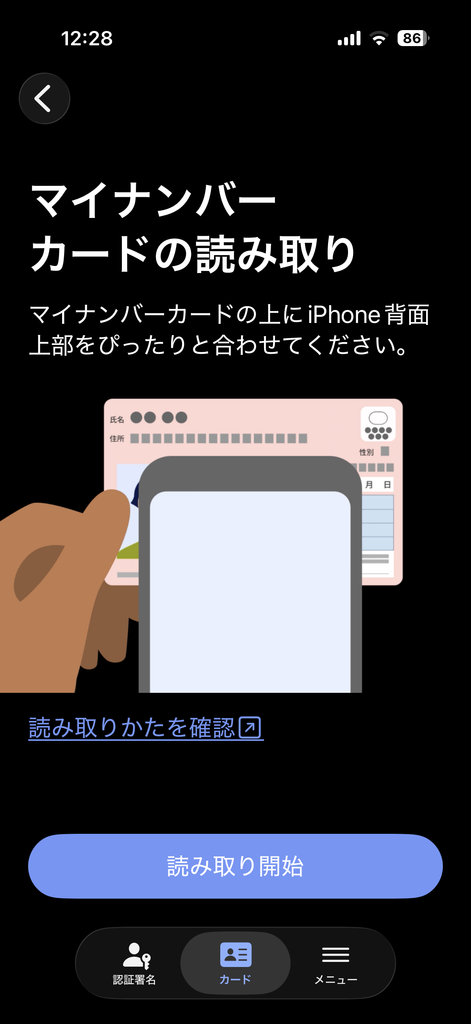
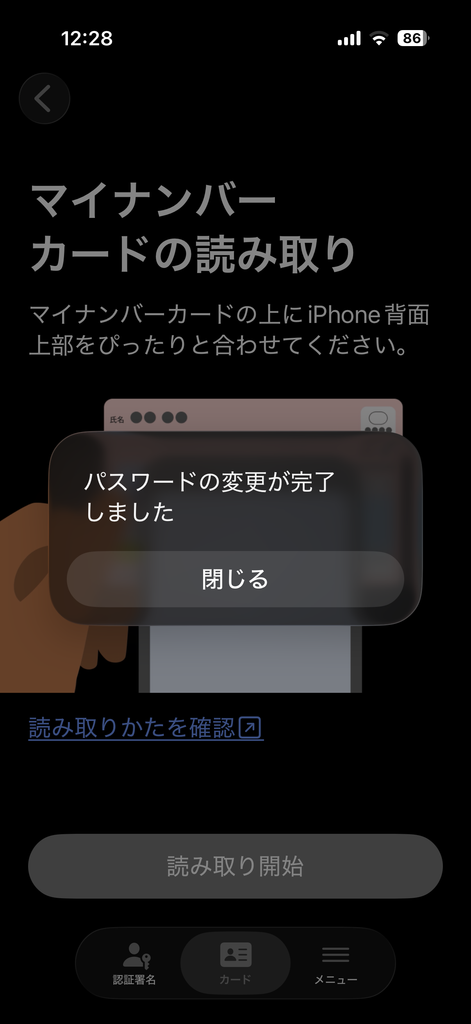
④ マイナンバーカードをiPhoneの上に置いて読み取る
⑤ 現在のパスワードを入力
⑥ 新しいパスワードを設定
これで完了です。
パスワードを忘れたら?
ここが大切です。
利用者証明用(4桁)は
3回間違えるとロック
されます。
署名用(英数字)は
5回間違えるとロック
されます。
もし忘れてしまった場合は、
- 市役所・区役所
- 一部コンビニの初期化サービス
で再設定できます。
🔵パスワードの設定方法詳しくは
http://マイナアプリを使って実物のマイナンバーカードの暗証番号やパスワードを変更する方法
二段階認証とは?
二段階認証とは、
鍵を2つ掛けるイメージです。
マイナンバーカード自体に2段階認証はないのですが、お持ちのスマホで設定が可能です。
例えば泥棒が玄関の鍵を開けても、
もう一つ鍵がある状態です。
最近のネット犯罪対策では非常に重要です。
Googleの二段階認証
Gmailを使っている方は必須です。
設定方法
① Googleアカウントを開く
② セキュリティ
③ 2段階認証プロセス
④ 電話番号を登録
⑤ SMSに届く番号を入力
完了です。
これで他人が勝手にログインしようとしても、
スマホに届く確認番号がないと入れません。
Apple IDの二段階認証
iPhone利用者はこちらです。
設定方法
① 設定
② 自分の名前
③ サインインとセキュリティ
④ 二ファクタ認証
⑤ オンにする
これだけです。
最近のiPhoneでは初めから有効になっている方も多いです。
一番重要なのはメール
実は、
マイナポータル以上に大切なのが
メールアドレスです。
なぜなら、
銀行もネットショップもSNSも、
パスワード再設定の連絡先はメールだからです。
メールも以前に申請なさった方は設定されていないかもです。
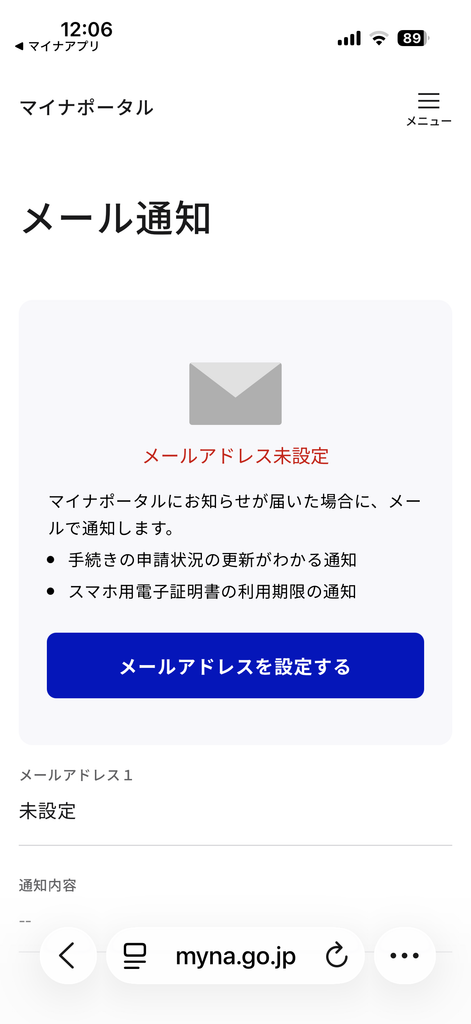
こちらか再設定をしておくと良いと思います。
シニア向けおすすめパスワード
悪い例
- 1234
- 0000
- 誕生日
- 電話番号
良い例
- 好きな言葉+数字
例えば
「narashika14795」
「minatokobe97415」
などです。
ただし生年月日そのままは避けましょう。
メモはどうする?
覚えられない方は、
紙に書いて保管しても構いません。
ただし、
マイナンバーカードと同じ財布に入れるのは避けましょう。
別の場所に保管してください。
まとめ
情報流出のニュースを見たら、
まず確認したいのは
✓ マイナポータルのパスワード
✓ Googleアカウント
✓ Apple ID
✓ 二段階認証
です。
そして、
「難しそうだから後でやろう」
が一番危険です。
スマホの防犯も家の戸締まりと同じです。
一度設定してしまえば、その後は安心感が大きく違います。
特にシニア世代は詐欺の標的になりやすいため、今のうちに確認しておくことをおすすめします。
nikoshibaに戻る

日本株を始めるなら【DMM 株】!(PR)

[伊藤忠グループ] 中古iPhone販売サイト にこスマ


amazon・makuakeで1位を獲得!一般医療機器の疲労回復リカバリーウェア (PR)
😊 最後までお読みいただき、ありがとうございました。
「歳を重ねても、毎日を少しでも楽しく、便利に、笑顔で過ごしたい。」そんな思いで、nikoshiba(ニコシバ)は情報発信を続けています。

📱 スマホ初心者向け講座
🚶♂️ シニアの暮らしと健康
✈️ 旅・イベント🎤 カラオケ歌謡
💡 暮らしに役立つデジタル活用術
📈 社会・経済の話題まで
「難しいことを、できるだけ分かりやすく」を心がけて発信しています。
「まぁ、ちょっと役に立ったかな😊」
「なんとなく気がラクになった(笑)」 そんなふうに感じていただけたら、とても嬉しいです。
nikoshibaに戻る
🎥 YouTube『nikoshiba』チャンネルはこちら
📺 再生リスト
▶ 笑顔のシニアライフ https://www.youtube.com/playlist?list=PLpe6RAFyy8Uz5MtJnNsWkcZvqODogL5f0
▶ スマホ初心者講座 https://www.youtube.com/playlist?list=PLpe6RAFyy8UxQQgsIA9Urom1jHc9i5W5y
▶ カラオケ歌唱 https://www.youtube.com/playlist?list=PLpe6RAFyy8UzurO3ttWdYgj-uTR71JGnL
▶ ショップ運営 https://www.youtube.com/playlist?list=PLpe6RAFyy8UwRl0nh8RAZZQqPEm7dddd_
📷 Instagram https://www.instagram.com/nikoshiba8/
🔐 【LINE・スマホ安全対策も発信中】
→このブログの「デジタル活用」をクリック
✔ LINE乗っ取り対策
✔ 友達追加・通知設定
✔ アドレス帳同期の危険性
✔ 詐欺・迷惑SMS対策 など
シニア世代にも分かりやすく解説しています。
◉ 当ブログでは、読みやすく分かりやすい記事作成のために、ChatGPT・GeminiなどAI技術も活用しています。
できる限り正確な情報発信に努めていますが、内容を保証するものではありません。特に法律・金融・医療など専門性の高い内容は、専門家へのご相談もお願いいたします。
◉ 当サイトには広告が含まれる場合があります。
😊 これからも「笑顔で過ごせるシニアライフ」のヒントをお届けしていきます。
もしよろしければ、
🔔 チャンネル登録
👍 高評価「いいね」
💬 コメント
で応援していただけると励みになります。
今後とも nikoshiba(ニコシバ)をよろしくお願いいたします。

※ 奈良生涯学習センター 指導員 柴田知幸 https://manabunara.jp/0000012212.html
nikoshibaに戻る
\ 最新情報をチェック /