なぜ5年で更新?マイナンバーカード、その理由と安心対処法
 ニコシバ
ニコシバなぜ5年目で更新(10年で更新と思っていたら5年目に更新手続きの封書が?)なのか?。マイナンバーカードが2026年に新しく刷新されるとの案内。
どのように考えれば良いのか、多くの皆さんが迷われていると思います。この対処法をご案内します。
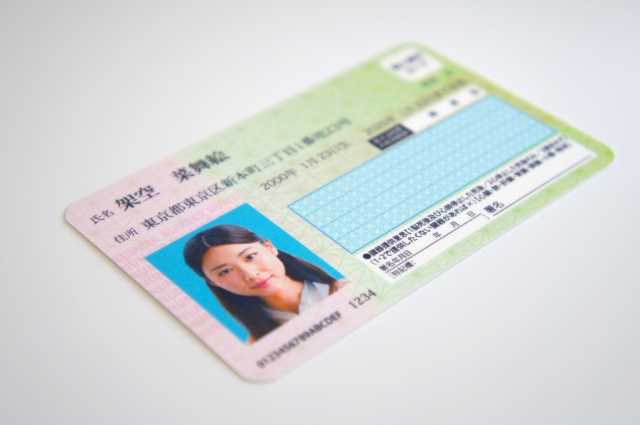
なぜ5年で更新?マイナンバーカード、その理由と安心対処法
マイナンバーカードには「カード本体」と「電子証明書」の2つの有効期限があります。10年と思っていたのに5年目に更新通知が届くのはなぜ?2026年の刷新前に知っておきたい、更新理由と安心の対処法を高齢者にもわかりやすく解説します。
目次
更新封書が届いた方へ マイナンバーカードの更新時期と注意点
1.「10年のはずなのに5年で更新?」その理由とは
マイナンバーカードには、実は2つの有効期限があります。
- ①カード本体の有効期限:10年(20歳以上の場合)
- ②電子証明書の有効期限:5年
このうち、電子証明書とは、マイナンバーカードを使って「マイナポータルのログイン」や「確定申告」「コンビニでの証明書発行」などを行うときに、本人であることを証明するデジタル印鑑のようなものです。
つまり、「カード自体はまだ使えるけれど、電子証明書の期限が切れそう」というタイミングで、5年目に更新案内が届くわけです。
2.更新案内が届いたらどうすればいいの?
封書が届いたら、「電子証明書の更新手続き」を行う必要があります。
手続きは次のいずれかでできます。
(1)市区町村の窓口で更新
最も確実な方法です。本人確認書類を持って市役所・区役所・町村役場のマイナンバーカード窓口へ行きましょう。
予約が必要な自治体もありますので、事前に電話で確認しておくと安心です。
(2)マイナンバーカードを持っている人は、コンビニや自宅でも
マイナポータルのアプリを使ってスマホで更新できる場合もあります。
ただし、すべての方が対象ではないため、封書に同封されている案内文を必ず確認してください。


3.カード本体(10年)の更新時期も近づいています
マイナンバーカードは、2025年から2026年にかけて初期発行組の方が10年目を迎えます。
このため、2026年から新デザイン・新機能のカードへ切り替わる予定です。
ただし、今すぐ慌てて更新する必要はありません。
現行のカードでも、有効期限までは問題なく使用できます。
政府は「段階的な更新」として案内を行う予定なので、今はまず電子証明書(5年)を更新しておくことが大切です。
4.「2026年の新カード」とは?
デジタル庁によると、2026年にはマイナンバーカードが**新しい仕様(より安全・便利なもの)**に刷新される予定です。
ただし、今持っているカードが急に使えなくなるわけではありません。
新カードが始まっても、
- 現行カードの有効期限までは使用できる
- 新カードへの切り替え案内が届いたら手続きを行う
という流れになります。
つまり、**「今更新しておく=無駄にはならない」**ということです。
5.シニアの方へのアドバイス
- 「封書が届いたけど、詐欺メールじゃないか?」と心配な方は、必ず市区町村役場に電話で確認しましょう。
- 更新の際は、**暗証番号(4桁)**が必要になります。思い出せない場合でも、役所で再設定ができます。
- 家族に同行してもらうと、手続きがスムーズです。
マイナンバーカード2026年刷新時に2万円もらえる?“うわさ”YouTubeに注意!
まとめ
| 項目 | 有効期限 | 更新時期 | 備考 |
|---|---|---|---|
| カード本体 | 10年 | 2026年以降の人も多数 | 顔写真つきカード |
| 電子証明書 | 5年 | 2025年に1600万人が対象 | スマホ・確定申告などで使用 |
マイナンバーカードの更新は、「10年と思っていたのに5年目に通知が来た」というのは間違いではなく、電子証明書の更新案内です。
まずは、落ち着いて案内を確認し、市区町村での更新手続きを済ませておきましょう。
✅ポイントまとめ
- 5年目に届く封書は「電子証明書更新」のお知らせ。
- カード自体の有効期限は10年。
- 2026年から新カードが登場するが、現行カードも有効期限まで使える。
- 手続きは役所またはスマホアプリで。
nikoshibaへ戻る
このnikoshibaブログは、旧 https://aideco.info/より引っ越しをいたします。お手数をおかけしますが、今後は下記手順で、こちらのhttps://nikoshiba.info/をご登録ください。引き続きnikoshibaをご愛顧よろしくお願いいたします。

nikoshibaに戻る
nikoshiba YouTube チャンネルのご案内
😔YouTubeでも「笑顔になれるシニアライフ」・「スマホのこと」、「カラオケ歌唱」などをアップしています「まぁ良いかな」(笑)と思われたらチャンネル登録、高評価をお願いします。😅 https://www.youtube.com/@nikoshiba8

YouTube 『スマホ初心者講座』 https://www.youtube.com/playlist?list=PLpe6RAFyy8UxQQgsIA9Urom1jHc9i5W5y
- YouTube 『カラオケ歌唱』 https://www.youtube.com/playlist?list=PLpe6RAFyy8UzurO3ttWdYgj-uTR71JGnL
- YouTube 『ショップ運営のカラクリ』https://www.youtube.com/playlist?list=PLpe6RAFyy8UwRl0nh8RAZZQqPEm7dddd_
- YouTube 『笑顔のシニアライフ』https://www.youtube.com/playlist?list=PLpe6RAFyy8Uz5MtJnNsWkcZvqODogL5f0
- nikoshiba BLOG. 『 nikoshiba』 https://nikoshiba.info/
- nikoshibaアメブロ(Ameba) https://ameblo.jp/aishiki/
- nikoshiba instagram https://www.instagram.com/nikoshiba8/
【ご注意】LINEでの被害に遭わないための設定
- AndroidでLINEを使う前にしておきたいこと友達追加と通知設定!
- iPhoneでLINEを使う前にしておきたいこと、友達追加と通知設定!
- もう乗っ取られない!LINE「アドレス帳の同期」と「盗聴対策」
- LINE乗っ取り被害が急増中!安心・安全に使うための3つの確認事項
nikoshibaブログ概要
詳しくはHOMEでご案内中
◉このブログは読みやすい文章にするためにChatGPT・GeminiのAIの力をも活用させていただいています。情報の正確性と安全性に勤めていますが保証するものではなく、AIも含め様々な情報を元に執筆していますのでご了承ください。法律、金融、医療 などは有識者の判断を仰ぎましょう。
◉当記事には広告が含まれている場合があります。
nikoshibaでは、『笑顔のシニアライフ』と題して、暮らしのお役立ち情報・デジタル活用、健康・旅やイベント・趣味のカラオケ。そして社会経済のことを発信していきます。スマホの方は右上三本線をタップで!。ご笑覧賜れば幸いです。今後ともよろしくお願いいたします。

nikoshibaに戻る
\ 最新情報をチェック /