スマホが急に使えなくなる!?知らないと損する購入時の注意点
 ニコシバ
ニコシバ最近、「急にアプリが使えなくなった」といった声が増えています。
例えば、人気ラジオアプリのradikoが起動しないトラブルも報告されています。これはradikoが原因を調査中ですが
その他にも、よく聞く「スマホのサポート終了」です。
特に、AndroidスマホのXperia SO-52Cのように、セキュリティ更新が止まると、アプリが使えなくなることがあります。
「買ったときは普通に使えたのに…」
そう思うのは当然です。
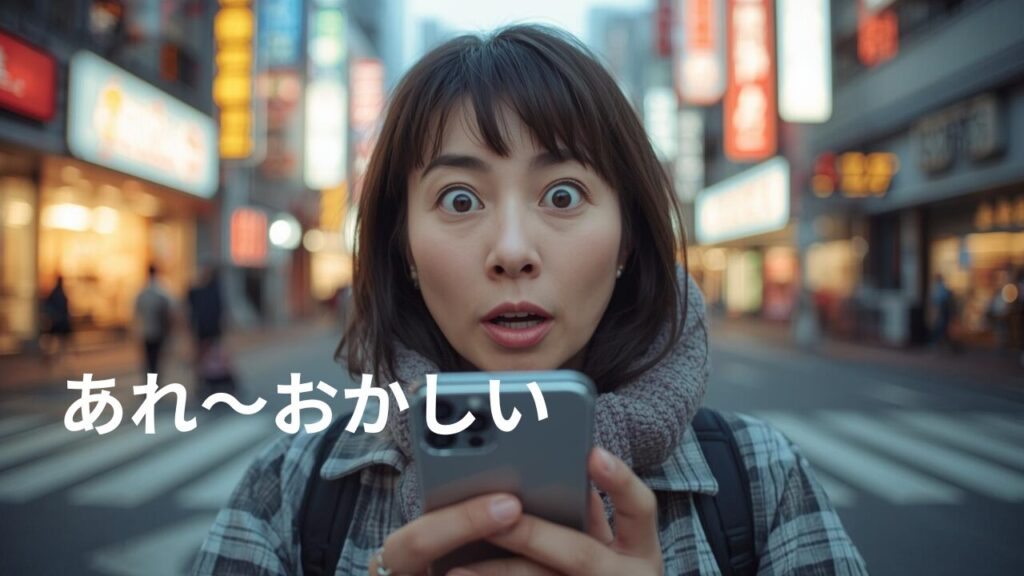
そこで今回は、これからスマホを購入する際に絶対に知っておきたい「失敗しない選び方」を、シニアの方にもわかりやすく解説します。
スマホが急に使えなくなる!?知らないと損する購入時の注意点
スマホのセキュリティ更新終了でアプリが使えなくなるケースが増えています。本記事では、シニア向けにスマホ購入時の注意点や長く安心して使うための選び方をわかりやすく解説します。
そのスマホ、あと何年使える?後悔しない選び方を解説
ガラケーはもう使えなくなる?教えてあげたい使えるスマホの選び方
■ なぜスマホは急に使えなくなるのか?
スマホには「寿命」があります。
ただし、それはバッテリーではなく「サポート期限」です。
スマホメーカーは、購入後ずっと面倒を見てくれるわけではなく、
一定期間で
・OSアップデート終了
・セキュリティ更新終了
となります。
これが起きるとどうなるかというと…
👉 新しいアプリが使えない
👉 今まで使えていたアプリも動かなくなる
👉 ウイルスの危険性が高まる
という状態になります。
■ 実際に起きているトラブル
最近多いのが、
・LINEや銀行アプリが非対応になる
・アップデートできない
といったケースです。
特に、アプリ側は安全性のために「古いスマホを切り捨てる」ことがあります。
つまり、スマホが壊れていなくても使えなくなるのです。
■ スマホ購入時に絶対チェックすべき5つ
① OSのサポート期間
これが一番重要です。
目安として
👉 最低でも「あと3~5年使える機種」を選びましょう
最近は
・5年間セキュリティ対応
・長期OSアップデート
を明記しているメーカーも増えています。
② 発売時期(ここ重要!)
同じ新品でも「古いモデル」は危険です。
👉 発売から2年以上経っている機種は要注意
安いからといって飛びつくと、すぐ使えなくなる可能性があります。
③ Androidのバージョン
アプリには「対応OS」があります。
古いOSだと
👉 インストールできない
👉 更新できない
という問題が起きます。
④ メーカーのサポート姿勢
メーカーによって大きく差があります。
👉 長くサポートするメーカーを選ぶことが大切
これはカタログや公式サイトで確認できます。
⑤ 安さだけで選ばない
「安い=お得」ではありません。
👉 安い理由は「古い」「サポート短い」ことが多い
結果的に、すぐ買い替えになると損です。
■ シニアの方におすすめの考え方
スマホは「家電」ではなく「生活インフラ」です。
・連絡
・お金
・健康
・情報
すべてに関わります。
だからこそ
👉 「長く安心して使えるか?」を最優先に考えることが大切です。

上記のことでiPhoneは魅力的です。ただ高価なのが難点ですが中古で十分です。中古を安価で買っても長く使えます。このように安心して購入できるサイトから選びましょう。

まとめ
スマホは壊れなくても使えなくなる時代です。
これから購入する際は
✔ サポート期間
✔ 発売時期
✔ OSの新しさ
この3つを意識するだけで、失敗は大きく減ります。
nikoshibaに戻る
このnikoshibaブログにご興味があられる方はお手数をおかけしますが、今後は下記手順で、こちらのhttps://nikoshiba.info/をご登録ください。引き続きnikoshibaをご愛顧よろしくお願いいたします。

nikoshibaに戻る
nikoshiba YouTube チャンネルのご案内
😔YouTubeでも「笑顔になれるシニアライフ」・「スマホのこと」、「カラオケ歌唱」などをアップしています「まぁ良いかな」(笑)と思われたらチャンネル登録、高評価をお願いします。😅 https://www.youtube.com/@nikoshiba8

YouTube 『スマホ初心者講座』 https://www.youtube.com/playlist?list=PLpe6RAFyy8UxQQgsIA9Urom1jHc9i5W5y
- YouTube 『カラオケ歌唱』 https://www.youtube.com/playlist?list=PLpe6RAFyy8UzurO3ttWdYgj-uTR71JGnL
- YouTube 『ショップ運営のカラクリ』https://www.youtube.com/playlist?list=PLpe6RAFyy8UwRl0nh8RAZZQqPEm7dddd_
- YouTube 『笑顔のシニアライフ』https://www.youtube.com/playlist?list=PLpe6RAFyy8Uz5MtJnNsWkcZvqODogL5f0
- nikoshiba BLOG. 『 nikoshiba』 https://nikoshiba.info/
- nikoshibaアメブロ(Ameba) https://ameblo.jp/aishiki/
- nikoshiba instagram https://www.instagram.com/nikoshiba8/
【ご注意】LINEでの被害に遭わないための設定
- AndroidでLINEを使う前にしておきたいこと友達追加と通知設定!
- iPhoneでLINEを使う前にしておきたいこと、友達追加と通知設定!
- もう乗っ取られない!LINE「アドレス帳の同期」と「盗聴対策」
- LINE乗っ取り被害が急増中!安心・安全に使うための3つの確認事項
nikoshibaブログ概要
詳しくはHOMEでご案内中
◉このブログは読みやすい文章にするためにChatGPT・GeminiのAIの力をも活用させていただいています。情報の正確性と安全性に勤めていますが保証するものではなく、AIも含め様々な情報を元に執筆していますのでご了承ください。法律、金融、医療 などは有識者の判断を仰ぎましょう。
◉当記事には広告が含まれている場合があります。
nikoshibaでは、『笑顔のシニアライフ』と題して、暮らしのお役立ち情報・デジタル活用、健康・旅やイベント・趣味のカラオケ。そして社会経済のことを発信していきます。スマホの方は右上三本線をタップで!。ご笑覧賜れば幸いです。今後ともよろしくお願いいたします。

nikoshibaに戻る
\ 最新情報をチェック /