『スマホ講座 中級編』1️⃣インターネットの使い方、検索エンジンの利用法
 ニコシバ
ニコシバ「暮らしあれこれ」をご愛読いただき誠にありがとうございます。先日から、デジタル化でのデジタル化難民を少しでも減らしたいの思いから、スマホの使い方についてのご案内を致しております。前回までの「初級レベル編」をある程度ご理解していただいた方へ、今回から「中級レベル編」のご案内になります。

『スマホ講座 中級編』1️⃣インターネットの使い方、検索エンジンの利用法
ここでは「中級レベル編」インターネットの使い方、検索エンジンの利用法、SafariやGoogleChromeなどのウェブブラウザの基本的な使い方、URLの入力とウェブページの閲覧の仕方についてご案内いたします。
インターネットの使い方、検索エンジンの利用法など
スマホ基本操作!インターネットの使い方、検索エンジンの利用法、SafariやGoogleChrome(Google)などのウェブブラウザの基本的な使い方、URLの入力とウェブページの閲覧の仕方について、高齢者や初心者の方にご説明いたします。
下記はスマートフォンの基本操作とインターネットの使い方についての説明です。
【スマートフォンの基本操作】
1、スマートフォンの起動
スマートフォンのサイドボタンを押して、デバイスを起動します。スマートフォンによって起動の仕方が違います。
iPhoneの比較的新しい機種iPhoneX以降では画面にタッチするだけでも起動します。
iPhone X 以降の場合はホームボタンが廃止され、これまでの iPhone とは一部操作方法が変更されています。
サイドボタンを押すと画面が開きます。
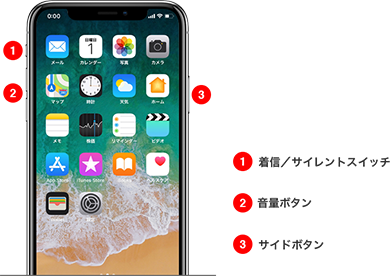
サイドボタンを軽くか押すか、画面そのものを軽くタップしますと画面が開きます。
旧型でも画面下に、「初心者レベル編」でご紹介しました丸いホームボタンがありますので、それでも操作が可能です。
2、ホーム画面
スマートフォンが起動し、上へ指でスワイプ(指を上へ軽く滑らす)すると、このようなホーム画面が表示されます。ここにはアプリアイコンやウィジェットがあります。
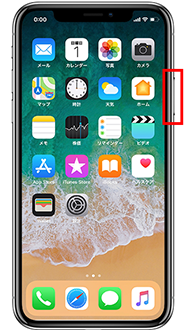
アプリアイコン(App)とは、星印や、カメラマーク、時計のマークなどを指します。
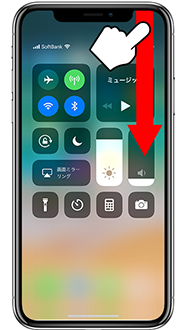
ウィジェットとはこのようなコールセンターみたいな画面を言いますが、スマホの操作に必要な部分をすぐに出せるようにしている便利な画面と理解して下さい。
右上端から下にスワイプしますと、このようなウィジェット画面になります。
【インターネットの使い方】
3、アプリの起動
いよいよ、インターネットへの接続になりますが、検索アプリSafari、GoogleChrome(Google)他、Yahooなどもあるので、どちらからでも可能なので、マークをタップします。インターネットを閲覧するためには、SafariやGoogleChrome(Google)またはYahooなどを起動します。ホーム画面からアイコンを見つけてタップしてください。
アプリアイコンをタップすると、そのアプリが起動します。ここではSafari、Googleなどのアプリを利用します。
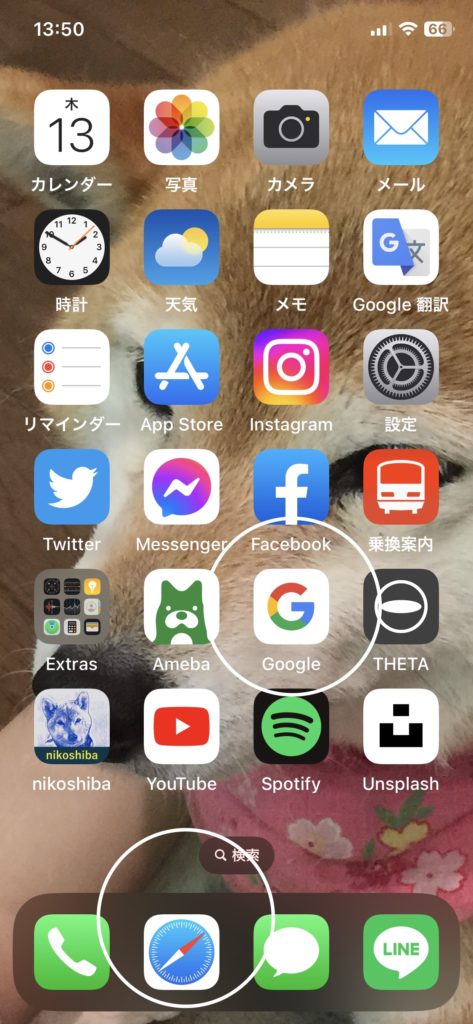
アプリアイコンの中で白い円で囲んでいる部分がSafari(羅針盤みたいなブルーの丸)とGoogle(Gと表示)してある部分からインターネットの検索になります。
インターネット(internet)は、コンピューターの「間」に張り巡らされた「網目」という意味で、世界中のコンピューター同士をつないで、情報のやり取りができます。例えばこのnikoshibaのブログも世界中で検索(情報の引き出し)ができるのです。
4、検索エンジンの利用
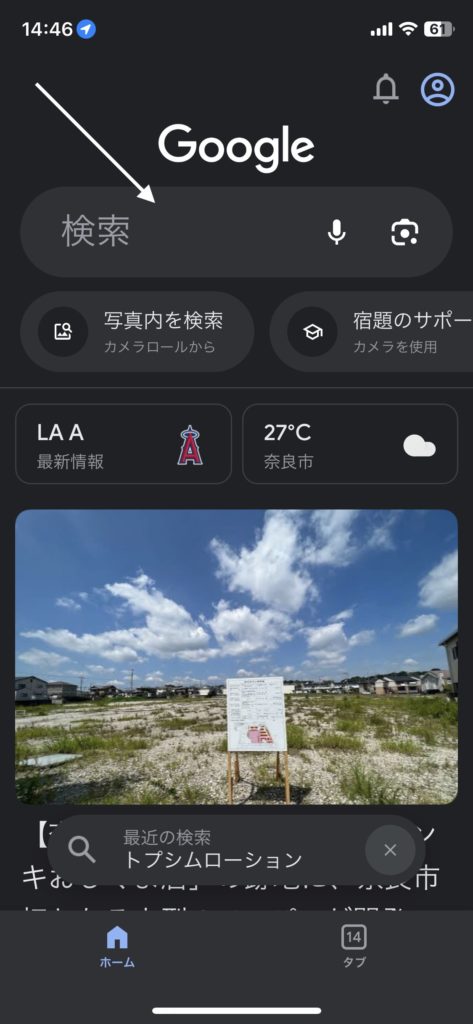
SafariやGoogleChrome(Google)またはYahooは、検索アプリでブラウザと言います。この検索バーにキーワードを入力して、検索エンジンを使って情報を検索することができます。
【ウェブブラウザの基本的な使い方】
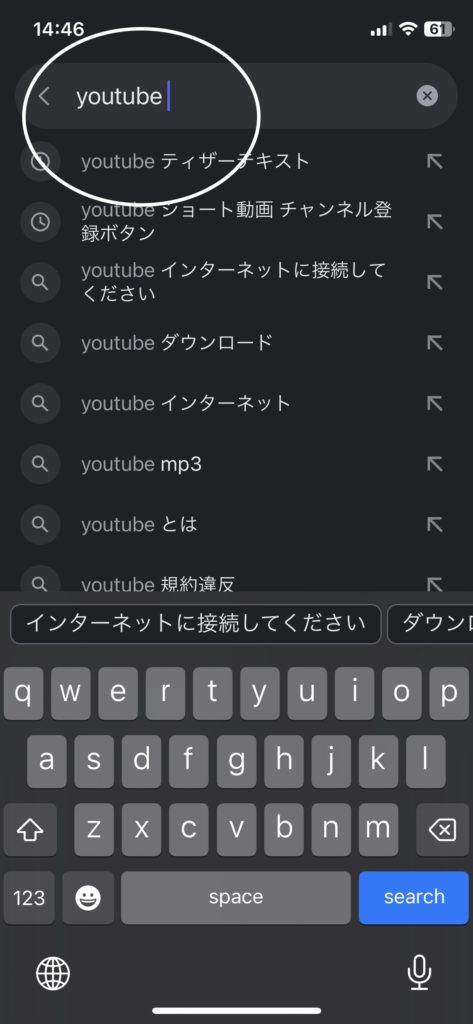
5、URLの入力→今は要件や用語を入力だけでOK
ブラウザの上部にあるアドレスバー(URLバー)に、特定のウェブページのURL(例: "htto://www.⚪︎⚪︎⚪︎.com"などを入力します。
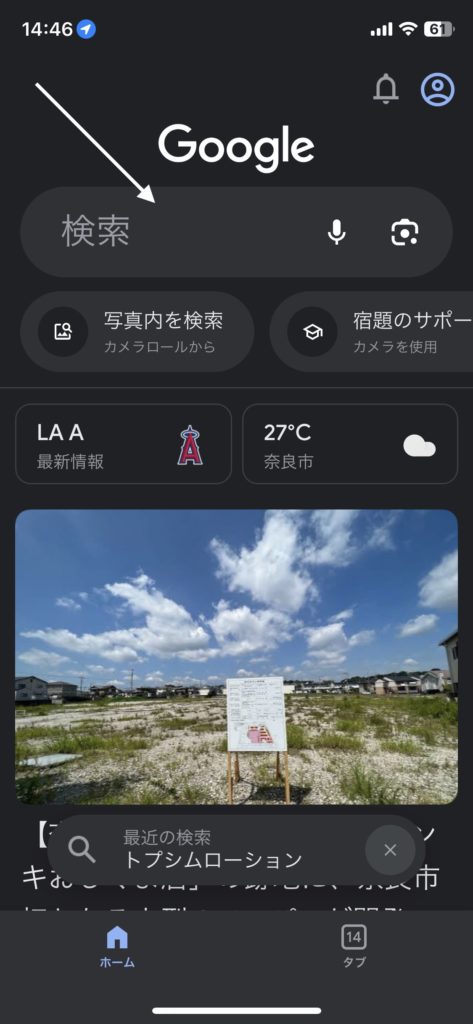
簡単なのは、ご自分が調べたい要件や用語などを、そのままの言葉で入力するだけでも大丈夫です。今は、検索が簡単になっています。
最近では、このようなQRコードを読み込むだけで検索が可能になっています。

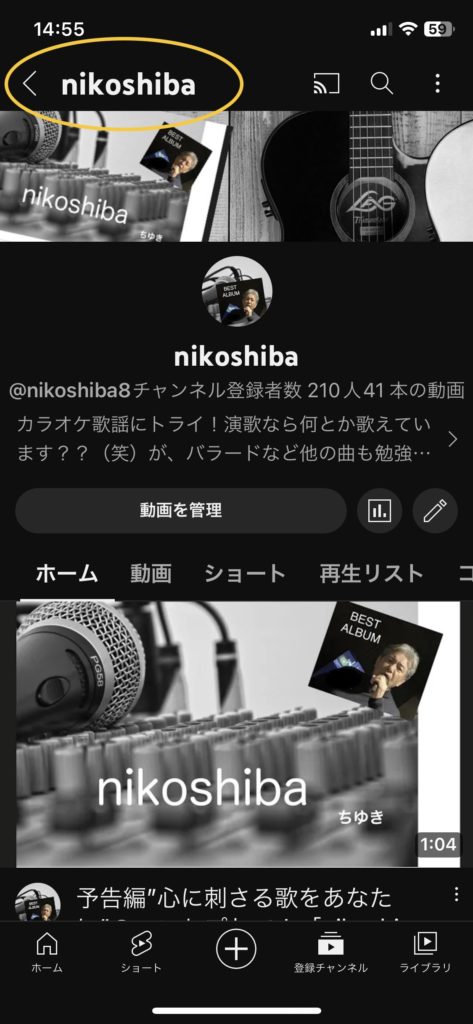
nikoshiba YouTube QRからどうぞ
6、ウェブページの表示
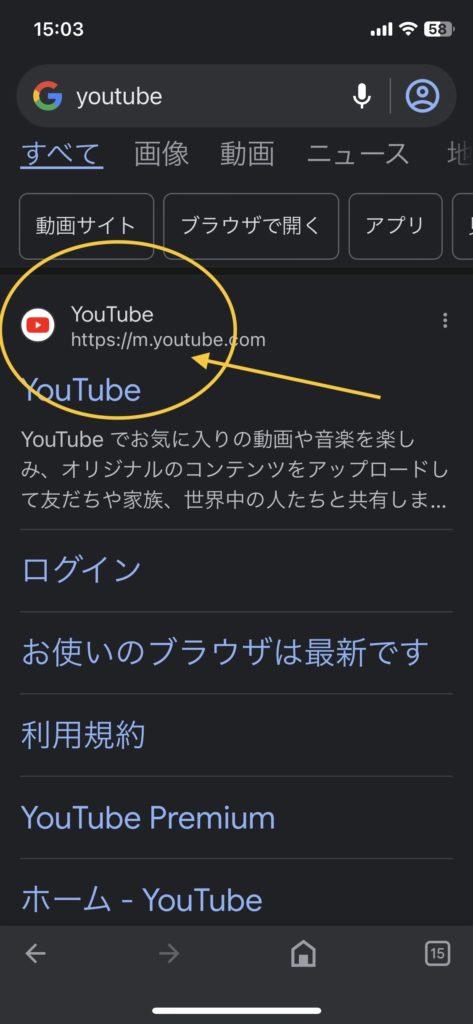
上記の画像を参考になさって下さい。調べたい要件や用語URLを入力した後、タップするか、画面上の部分をタップすると、ウェブページが表示されます。
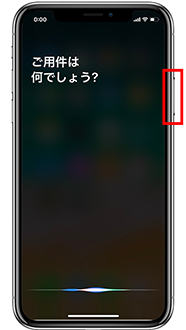
「Hey Siri」と話しかける、またはサイドボタンを押さえたまま話しかけると、自動でインターネット検索をしてくれます。
7、ページのスクロール
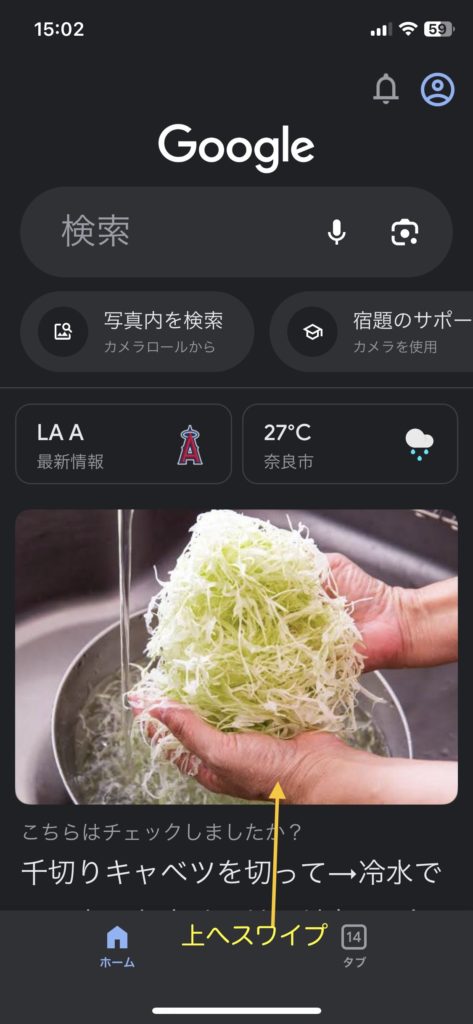
ウェブページを上下にスクロールするには、指で画面を上下にスワイプします。と、このように画面が上下していくので、検索したい画面をタップして閲覧なさって下さい。
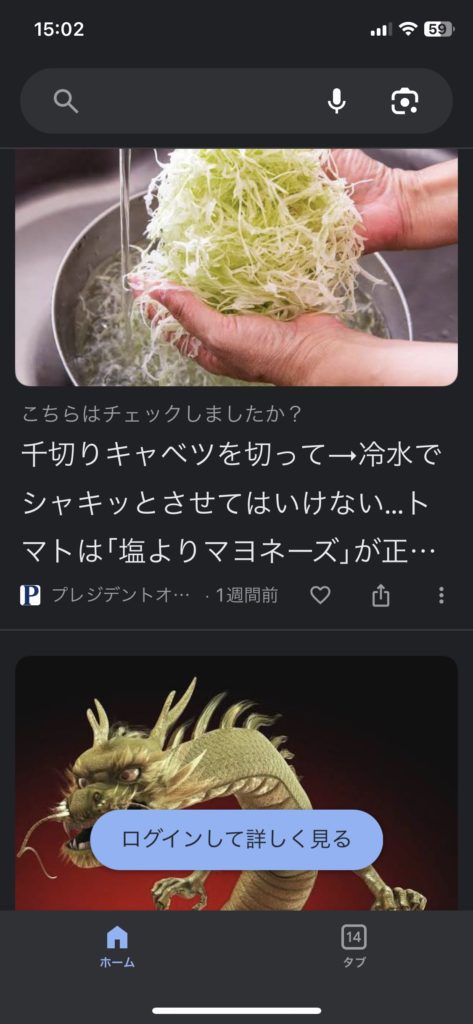
8、ページ内リンクのクリック
ウェブページ内のリンクをタップすると、そのリンク先のページに移動します。
このように、インターネットの検索を覚えると、ショッピングや動画などの視聴、その他、わからない事などの検索が可能になります。
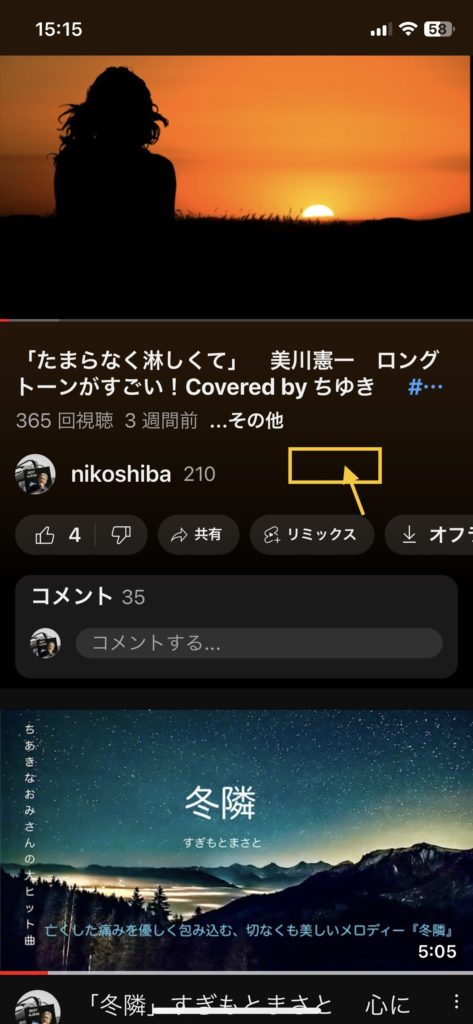
こちらのnikoshibaや下記でのYouTubeのnikoshibaチャンネルもご登録なさって、すぐに視聴できるようになさっていただけると幸いです。
これらの基本的な操作を覚えることで、スマートフォンを使ってインターネットを楽しむことができます。初めは少し戸惑うかもしれませんが、練習を重ねるうちに慣れてくるはずです。何か質問があればお気軽にどうぞ!
一部画像はソフトバンク引用https://www.softbank.jp/mobile/support/iphone/essentials/iphone-x/
今までと今後のカリキュラムのご案内
周りの人も協力なさって、スマホの使い方をアドバイスなさって下さい。スマホの使い方を高齢者の方にアドバイスをするにはどのような心掛けが必要だと思います。進度に合わせた段階的なカリキュラムを組むということですが、具体的にはこのようなカリキュラムにされたら良いと思いご提案しています。
下記に、高齢者向けのスマホの段階的なカリキュラムの例をご案内します。ただし、個々の能力や、高齢者の進度に合わせて調整する必要があります。ここでは再確認のために流れを再度ご説明しています。
進度に合わせた段階的なカリキュラムを組む
上記の進度に合わせた段階的なカリキュラムを組むということですが、具体的にはこのようなカリキュラムにされたら良いと思います。
下記に、高齢者向けのスマホの段階的なカリキュラムの例を示します。ただし、個々の高齢者の能力や進度に合わせて調整する必要があります。
初級レベル
- スマホの基本操作
- スリープボタン(シャットダウン)やホームボタンの使い方
- 画面のタッチ操作(アプリの起動、閉じる)
- ボリュームの調節
- アプリの使い方
- 電話アプリの基本的な使い方(発信、着信、切断)
- メッセージアプリの使い方(テキストメッセージの送受信)
- 連絡先の登録と管理
- 連絡先の追加と編集
- 連絡先からの電話やメッセージの送信
- カメラの使い方
- 写真の撮影方法
- アルバムでの写真の閲覧と削除
中級レベル
- インターネットの使い方
- SafariやChromeなどのウェブブラウザの基本的な使い方
- URLの入力とウェブページの閲覧
- 検索エンジンの利用方法
- 電子メールの設定と使用
- メールアカウントの設定
- メールの送受信と返信
- 添付ファイルの扱い方
- アプリのダウンロードとインストール
- App StoreやGoogle Playストアの使い方
- アプリの検索とダウンロード
- インストールしたアプリの起動と削除
上級レベル
- メディアの共有
- 写真や動画の共有方法(メッセージ、メール、SNSなど)
- 他のデバイスとのファイル共有(AirDrop、クラウドストレージなど)
- ソーシャルメディアの利用
- Facebook、Instagram、Twitterなどのアカウント作成と使用方法
- 投稿の方法とプライバシー設定
- 便利なアプリの活用
- マップやナビゲーションアプリの使用方法
- カレンダーアプリやリマインダーアプリの活用
- 健康管理アプリや天気予報アプリの利用
このような段階的なカリキュラムを組むことで、高齢者は基本的な操作から徐々にスマホの応用的な機能まで学ぶことができます。重要なのは、各段階での理解度を確認し、個別のサポートや繰り返しの機会を提供することです。
『スマホ初心者基本操作講座』について
スマホ初心者はわからないことが多くて当たり前です。スマホの疑問は、知り合いに聞いたり、自分で触って覚えていくと楽しいですよ。そして、高齢者にとっては脳の活性化につながります。この初心者や、高齢者の方々のスマホの基本操作を参考にしていただけ、少しでも楽しさを理解していただけると嬉しいです。
『スマホ初心者講座 初級』スマホの基本操作!難しそう?と思われている方へ
『スマホ初心者講座 初級』アプリの使い方・電話のかけ方・メッセージ
『スマホ初心者講座 初級』連絡先登録と電話やメッセージの送信
『スマホ初心者講座 初級』写真の撮影・アルバム写真の閲覧と削除
『スマホ初心者基本操作講座』はスマホ基本操作!として、初級レベル編、中級レベル編、上級レベル編と進度に合わせた具体的なカリキュラムを組み、デジタル難民を一人でもヘルプできるようにとの思いから、初心者、高齢者向けのスマホの段階的なカリキュラムの例を示しご案内していきます。
焦らず、楽しみながらスマホのある生活を広げていきましょう!
このnikoshibaブログはhttps://aideco.info/より、3月に引っ越しをいたします。お手数をおかけしますが、https://nikoshiba.info/をご登録ください。引き続き、nikoshibaをご愛顧よろしくお願いいたします。
nikoshiba YouTube チャンネルのご案内
これからも観光や、カラオケ、小売業のことなどをYouTubeでアップしますのでお付き合いくださいね😔「まぁ良いかな」(笑)と思われたらチャンネル登録、高評価をお願いします。😅 https://www.youtube.com/@nikoshiba8
- YouTube 『笑顔のシニアライフ』https://www.youtube.com/watch?v=_0OuA4aGHWg
- BLOG. 『 nikoshiba』 https://nikoshiba.info/
nikoshibaアメブロ(Ameba)でもご案内中 https://ameblo.jp/aishiki/
LINEでの被害に遭わないための設定
- AndroidでLINEを使う前にしておきたいこと友達追加と通知設定!
- iPhoneでLINEを使う前にしておきたいこと、友達追加と通知設定!
- もう乗っ取られない!LINE「アドレス帳の同期」と「盗聴対策」
- LINE乗っ取り被害が急増中!安心・安全に使うための3つの確認事項
このnikoshibaブログの概要は、HOMEで
◉このブログは読みやすい文章にするためにChatGPT・GeminiのAIの力をも活用させていただいています。情報の正確性と安全性に勤めていますが保証するものではなく、AIも含め様々な情報を元に執筆していますのでご了承ください。法律、金融、医療 などは有識者の判断を仰ぎましょう。
◉当記事には広告が含まれている場合があります。
nikoshiba では、『暮らしあれこれ』と題して、暮らしのお役立ち情報・健康美容・旅・カラオケ・衣食住からSNS情報や、社会経済のことを発信しています。スマホの方は右上三本線をタップで!別稿で『小売店ノウハウ』専門店チェーンを長年経営をしていた経験から小売業のノウハウを全て開示中(詳しくは「HOME」)です。ご笑覧賜れば幸いです。

\ 最新情報をチェック /