えっこんなに簡単?Xの新写真エディターで“残念写真”が大変身!
 ニコシバ
ニコシバXの新機能「写真エディター」は、難しい知識がなくても写真を美しく仕上げられる便利なツールです。
これからは、
「撮るだけ」から「ちょっと整えて投稿する」へ。
ほんのひと手間で、あなたの写真がぐっと魅力的になります。
ぜひ一度、この新機能を試してみてくださいね。

ここでは、実際の使用手順などをご紹介します。
えっこんなに簡単?Xの新写真エディターで“残念写真”が大変身!
最近、SNSでの写真投稿がますます身近になってきました。中でも注目されているのが、Xに追加された新機能「写真エディター」です。ここではその使用方法を順を追ってご説明いたします。
写真が下手でも大丈夫!Xの新機能で誰でもキレイに投稿できる時代へ
■写真エディターの使い方(やさしい手順ガイド)
ここでは、Xの写真エディターの使い方を、スマホ操作が苦手な方でもわかるように、順番に説明します。
① Xを開く
まずはスマートフォンでXのアプリを開きます。
👉現在はXのロゴ (Twitter青い鳥のマーク)をタップします。
② 投稿画面を開く
画面の下や右下にある「+(プラス)」や「投稿」ボタンを押します。
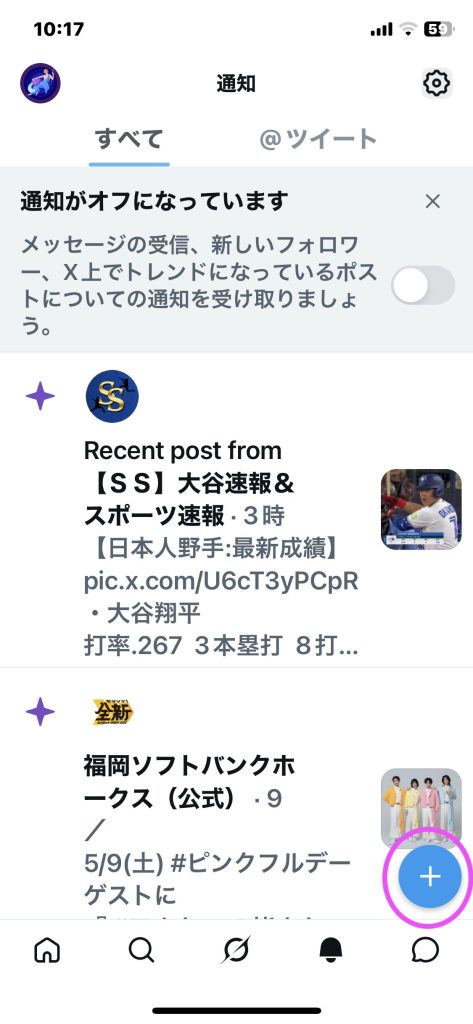
👉 新しく投稿する画面が開きます。
③ 写真を選ぶ
画面の中にある「写真マーク(青丸マーク)」をタップします。
👉 スマホに保存されている写真一覧が表示されます
👉 使いたい写真を1枚選びましょう

カメラマーク(赤丸)でも撮影して加工が可能です。あとは通常の写真編集とほぼ同じです。
④ 写真エディターを開く
写真を選ぶと、そのまま編集画面が表示されます。
もし表示されない場合は
👉 写真の上にある「編集」や「ペンのマーク」をタップ
⑤ 写真を整える(ここがポイント)
・明るさを調整
👉 少しだけ明るくすると、見やすくなります
・トリミング(切り抜き)
👉 指で画面を動かして、見せたい部分だけ残します
・フィルター
👉 気に入ったものを1つ選ぶだけでOK
⑥ 編集を保存する
編集が終わったら
👉 「完了」または「保存」をタップ
⑦ 投稿する
最後に
👉 「ポストする」または「投稿」を押せば完了です!
■失敗しないためのポイント
・迷ったら「何もせず投稿」でもOK
→ 無理に全部使う必要はありません
・やり直しは何度でもできる
→ 気軽に触って慣れるのが一番です
・最初は「明るさ」と「トリミング」だけで十分
→ これだけでも見違えます
ひとことアドバイス
最初は少し戸惑うかもしれませんが、
2〜3回使えばすぐ慣れます。
写真は「少し整えるだけ」で印象が大きく変わります。
ぜひ楽しみながら使ってみてくださいね😊


nikoshibaに戻る
nikoshiba YouTube チャンネルのご案内
😔YouTubeでも「笑顔になれるシニアライフ」・「スマホのこと」、「カラオケ歌唱」などをアップしています「まぁ良いかな」(笑)と思われたらチャンネル登録、高評価をお願いします。😅

『スマホ初心者講座』 YouTube https://www.youtube.com/playlistlist=PLpe6RAFyy8UxQQgsIA9Urom1jHc9i5W5y
- YouTube 『カラオケ歌唱』 https://www.youtube.com/playlist?list=PLpe6RAFyy8UzurO3ttWdYgj-uTR71JGnL
- YouTube 『ショップ運営のカラクリ』https://www.youtube.com/playlist?list=PLpe6RAFyy8UwRl0nh8RAZZQqPEm7dddd_
- YouTube 『笑顔のシニアライフ』https://www.youtube.com/playlist?list=PLpe6RAFyy8Uz5MtJnNsWkcZvqODogL5f0
- nikoshiba instagram https://www.instagram.com/nikoshiba8/
【ご注意】LINEでの被害に遭わないための設定
- AndroidでLINEを使う前にしておきたいこと友達追加と通知設定!
- iPhoneでLINEを使う前にしておきたいこと、友達追加と通知設定!
- もう乗っ取られない!LINE「アドレス帳の同期」と「盗聴対策」
- LINE乗っ取り被害が急増中!安心・安全に使うための3つの確認事項
nikoshibaブログ概要
詳しくはHOMEでご案内中
◉このブログは読みやすい文章にするためにChatGPT・GeminiのAIの力をも活用させていただいています。情報の正確性と安全性に勤めていますが保証するものではなく、AIも含め様々な情報を元に執筆していますのでご了承ください。法律、金融、医療 などは有識者の判断を仰ぎましょう。
◉当記事には広告が含まれている場合があります。
nikoshibaでは、『笑顔のシニアライフ』と題して、暮らしのお役立ち情報・デジタル活用、健康・旅やイベント・趣味のカラオケ。そして社会経済のことを発信していきます。スマホの方は右上三本線をタップで!。ご笑覧賜れば幸いです。今後ともよろしくお願いいたします。

※ 奈良生涯学習センター 指導員 柴田知幸 https://manabunara.jp/0000012212.html
nikoshibaに戻る
\ 最新情報をチェック /