LINE 初心者・シニアの方が使うための登録は簡単!(iPhone編1)
 ニコシバ
ニコシバLINEは、スマートフォンで使える無料のコミュニケーションアプリです。今や多くの人が使っているLINEで、家族や友達と手軽に連絡を取り合ったり、楽しい時間を共有したりすることができます。
この記事では、LINEを初めて使う方、特にスマートフォン操作に慣れていない方でも、簡単にLINEを始められるように、一つずつ丁寧に解説していきます。nikoshiba

LINE 初心者・シニアの方が使うための登録は簡単!(iPhone編1)
LINE初心者・高齢者の方の始め方・登録方法ですが、まずはLINEアプリのインストールから始めます。ここでは「iPhone編」として解説します。
次項では「Android」についてになります。もし、難しいと感じたら、家族や知り合いに頼むと良いと思います。
iPhoneでのLINEアプリのインストール
- スマートフォンのアプリストア(iPhoneなら「App Store」、Androidなら「Google Play」)で「LINE」と検索し、インストールします。
- ここではiPhoneでの説明になりますので


iPhoneの場合はホーム画面に大体ありますが、ブルーのAのマークがApp storeになります。
1、そのマークをタップ、すなわち軽く指で押します
2、虫眼鏡のマークのところでLINEと入れます
3、この場面では「開く」となっています(LINEが登録されている)が、初めての場合には「入手」とすると良いです。
4、それは下記のLINEアカウントの新規登録方法に入っていきましょう
LINEアカウントの新規登録方法
LINEアプリをインストールしたら、LINEをはじめてみましょう。 手順は以下を参照してください。1番から順に始めていきましょう。慌てずにゆっくりと一つずつで大丈夫です。間違えたら戻ってやり直すぐらいの気持ちで・・一つ済んだら次で良いので、とにかく確認をしながらやってみて下さい。
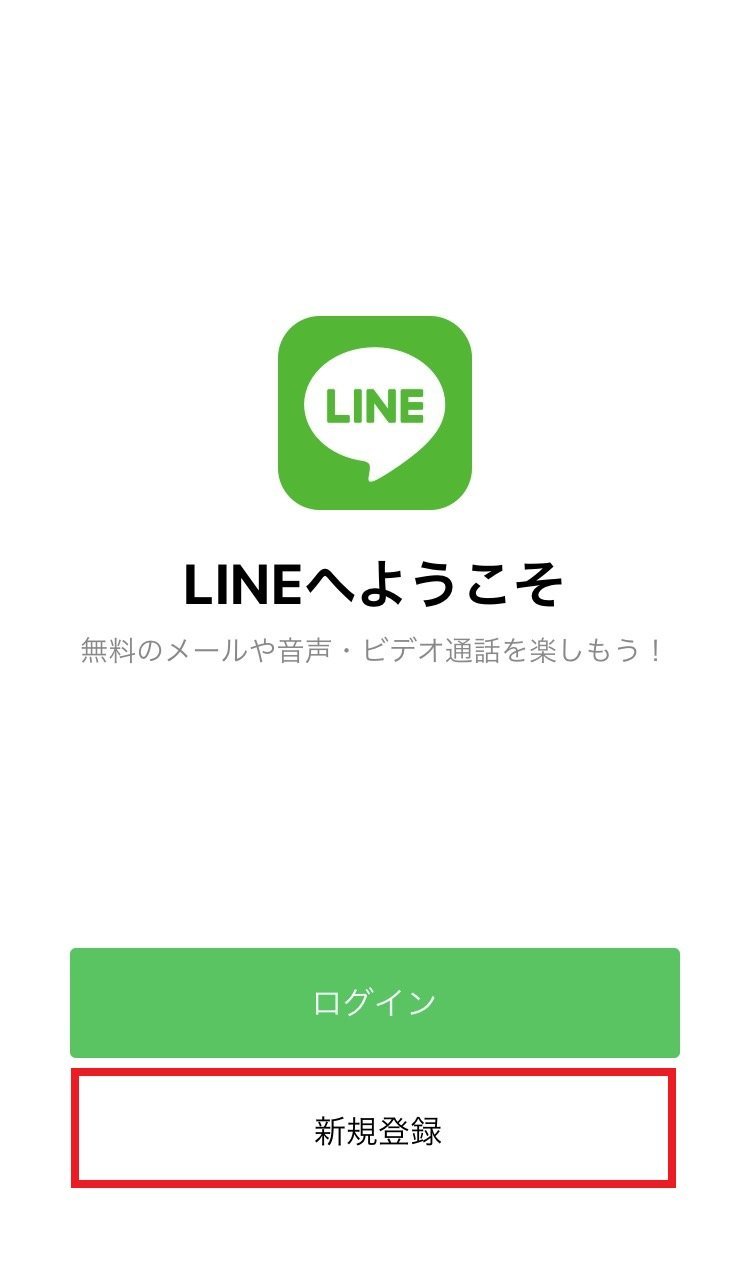
1.LINEを起動し、[新規登録]をタップ。
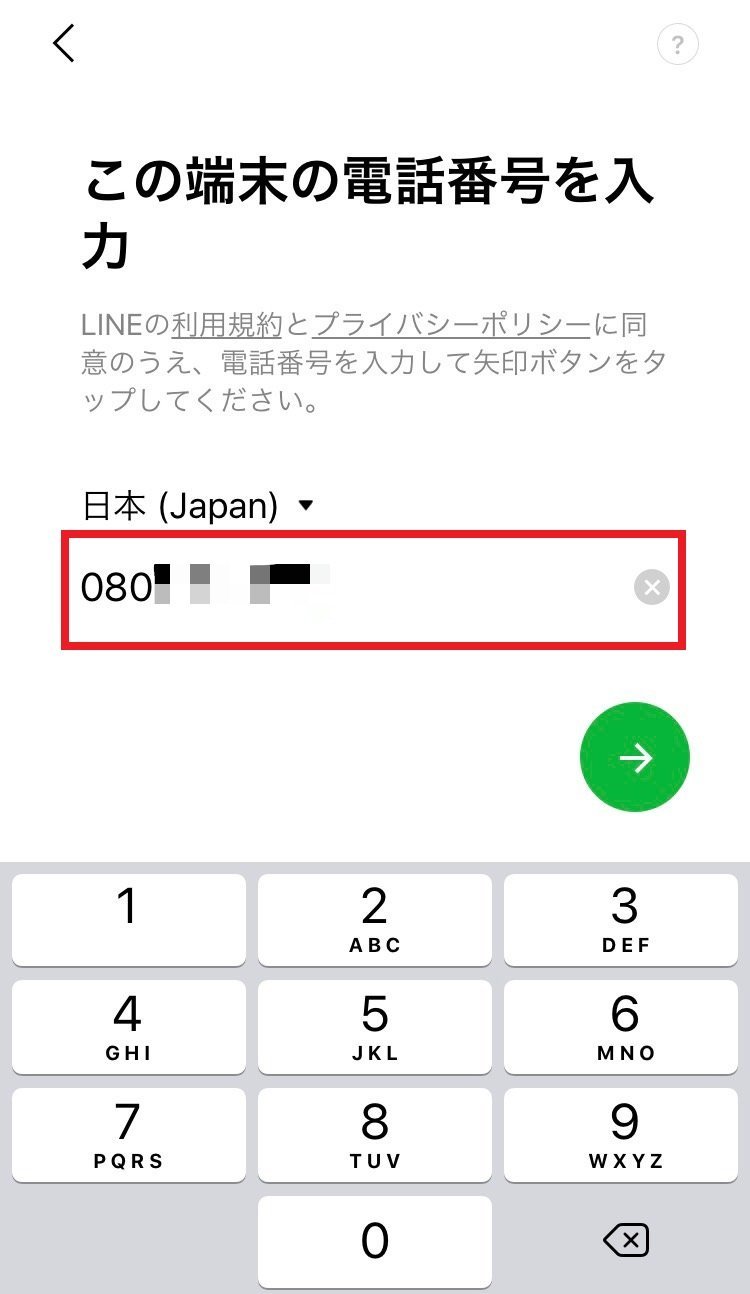
2.[利用規約]、[プライバシーポリシー]を確認後、電話番号を入力し[→]をタップ。
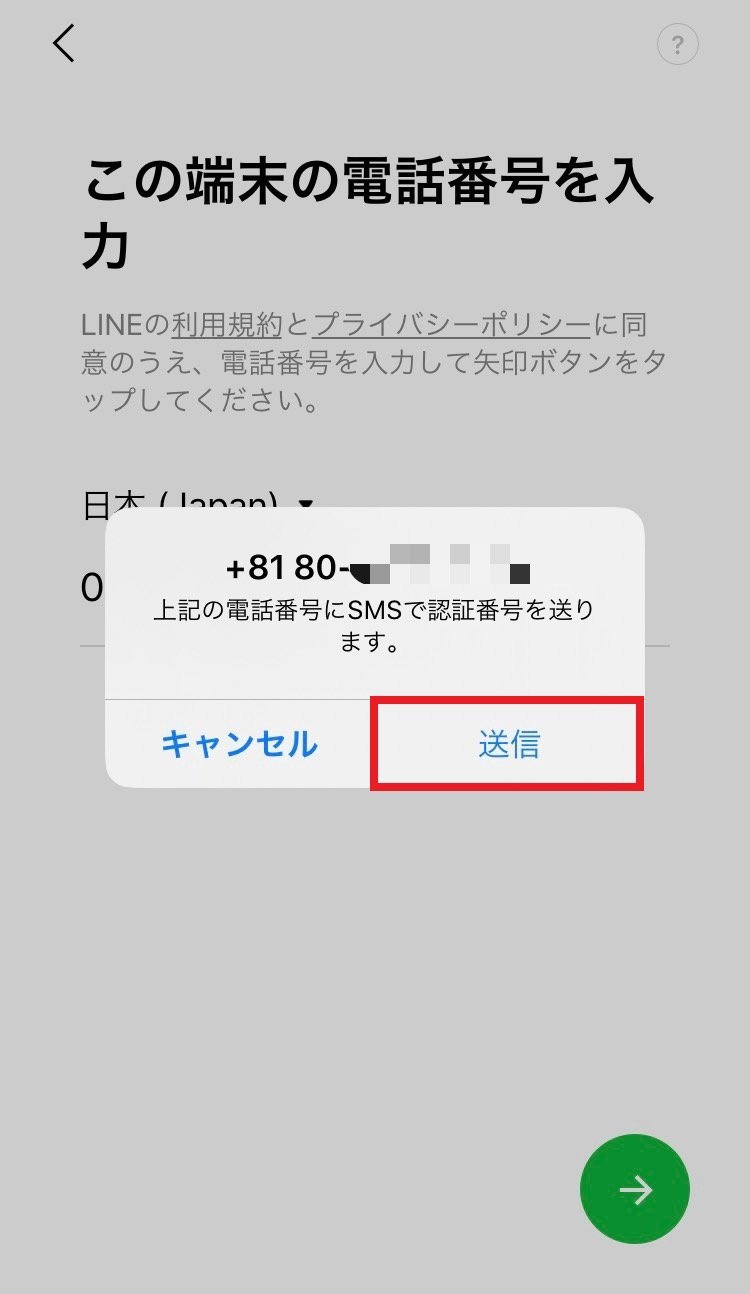
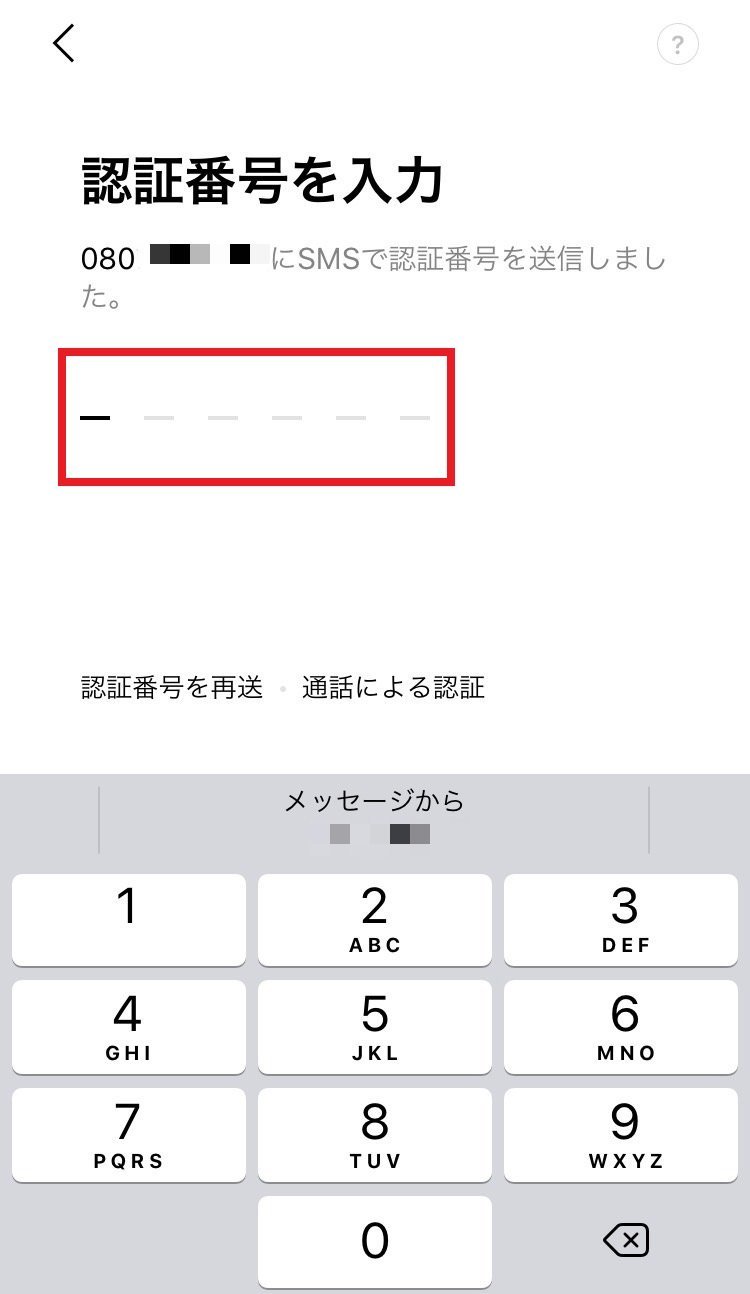
3.SMSに認証番号を送ってください。
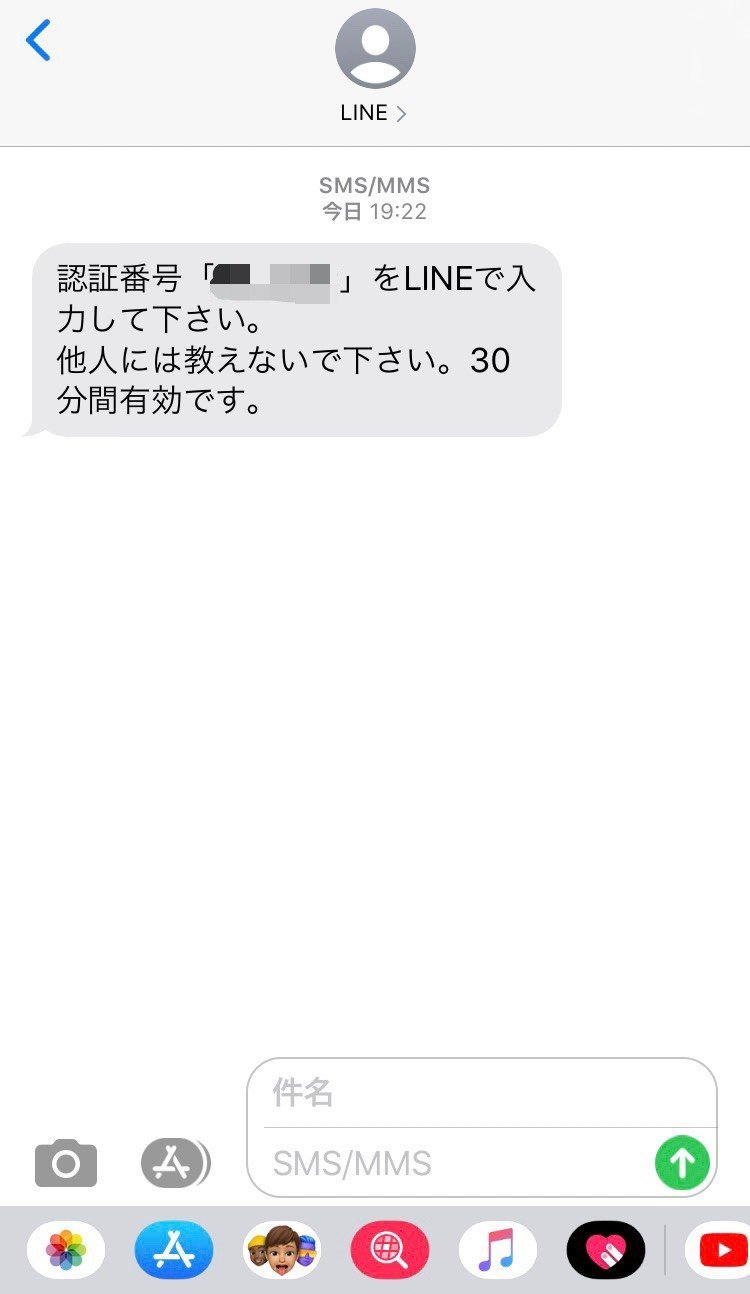
4.届いたSMSに記載されている認証番号を入力。
※一部端末では自動的に認証番号が入力され次の手順に進みます。
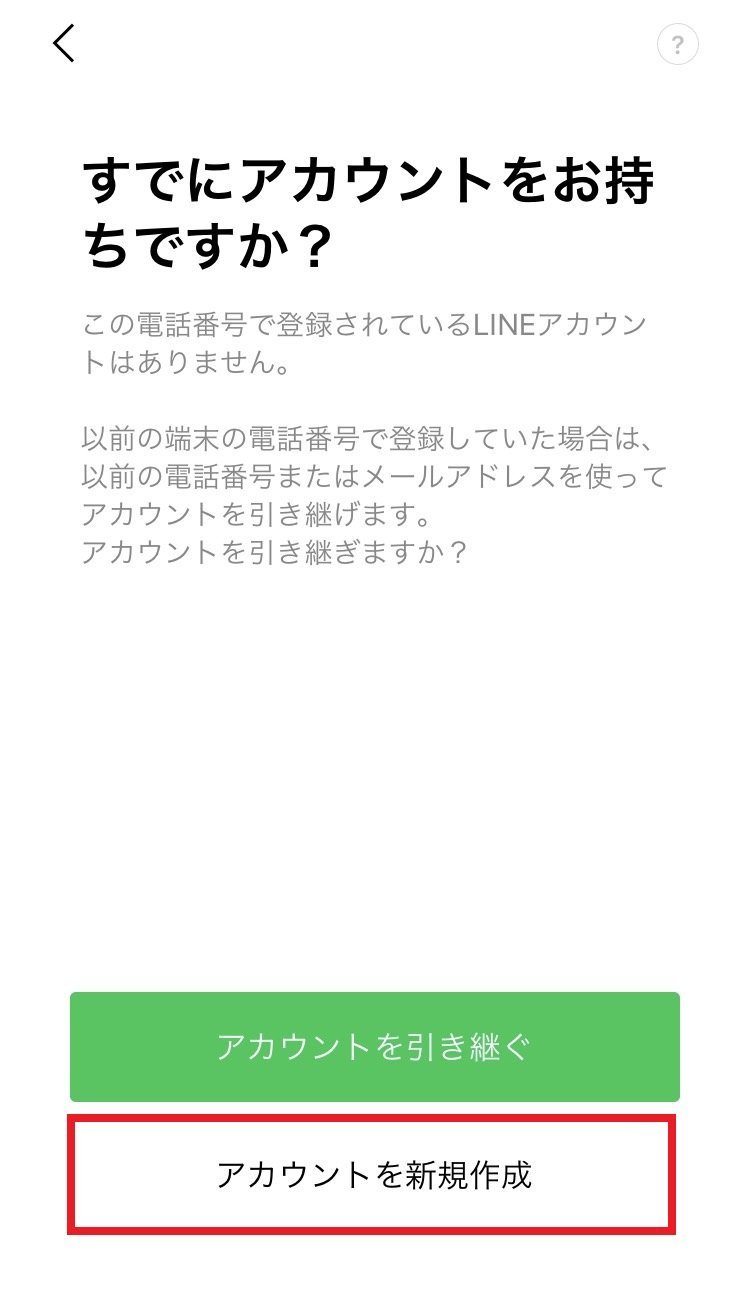
※4の後に「おかえりなさい、○○!」 と表示された場合は[いいえ、違います]をタップ。
5.[アカウントを新規作成]をタップ。
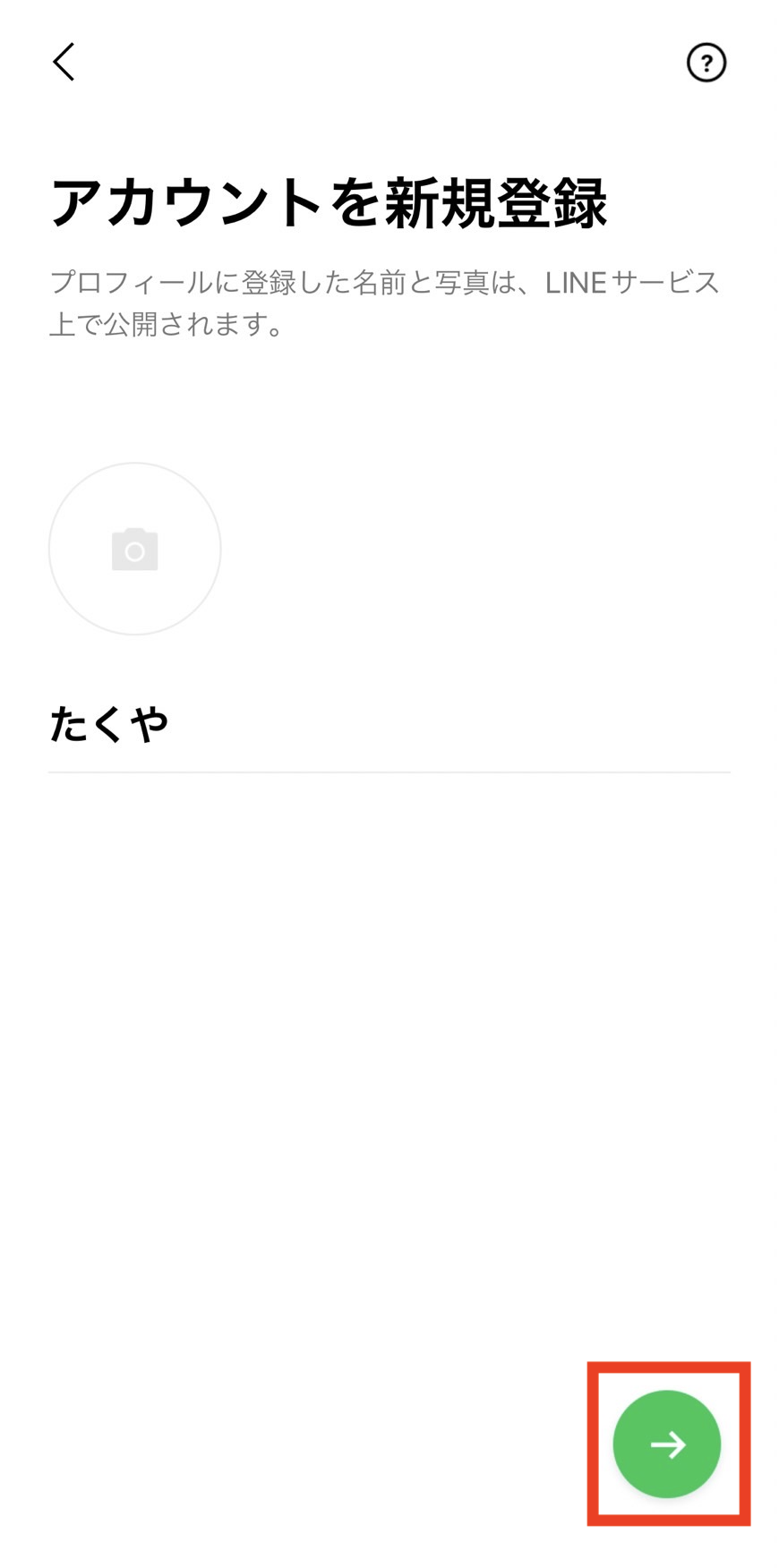
6.名前・プロフィール画像を設定し[→]をタップ。
7.パスワードを登録後[→]をタップ。
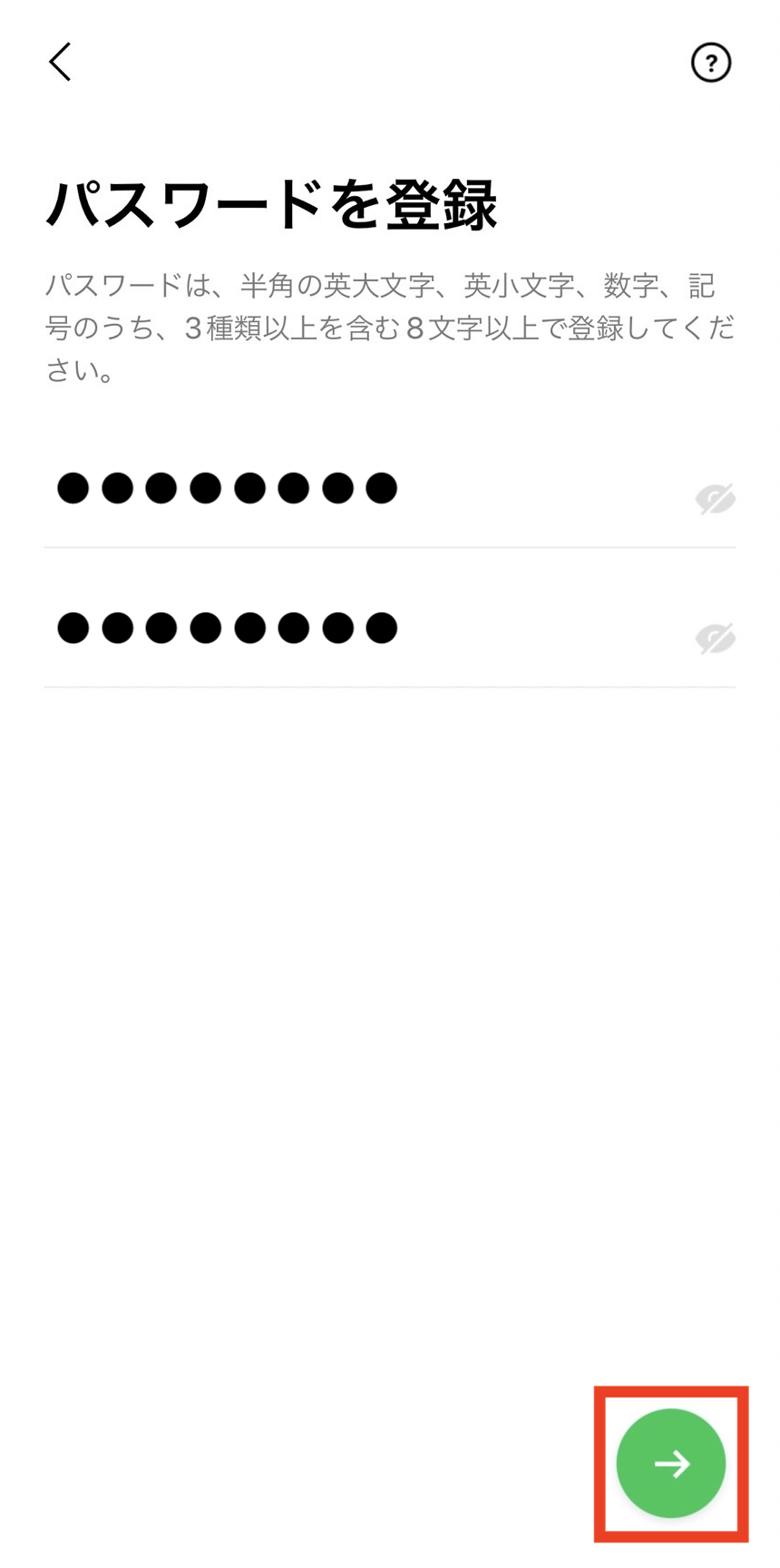
※パスワードは、大文字・小文字、数字、記号から3種類以上の組み合わせで、8文字以上である必要があります
8.友だち追加設定(アドレス帳の利用)を確認し[→]をタップ。
※友だちの自動追加や、自分の電話番号を知っている相手に、自動で[友だち追加]されたくない場合は、チェックを外してお進みください。
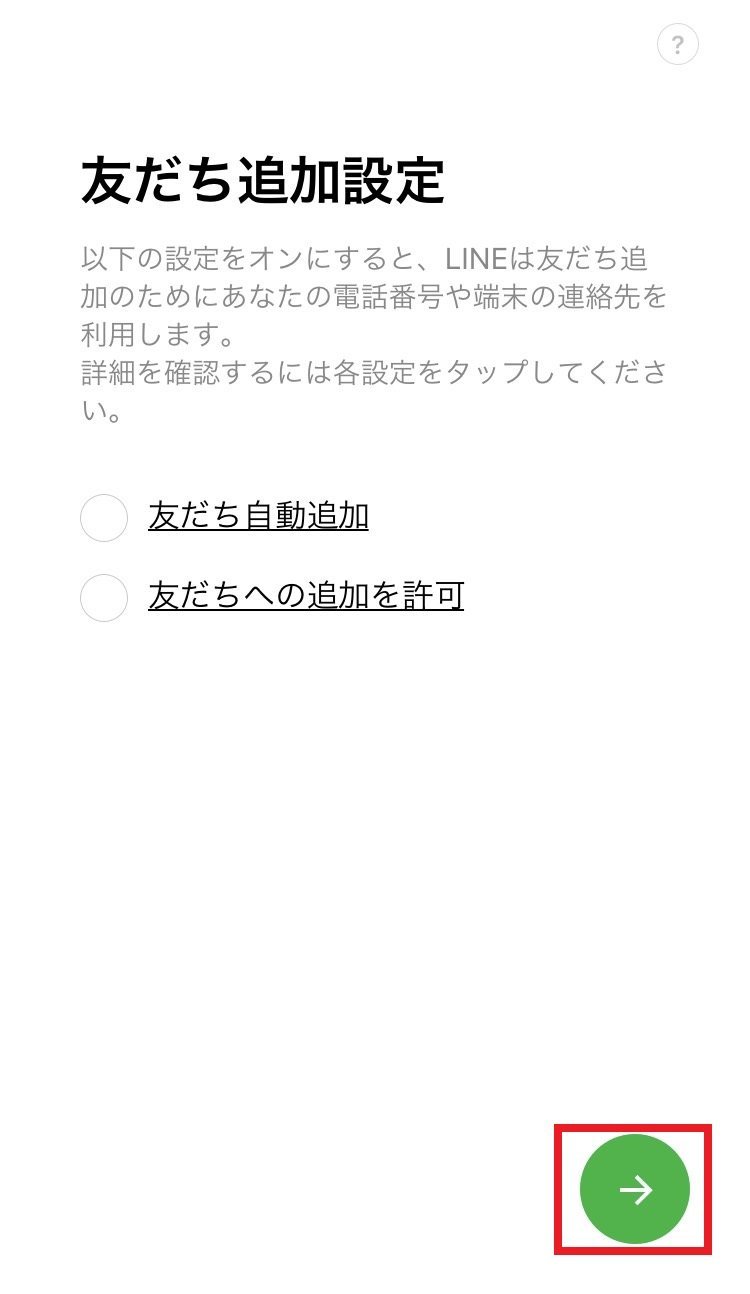
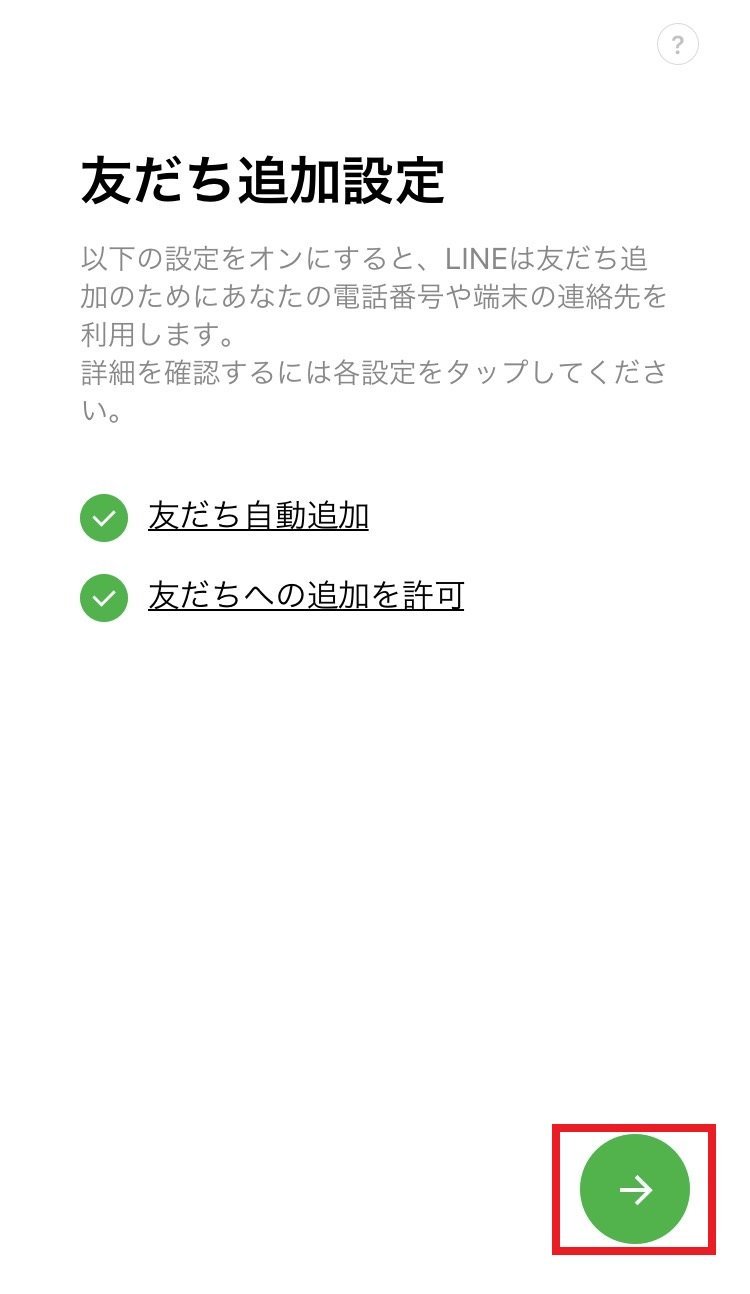
9.年齢確認画面で認証をするか選択する。
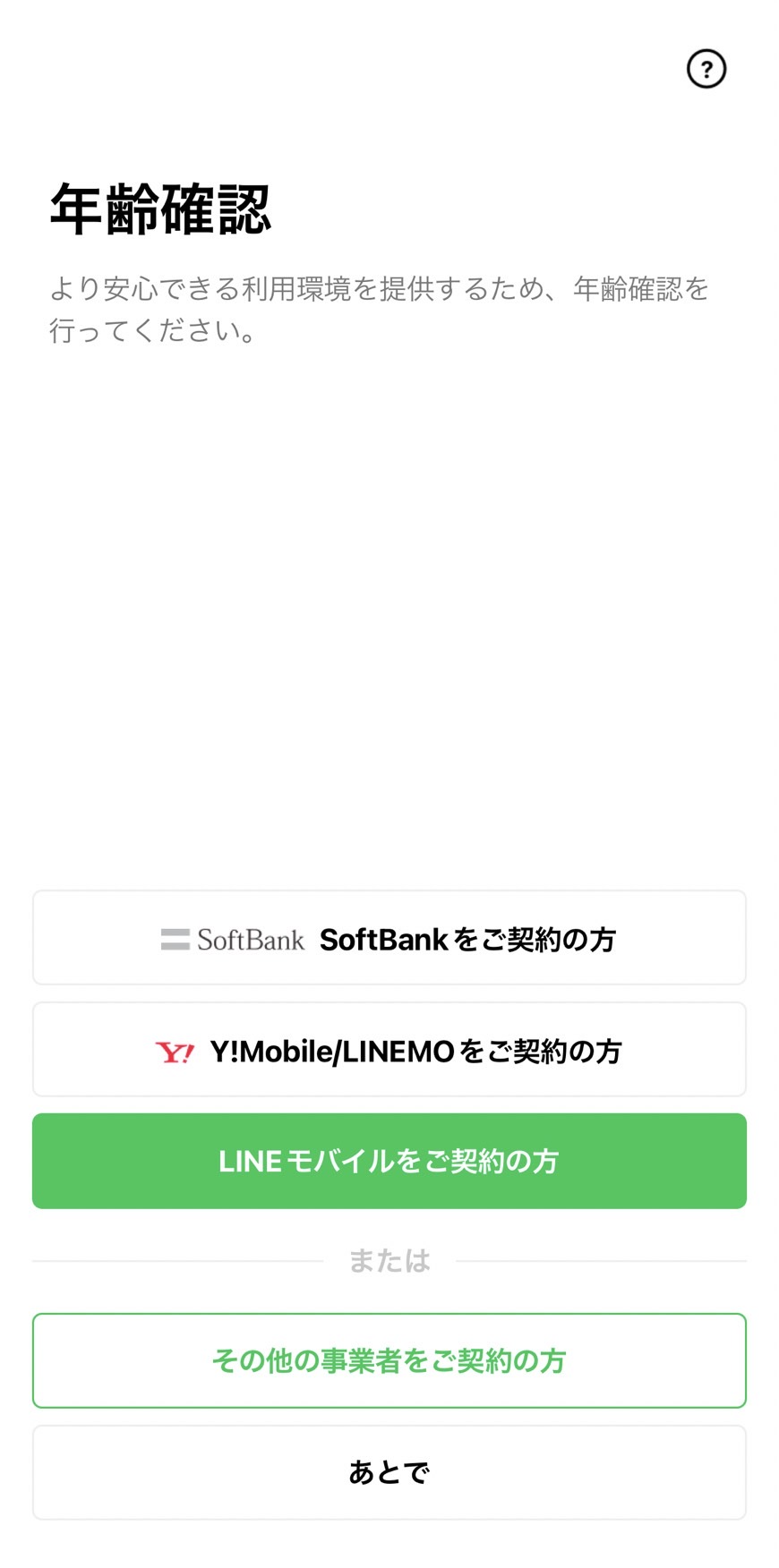
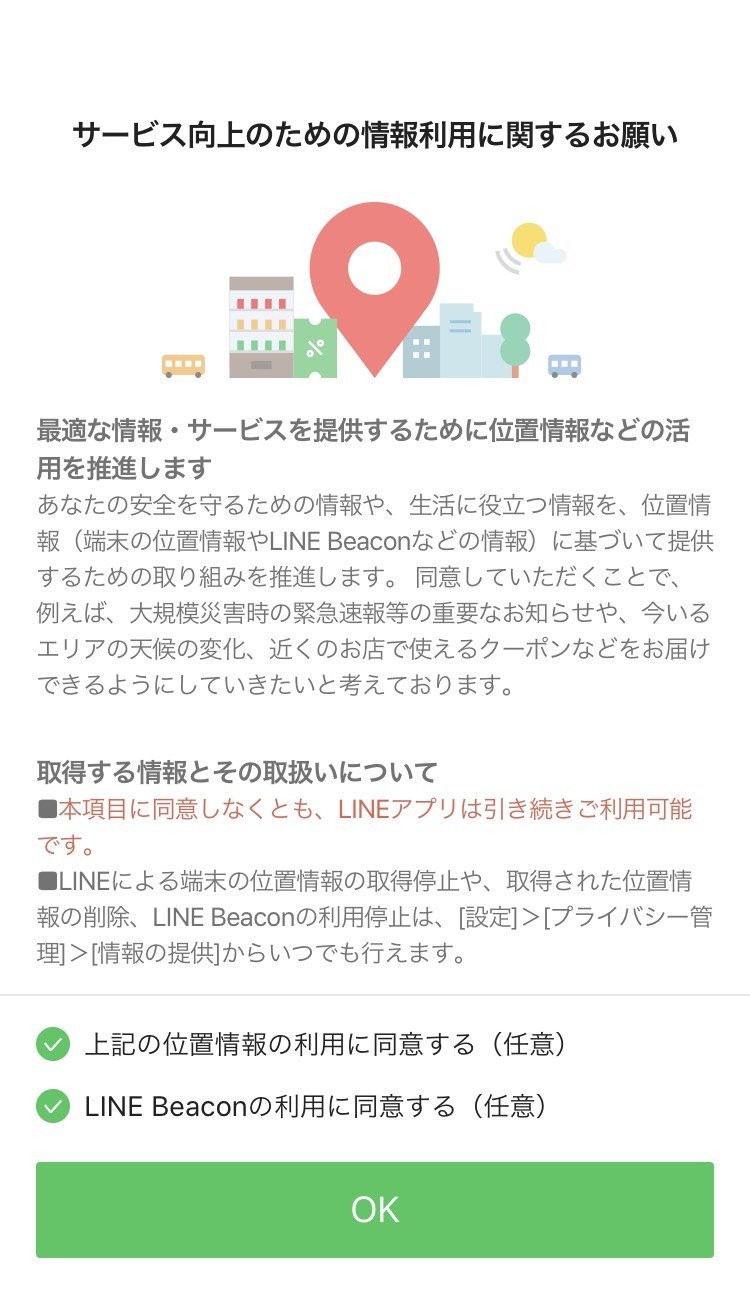
10.サービス向上のための情報利用に関するお願い画面を確認する。
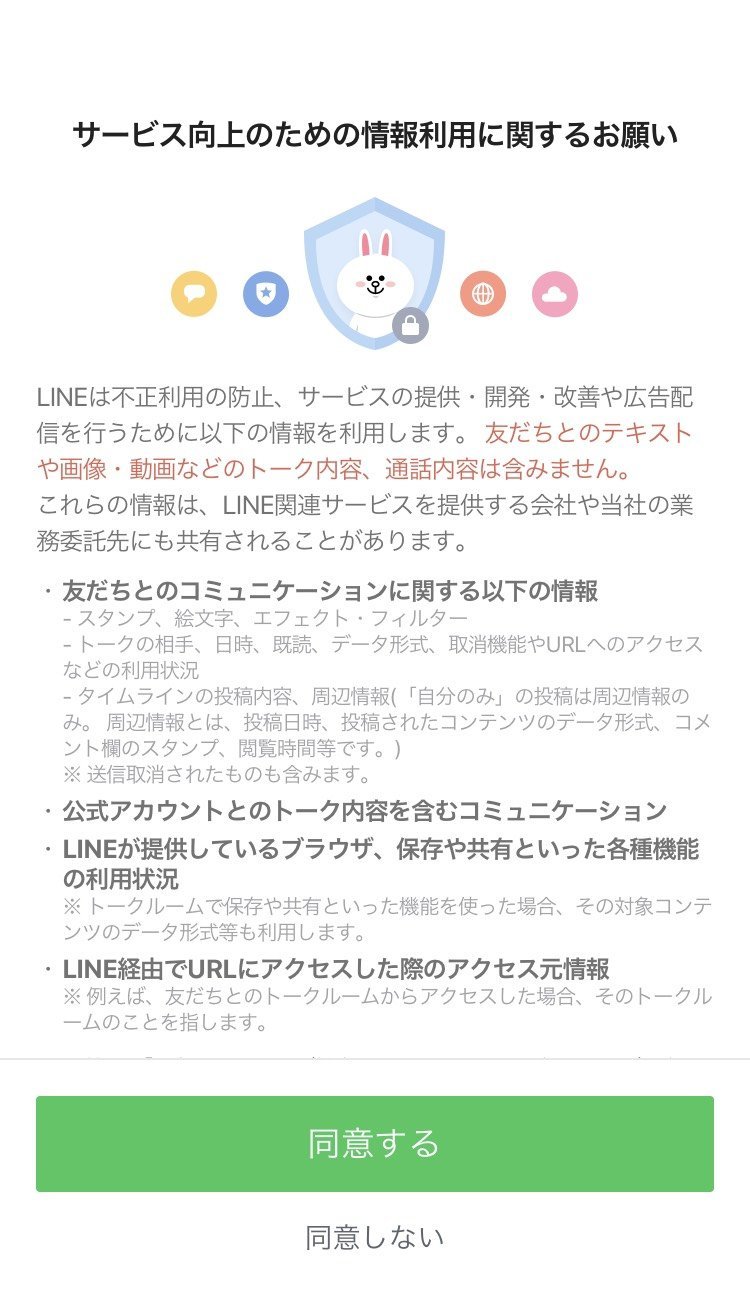
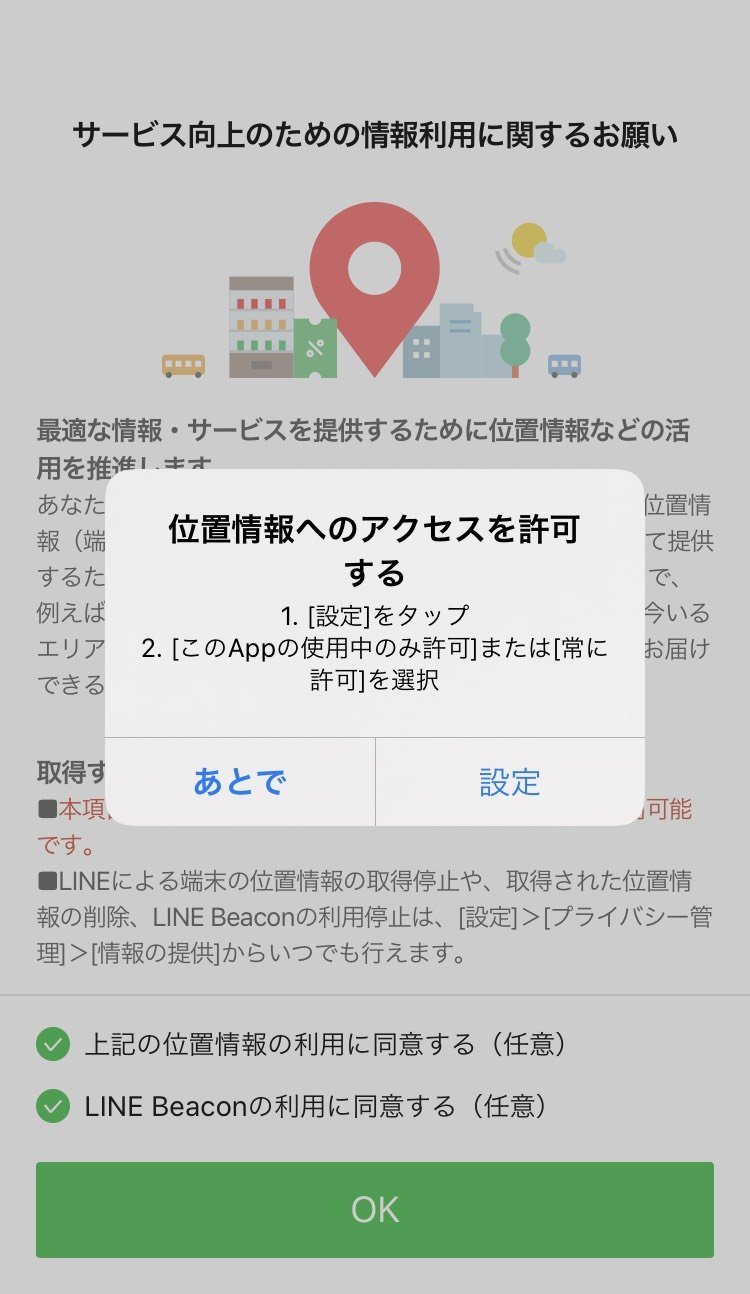
11.位置情報へのアクセスを許可するかを選択する。
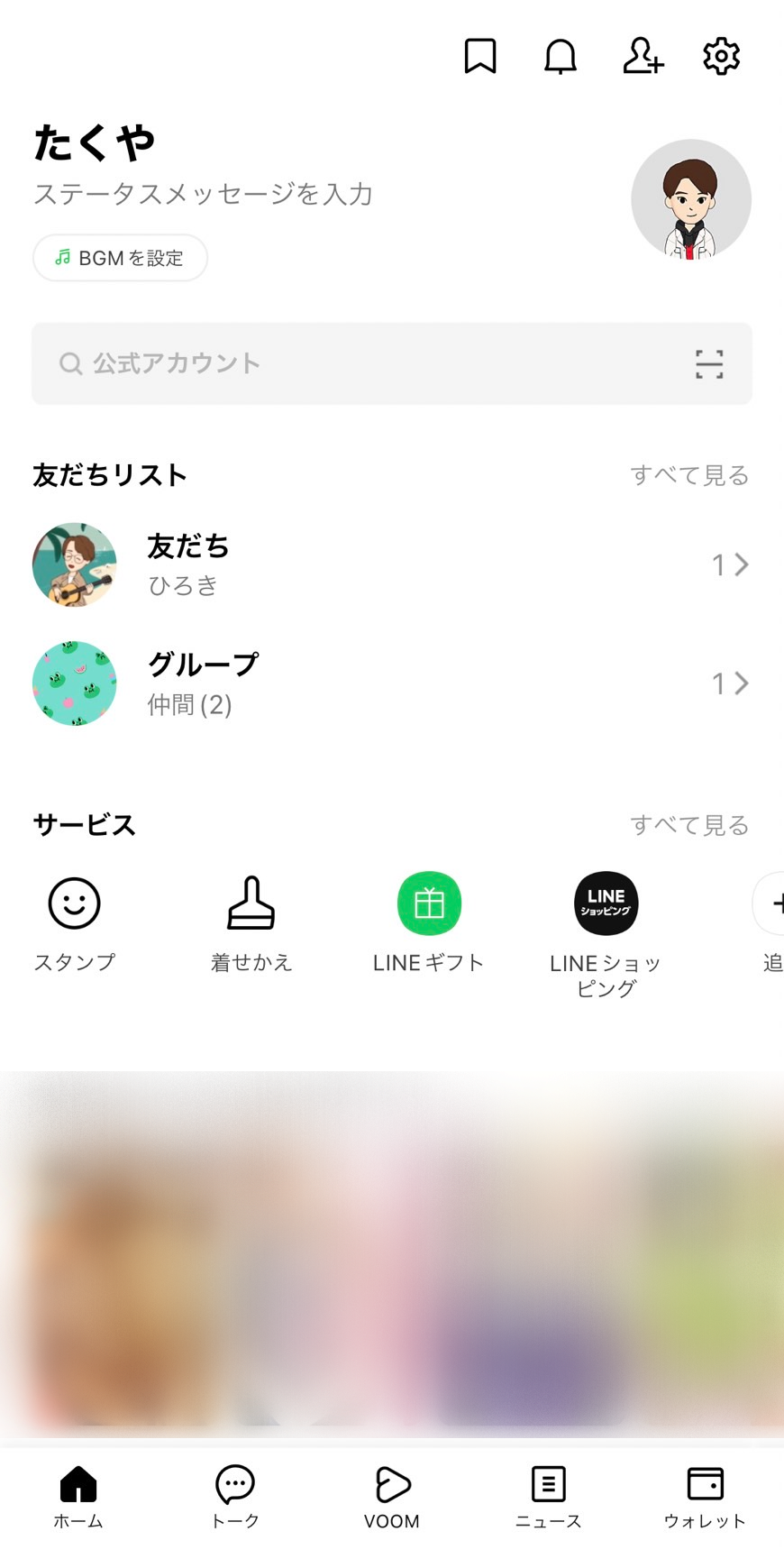
12.LINEをお使いいただけるようになります。
いかがでしたか?今回はiPhoneでのLINEアプリの入手と登録方法でした。
LINE公式サイト参照https://guide.line.me/ja/
LINEは、スマートフォンで使える無料のコミュニケーションアプリです。今や多くの人が使っているLINEで、家族や友達と手軽に連絡できる便利なツールです。ぜひ、ご利用ください。
このnikoshibaブログはhttps://aideco.info/より引っ越しをいたします。お手数をおかけしますが、今後はk下記手順で、https://nikoshiba.info/をご登録ください。引き続きnikoshibaをご愛顧よろしくお願いいたします。


nikoshiba YouTube チャンネルのご案内
これからも観光や、カラオケ、小売業のことなどをYouTubeでアップしますのでお付き合いくださいね😔「まぁ良いかな」(笑)と思われたらチャンネル登録、高評価をお願いします。😅 https://www.youtube.com/@nikoshiba8

YouTube 『スマホ初心者講座』 https://www.youtube.com/playlist?list=PLpe6RAFyy8UxQQgsIA9Urom1jHc9i5W5y
- YouTube 『カラオケ歌唱』 https://www.youtube.com/playlist?list=PLpe6RAFyy8UzurO3ttWdYgj-uTR71JGnL
- YouTube 『ショップ運営のカラクリ』https://www.youtube.com/playlist?list=PLpe6RAFyy8UwRl0nh8RAZZQqPEm7dddd_
- YouTube 『笑顔のシニアライフ』https://www.youtube.com/watch?v=_0OuA4aGHWg
- BLOG. 『 nikoshiba』 https://nikoshiba.info/
nikoshibaアメブロ(Ameba)でもご案内中 https://ameblo.jp/aishiki/
LINEでの被害に遭わないための設定
- AndroidでLINEを使う前にしておきたいこと友達追加と通知設定!
- iPhoneでLINEを使う前にしておきたいこと、友達追加と通知設定!
- もう乗っ取られない!LINE「アドレス帳の同期」と「盗聴対策」
- LINE乗っ取り被害が急増中!安心・安全に使うための3つの確認事項
このnikoshibaブログの概要は、HOMEで
◉このブログは読みやすい文章にするためにChatGPT・GeminiのAIの力をも活用させていただいています。情報の正確性と安全性に勤めていますが保証するものではなく、AIも含め様々な情報を元に執筆していますのでご了承ください。法律、金融、医療 などは有識者の判断を仰ぎましょう。
◉当記事には広告が含まれている場合があります。
nikoshiba では、『暮らしあれこれ』と題して、暮らしのお役立ち情報・健康美容・旅・カラオケ・衣食住からSNS情報や、社会経済のことを発信しています。スマホの方は右上三本線をタップで!別稿で『小売店ノウハウ』専門店チェーンを長年経営をしていた経験から小売業のノウハウを全て開示中(詳しくは「HOME」)です。ご笑覧賜れば幸いです。

\ 最新情報をチェック /