Apple Intelligenceで体験!写真の不要部分を消せるiPhone
 ニコシバ
ニコシバ「Apple Intelligence(アップル・インテリジェンス)」は、2024年にAppleが発表した iPhoneやiPad、Macに搭載される新しいAI機能の総称です。特に Siri(シリ)の強化 や 文章の要約・返信文の作成、画像生成 など、日常生活に役立つ機能が盛り込まれています。高齢者の方にもわかりやすいように、ご説明します。

Apple Intelligenceで体験!写真の不要部分を消せるiPhone
Apple Intelligenceは、iPhoneやiPad、Macで体験できるAppleの最新AI機能群のことです。いろんな使い方ができるみたいです。でも多才すぎて何していいかわからないんです。ここでは、Apple Intelligenceには「どんなんなの?」「使える機種は?」「設定やどのように使う?」を簡単に説明します。
Apple Intelligenceって何?どのように使うの?
🌟1. Apple Intelligenceって何?
簡単に言うと、これから先「あなたのiPhoneが賢くなって、もっと助けてくれるようになる機能」です。例えば、こんなことができるようになります。
- Siri(シリ)がもっと自然に会話できるようになる
- メールやメモの文章を自動で整理・要約してくれる
- 写真の中から必要な画像を探してくれる
- 「◯月◯日の写真を見せて」と言うと出してくれる
- 自分の声に近い声で文章を読み上げてくれる(Voice Cloning)
写真の整理では、ライブラリ内の写真を今まで以上に見つけやすくなりました。たとえば、「猫が寝ている」で検索すればそういう写真を見つけてくれます。ざっくりとした表現で写真や動画が探せるようになっています。
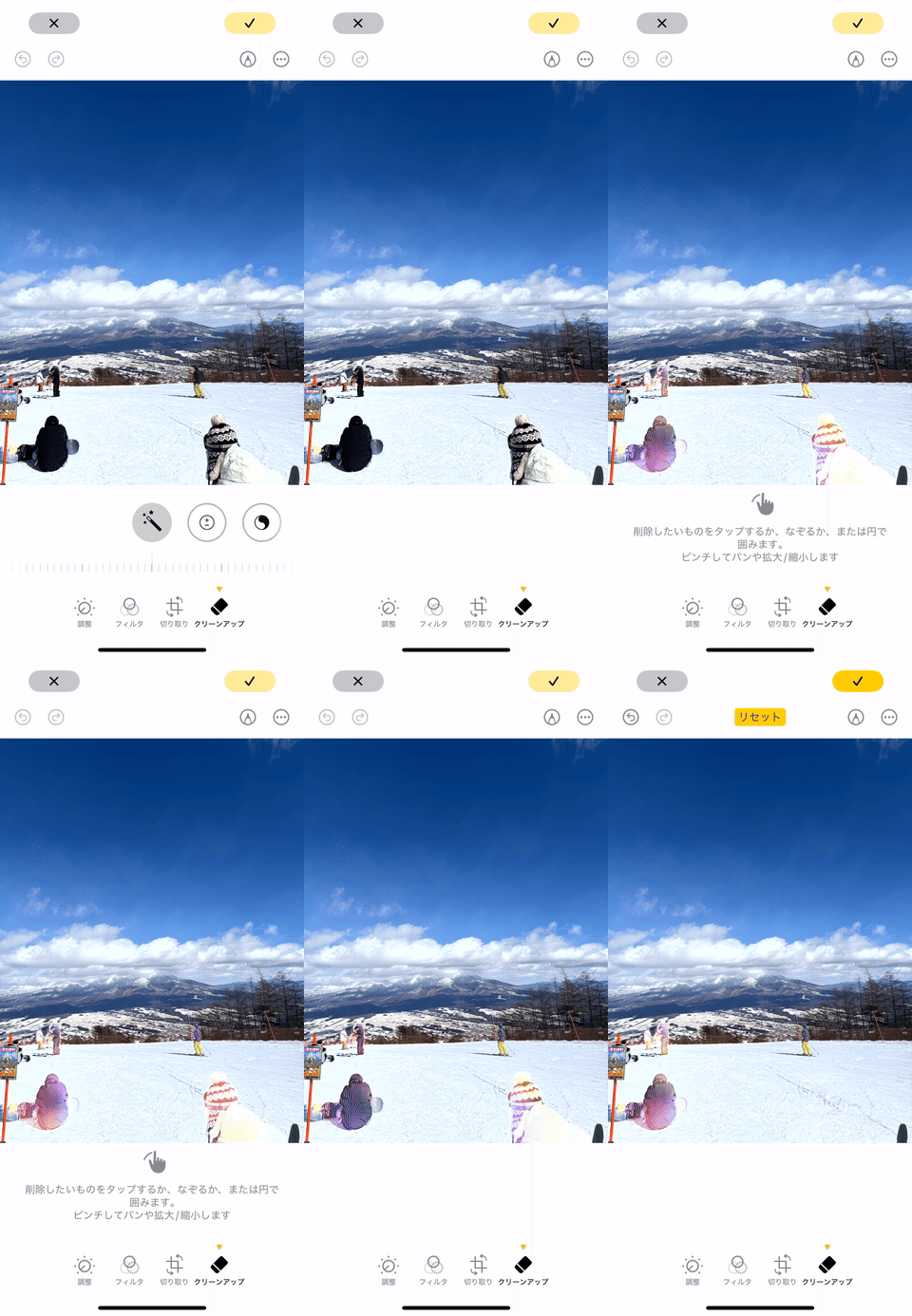
また、編集機能のクリーンアップを使えば写真に映っている不要なモノを手軽に削除できるように。こちらは『写真』アプリの編集画面でクリーンアップをタップ後、対象物をタップ、なぞる、または丸で囲むことで削除できます。これは簡単に今でもできます。
📱2. 使える機種は?
まず、対応している機種かどうかを確認しましょう。
Apple Intelligenceが使えるのは、次の機種です
- iPhone 15 Pro / iPhone 15 Pro Max 以降のデバイス
- iPad → M1チップ以降のモデル(例:iPad Air M1、iPad Pro)
- Mac → M1チップ以降のMac

❗iPhone 15や14などの無印モデルでは使えません。
⚙️3. Apple Intelligenceの設定方法(今後の予定)
今の段階では:
- Apple Intelligenceは まだ日本語では使えません(2025年5月現在)
- 準備として「iOS 18」や「macOS Sequoia(セコイア)」をインストールする必要があります
💡準備ステップ
- ご自身の機種が対応しているか確認
- 秋に「設定」→「一般」→「ソフトウェアアップデート」でiOS 18へ更新
- 更新後に、設定画面で「Apple Intelligence」のオン/オフが可能になります

最初はこのように日本語に設定しているときにはApple Intelligenceは使えませんとなっています。
iOS 18.4 以降にアップデートするには、 「設定」→「一般」→「ソフトウェアアップ―デート」を開き、iPhone をアップデートします。 バージョンが「18.4」以降になっていれば、日本語版の Apple Intelligence を使うことができます。
🗣️4. どのような場面で使えるの?
日常で便利に使える場面をいくつか紹介します:
✉ メールの返信を自動で考えてくれる
- 例:「Siri、山田さんのメールに返信文を作って」と言えば、自動で文案を出してくれる
📝 長いメモや記事を要約
- 例:「このメモを3行で要約して」と指示すると、短くまとめてくれる
🎤 Siriが自然な会話に
- 「昨日撮った孫の写真を見せて」と言うだけで写真を表示
- 「あの時の旅行の予定覚えてる?」と聞いてもOK(文脈を覚える)
🖼️ 写真やイメージを自動生成(簡単なスタンプなど)
- 例:「犬のかわいいイラストを作って」と言えば生成される(予定)
日本語でも使えるの?
Appleによると、日本語対応は 初期段階では英語から始まり、その後に日本語対応 になる予定です。現時点では日本語に 完全対応していませんが、将来的に日本語対応になるみたいです。
- Siriの日本語での会話力アップ
- メール・メモの日本語要約
- 日本語での音声操作 などが可能になります。
詳しくは GI ZMODE https://www.gizmodo.jp/2025/04/apple-intelligence-starter-guide.html#1
👴高齢者の方への使い方アドバイス
🔰 まずはSiri(シリ)に慣れる
Apple Intelligenceの多くはSiriの進化型です。
まずは今のSiriで、「声で操作」することに慣れておきましょう。
例
- 「Siri、今何時?」
- 「Siri、明日の天気教えて」
- 「Siri、◯◯さんに電話して」
✨Apple Intelligenceはこんな人におすすめ
✅ 声で操作したい
✅ スマホをもっと簡単に使いたい
✅ メールやメモの整理を楽にしたい
✅ 写真や画像から探すのが大変に感じる
🧓 高齢者向けの安心ポイント
| 不安なこと | 対応・安心ポイント |
|---|---|
| 個人情報が漏れそう | Apple IntelligenceはiPhoneの中だけで処理されるので安心(※必要に応じて外部サーバーも利用するが、Apple独自の安全設計あり) |
| 操作が難しそう | 基本は「話しかける」だけ。ボタン操作は少なめ。 |
Apple Intelligenceは、秋(2024年)以降に段階的に使えるようになりましたが、今の時点で焦って設定する必要はありません。まずは、使っているiPhoneやiPadが対応機種かどうかを確認しておきましょう。Appleによると、日本語対応は 初期段階では英語から始まり、日本語対応 になりまました。現時点では日本語に 完全対応していないみたいですが、将来的にはもっと良くなるみたいです。
nikoshiba YouTube チャンネルのご案内
これからも観光や、カラオケ、小売業のことなどをYouTubeでアップしますのでお付き合いくださいね😔「まぁ良いかな」(笑)と思われたらチャンネル登録、高評価をお願いします。😅 https://www.youtube.com/@nikoshiba8

- YouTube 『 観光・観に旅』 https://youtu.be/rsbsrlhegcQ
- YouTube 『ショップ運営のカラクリ』 https://youtu.be/jUMYBMiAe-U
- YouTube 『カラオケ歌唱』 https://youtu.be/4ivp0zcXUW0
- BLOG. 『 nikoshiba』 https://aideco.info/
nikoshibaアメブロ(Ameba)でもご案内中 https://ameblo.jp/aishiki/
LINEでの被害に遭わないための設定
このnikoshibaブログの概要は、HOMEで
◉このブログは読みやすい文章にするためにChatGPT・GeminiのAIの力をも活用させていただいています。情報の正確性と安全性に勤めていますが保証するものではなく、AIも含め様々な情報を元に執筆していますのでご了承ください。法律、金融、医療 などは有識者の判断を仰ぎましょう。
◉当記事には広告が含まれている場合があります。
nikoshiba では、『暮らしあれこれ』と題して、暮らしのお役立ち情報・健康美容・旅・カラオケ・衣食住からSNS情報や、社会経済のことを発信しています。スマホの方は右上三本線をタップで!別稿で『小売店ノウハウ』専門店チェーンを長年経営をしていた経験から小売業のノウハウを全て開示中(詳しくは「HOME」)です。ご笑覧賜れば幸いです。

\ 最新情報をチェック /