ChatGPTが話し相手になる!もう文字入力はいらない?無料で始める「声で会話するAI」の使い方
 ニコシバ
AIと電話で話すような時代がやってきた!
最近、ChatGPTを使っていると「普通に会話できるようになった」という広告や案内を見かけませんか?
「えっ、ChatGPTって、今までも話せたんじゃないの?」
そう思った方もいらっしゃるでしょう。
実は、今回注目したいのは、単に声を文字に変換する機能ではありません。
ChatGPTが声で答えてくれて、こちらも声で返事をする。まるで人と電話で話しているような会話ができる機能です。
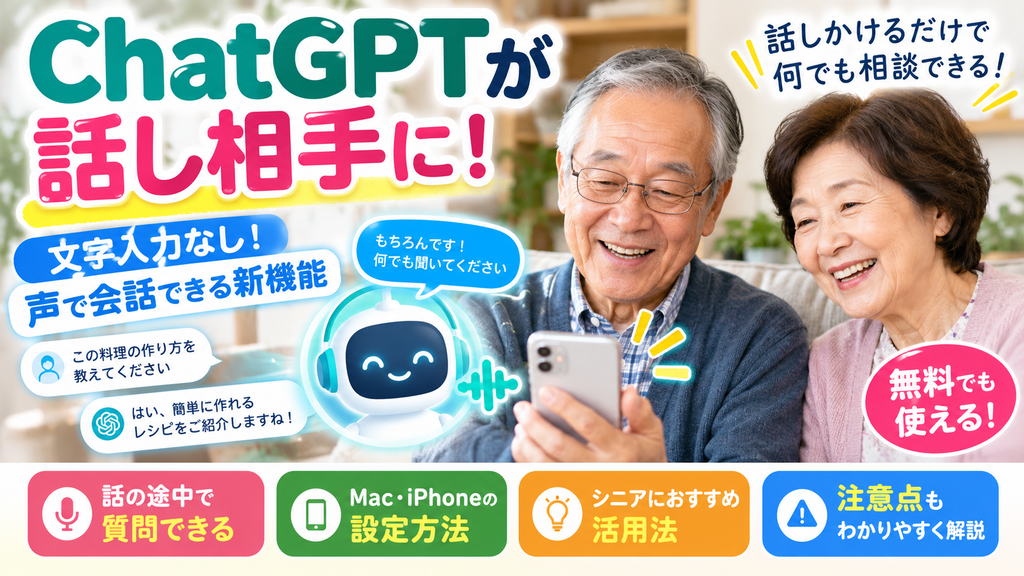
しかも、相手が話している途中でも、
「ちょっと待って!そこをもう少し詳しく教えて」
と話しかけることができます。
これなら、文字入力が苦手な方や、スマホの小さな画面で文字を打つのが面倒な方にも便利ですね。
今回は、この新しい音声会話の特徴や無料で使えるのか、設定方法まで、できるだけ簡単にご紹介します。
ChatGPTが話し相手になる!もう文字入力はいらない?無料で始める「声で会話するAI」の使い方
ChatGPTの新しい音声会話機能をシニア向けにやさしく解説。話の途中で質問できるLive音声会話とは?無料で使えるのか、Mac・iPhoneでの設定方法、便利な活用法や注意点まで紹介します。
もう一人で悩まない?ChatGPTと話す毎日がシニアの生きがいになるかもしれない新着!!
ChatGPTとGoogle Home、どちらが話し相手? AIと暮らす時代がやってきた!
スマホが苦手なシニアこそ必見!ChatGPTに話しかけるだけで何でも相談
これは感動モノ、本当にそこに人がいるような感覚で話ができるんです。
試してみてビックリ!!
1. ChatGPTの音声会話は何が新しいの?
これまでのChatGPTは、文字で質問して、文字で回答を読む使い方が中心でした。
音声入力を使って質問することもできましたが、今回紹介する「Live音声会話」は、それとは少し違います。
まるで人と話しているような会話ができる!
例えば、こんなやり取りです。
あなた:「今日は何か面白いニュースある?」
ChatGPT:「今日はこんな話題がありますよ。ところで、最近はスマホのニュースにも関心がありますか?」
あなた:「そうそう、スマホのことで聞きたいことがあるんだけど」
ChatGPT:「もちろんです。何でも聞いてください」
あなた:「ちょっと待って、今の説明をもう一度ゆっくり教えて」
ChatGPT:「分かりました。もう少しゆっくり説明しますね」
こんな会話ができます。
特に便利な4つの特徴
① 話の途中で割り込める
ChatGPTが説明している途中でも、こちらから話しかけられます。
「そこは分かったから、次を教えて」
「ちょっと待って、もう一度説明して」
といった自然なやり取りができます。
② 文字を打たなくても質問できる
スマホのキーボードを使わず、声で質問できます。
③ 話す速さや説明の仕方をお願いできる
「ゆっくり話して」「難しい言葉を使わないで」と頼めます。
④ 声を聞きながら画面でも確認できる
回答が文字として画面に表示されるので、聞き取れなかった内容も読み返せます。
つまり、AIが一方的に説明するのではなく、こちらの話を聞きながら会話を続けてくれるのです。
2. 無料で使えるの?有料契約が必要?
ここは気になるところですね。
結論から言えば、ChatGPTの無料プランでも音声会話を利用できます。
ただし、無料プランには利用時間などの制限があります。
| プラン | 音声会話 |
|---|---|
| 無料プラン | 利用可能・利用制限あり |
| Go | 有料・利用枠あり |
| Plus | 有料・無料より広い利用枠 |
| Pro | より広い利用枠 |
利用できる時間や条件は変更されることがあります。
- Go:月額 1,400円(または 米ドル$8)
- Plus:月額 3,000円(または 米ドル$20)
- Pro:月額 16,800円〜(利用枠の段階により月額$100〜$500/16,800円〜)
まずは無料で試してみて、もっと使いたいと思ったら有料プランを検討すれば十分です。
標準・リアルタイム機能: 相手の言葉を聞き取りながら自然に相槌を打ったり会話を中断したりする音声機能は利用できますが、高度な音声モードや長時間の連続利用には上限があり、上限に達すると通常のテキストや制限がかかる仕様になります。
広告を見たからといって、慌てて有料契約をする必要はありません。
3. パソコン(Mac)で音声会話を始める方法
今回は、MacのSafariやChromeなどのブラウザから使う場合を説明します。
手順① ChatGPTを開く
いつも利用しているChatGPTにログインします。
手順② 音声会話のアイコンを探す
画面下のメッセージ入力欄の近くにある、音声会話のアイコンをクリックします。
手順③ マイクの使用を許可する
初めて利用するときは、ブラウザからマイクの使用許可を求められる場合があります。
その場合は「許可」を選びます。
手順④ 話しかけてみる
最初は難しい質問をする必要はありません。
「こんにちは。今日は何ができるの?」
これだけで大丈夫です。
ChatGPTが声で返事をしてくれます。
※マイクのアイコンの位置や画面表示は、ブラウザやアプリのバージョンによって異なる場合があります。
4. iPhoneで音声会話を始める方法
iPhoneでも簡単に利用できます。
- ChatGPTアプリを開く。(アプリの検索はGoogleなどの検索からChatGPTをダウンロードします)
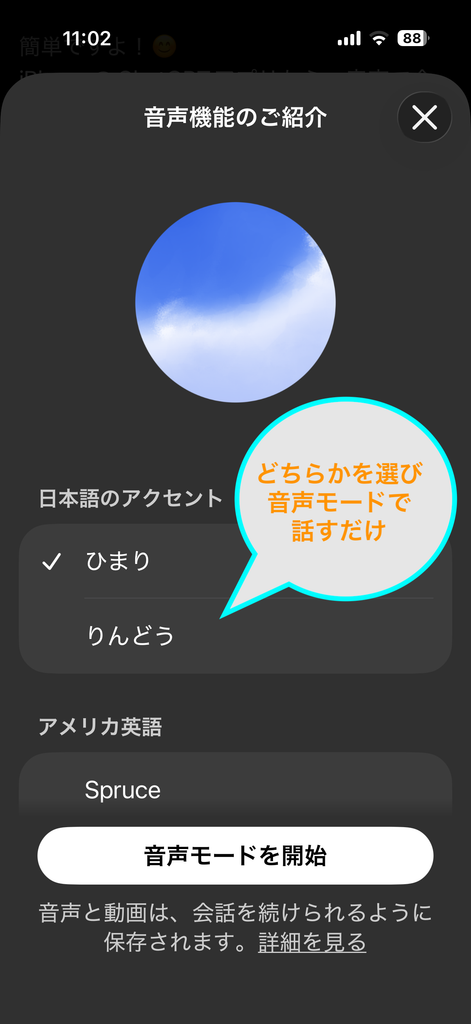
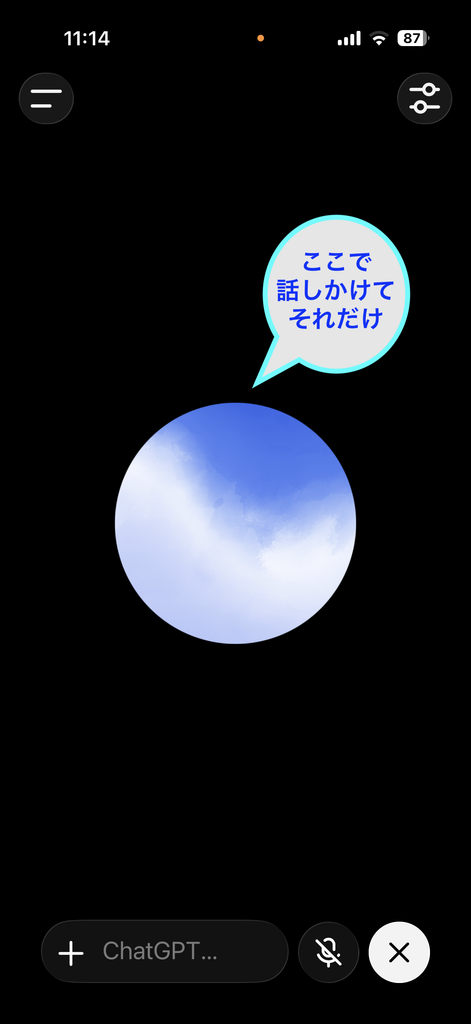
- メッセージ入力欄の近くにある音声会話アイコンを押す。
- 初回はマイクの使用を許可する。
- 好みの音声を選ぶ。
- そのまま話しかける。
これで準備完了です。
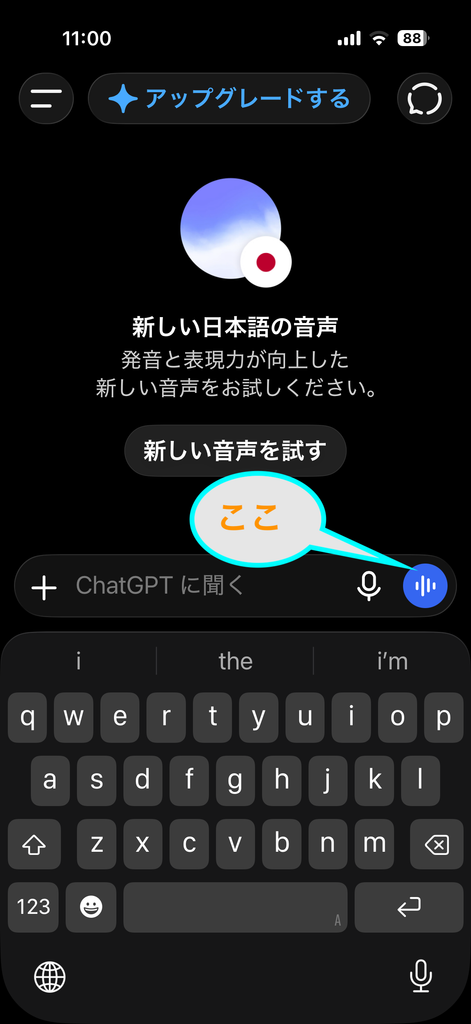
例えば、
「今日の天気について教えて」
「LINEで写真を送る方法を教えて」
「神戸から日帰りで行ける観光地を教えて」
など、普段の会話と同じように話しかければよいのです。
ここで間違えやすいポイント!
ChatGPTには、声を使う方法がいくつかあります。
- 音声入力: 話した内容を文字に変えて入力する。
- 音声会話: ChatGPTと声でやり取りを続ける。
今回おすすめしたいのは、後者の音声会話です。
5. シニア世代におすすめしたい音声会話の使い方
私が特に便利だと思うのは、スマホの操作を声で相談できることです。
例えば、こんな使い方はいかがでしょうか。
スマホの操作が分からないとき
「LINEで写真を送る方法を、順番にゆっくり教えて」
画面を見ながら説明を聞けば、操作の練習にもなります。
料理に困ったとき
「冷蔵庫に卵と白菜があるんだけど、簡単に作れる料理は?」
まるで料理好きの友人に相談しているようですね。
ちょっと寂しいとき、話し相手が欲しいとき
「今日は誰とも話していないんだ。ちょっと雑談に付き合って」
こんな使い方もできます。
もちろん、人との会話や交流に代わるものではありませんが、気軽に話せる相手がいるというのは、うれしいことかもしれません。
健康について知りたいとき
「毎日少し歩くことには、どんな良いことがあるの?」
難しい医学用語を使わずに説明してもらうこともできます。
ただし、病気の診断や薬の変更などは、医師や薬剤師に相談しましょう。
6. 使う前に知っておきたい注意点
便利な音声会話ですが、気をつけたいこともあります。
- 周囲が騒がしいと、声を正しく聞き取れない場合があります。
- 無料プランには利用上限があります。
- 音声会話では音声データなどが取り扱われます。プライバシー設定やデータの保存について確認しておきましょう。
- パスワード、銀行の暗証番号、クレジットカード番号などは声に出さないようにしましょう。
- AIの回答がいつも正しいとは限りません。大切な判断は公式情報などでも確認しましょう。
特に、個人情報やお金に関する情報は慎重に扱ってください。
7. これからは「AIに話しかける」時代へ
これまでスマホを使うには、画面を見て、文字を打って、操作方法を覚える必要がありました。
しかし、音声会話が進化すれば、文字入力が苦手な方でも、AIに話しかけるだけで情報を得たり、相談したりできるようになります。
私が地域で行っているスマホ初心者講座でも、こうした機能はぜひ紹介したいと思っています。
スマホが苦手だからAIは無理……と考える必要はありません。
むしろ、文字入力が苦手な人ほど、音声会話を試してみる価値があるのではないでしょうか。
まずは無料で、ChatGPTに「こんにちは」と話しかけてみてください。
最初は少し照れくさいかもしれません。
でも、慣れてくると、つい「ありがとう」と返事をしてしまうかもしれませんね。
まとめ:AIは使いこなすものから、気軽に話しかけるものへ
ChatGPTの音声会話は、単なる便利機能ではありません。
スマホが苦手な人、文字入力が面倒な人、ちょっとした疑問をすぐに聞きたい人にとって、新しい使い方の入り口になると思います。
難しく考えず、まずは一度、声で話しかけてみましょう。
これからのAIは、パソコンに詳しい人だけのものではありません。
「分からないことがあったら、声で聞いてみる」
そんな身近な存在になっていくのかもしれませんね。
公式情報
ChatGPTの音声機能については、OpenAI公式の案内もご覧ください。
おすすめカテゴリー
【知りたい記事がすぐ見つかる】nikoshibaブログ完全ガイド新着!!
nikoshibaに戻る

日本株を始めるなら【DMM 株】!(PR)

[伊藤忠グループ] 中古iPhone販売サイト にこスマ


amazon・makuakeで1位を獲得!一般医療機器の疲労回復リカバリーウェア (PR)
😊 最後までお読みいただき、ありがとうございました。
「歳を重ねても、毎日を少しでも楽しく、便利に、笑顔で過ごしたい。」そんな思いで、nikoshiba(ニコシバ)は情報発信を続けています。

📱 スマホ初心者向け講座
🚶♂️ シニアの暮らしと健康
✈️ 旅・イベント🎤 カラオケ歌謡
💡 暮らしに役立つデジタル活用術
📈 社会・経済の話題まで
「難しいことを、できるだけ分かりやすく」を心がけて発信しています。
「まぁ、ちょっと役に立ったかな😊」
「なんとなく気がラクになった(笑)」 そんなふうに感じていただけたら、とても嬉しいです。
nikoshibaに戻る
🎥 YouTube『nikoshiba』チャンネルはこちら
📺 再生リスト
▶ 笑顔のシニアライフ https://www.youtube.com/playlist?list=PLpe6RAFyy8Uz5MtJnNsWkcZvqODogL5f0
▶ スマホ初心者講座 https://www.youtube.com/playlist?list=PLpe6RAFyy8UxQQgsIA9Urom1jHc9i5W5y
▶ カラオケ歌唱 https://www.youtube.com/playlist?list=PLpe6RAFyy8UzurO3ttWdYgj-uTR71JGnL
▶ ショップ運営 https://www.youtube.com/playlist?list=PLpe6RAFyy8UwRl0nh8RAZZQqPEm7dddd_
📷 Instagram https://www.instagram.com/nikoshiba8/
🔐 【LINE・スマホ安全対策も発信中】
→このブログの「デジタル活用」をクリック
✔ LINE乗っ取り対策
✔ 友達追加・通知設定
✔ アドレス帳同期の危険性
✔ 詐欺・迷惑SMS対策 など
シニア世代にも分かりやすく解説しています。
◉ 当ブログでは、読みやすく分かりやすい記事作成のために、ChatGPT・GeminiなどAI技術も活用しています。
できる限り正確な情報発信に努めていますが、内容を保証するものではありません。特に法律・金融・医療など専門性の高い内容は、専門家へのご相談もお願いいたします。
◉ 当サイトには広告が含まれる場合があります。
😊 これからも「笑顔で過ごせるシニアライフ」のヒントをお届けしていきます。
もしよろしければ、
🔔 チャンネル登録
👍 高評価「いいね」
💬 コメント
で応援していただけると励みになります。
今後とも nikoshiba(ニコシバ)をよろしくお願いいたします。

※ 奈良生涯学習センター 指導員 柴田知幸 https://manabunara.jp/0000012212.html
nikoshibaに戻る
\ 最新情報をチェック /