LINEでビデオ通話を楽しく!エフェクトで映像に効果や加工も(iPhpne/Android編6)
 ニコシバ
ニコシバ前項の続きになりますが、LINEでは友だちになっているユーザー同士で、無料で音声通話やビデオ通話を楽しむことができます。そして、ビデオ通話では顔にエフェクト(画像や映像、音声などにさまざまな効果や加工を行うこと)をかけて、高齢者の方はお孫さんと遊んだりで、楽しいビデオ通話ができます。ぜひお試しください。nikoshiba

LINEでビデオ通話を楽しく!エフェクトで映像に効果や加工も(iPhpne/Android編6)
LINEのビデオ通話は、遠く離れた家族や友人と顔を合わせながら話せる便利な機能です。今回は、高齢者の方でも安心してビデオ通話を楽しめるように、基本的な使い方から、より楽しくなるエフェクトの使い方までご紹介します。
- LINE 初心者・シニアの方が使うための登録は簡単!(iPhone編1)
- LINE 初心者・シニアの方の登録方法と使い方(Android編1)
- LINEを使う前にしておきたい友達追加と通知設定!(iPhone編2)
- LINEを使う前にしておきたい友達追加と通知設定!(Android編2)
- LINEの使い方は簡単!メッセージ・スタンプ・通話(iPhpne/Android編3)
- LINEの便利な使い方、文字入力不要!音声入力の方法と注意点(iPhpne/Android編4)
- LINE電話の使い方、通話を無料で電話をする方法と注意点(iPhpne/Android編5)
- LINEでビデオ通話を楽しく!エフェクトで映像に効果や加工も(iPhpne/Android編6)
ビデオ通話の再確認とより楽しむためのエフェクトのやり方
前項で電話の掛け方、ビデオ通話の仕方をご紹介しました。ここでは、ビデオ通話でのエフェクトと、YouTubeなどを一緒に楽しむなどの機能の紹介になります。
再確認の下画像になりますが、友達(連絡先)を選び、電話マークをタップし、音声通話をタップし、さらにビデオ通話したい場合にはビデオ通話をタップするとOKです。(場合によったは相手がビデオ通話を嫌がる場合や、通信環境がWi-Fiエリアにいない場合は通話料がかかるので、相手が出ない場合があります)

ビデオ通話の基本的な使い方
- トーク画面を開く: 通話したい相手とのトーク画面を開きます。
- ビデオ通話ボタンを押す: トーク画面の上部にあるビデオカメラのマークを押します。
- 通話開始: 相手が応答すると、ビデオ通話が開始されます。
ビデオ通話のコツと注意点
- Wi-Fi環境で利用する: モバイルデータ通信(通常の回線)を使うと、パケット通信量を多く消費してしまい、高額な請求になる可能性があります。Wi-Fi環境で利用しましょう。
- 明るい場所で通話する: 暗い場所では顔が暗く映ってしまい、相手に見えにくくなります。明るい場所で通話しましょう。
- カメラの位置: カメラの位置を調整して、顔がしっかりと映るようにしましょう。
- 音声の聞き取りやすさ: 周りの音がうるさい場所では、相手の声が聞き取りにくくなることがあります。静かな場所で通話しましょう。
ビデオ通話をもっと楽しく!エフェクトの使い方
LINEのビデオ通話には、顔に面白い効果をつけたり、背景を変えたりできる楽しい機能があります。
- エフェクトを選ぶ: ビデオ通話中に、画面をタップすると、様々なエフェクトを選ぶことができます。
- 顔に効果をつける: 動物の顔や帽子などを顔に表示させることができます。
- 背景を変える: 背景をぼかしたり、仮想の背景にしたりすることができます。

背景やエフェクトを追加する【ビデオ通話】
1.ビデオ通話を開始後、画面下部の[エフェクトマーク]をタップ。
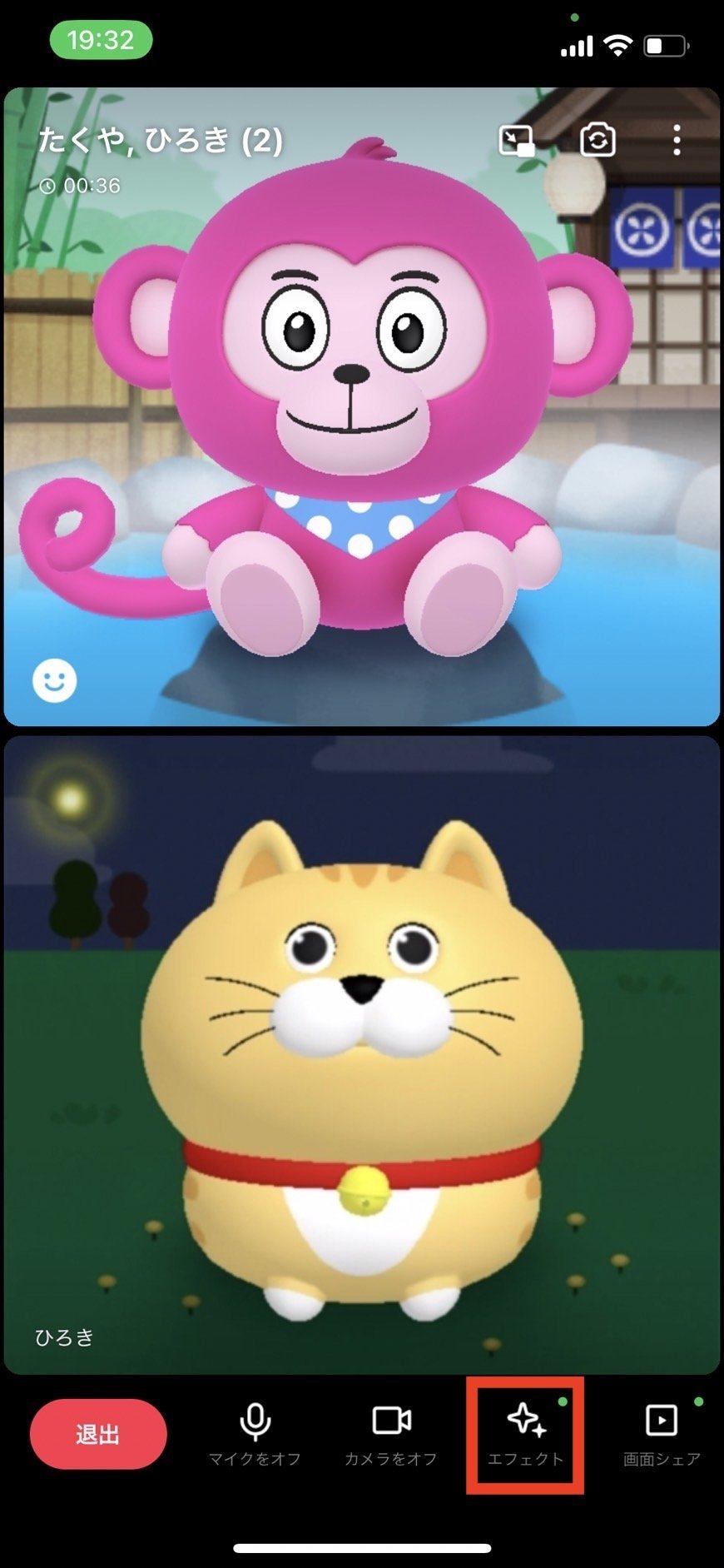
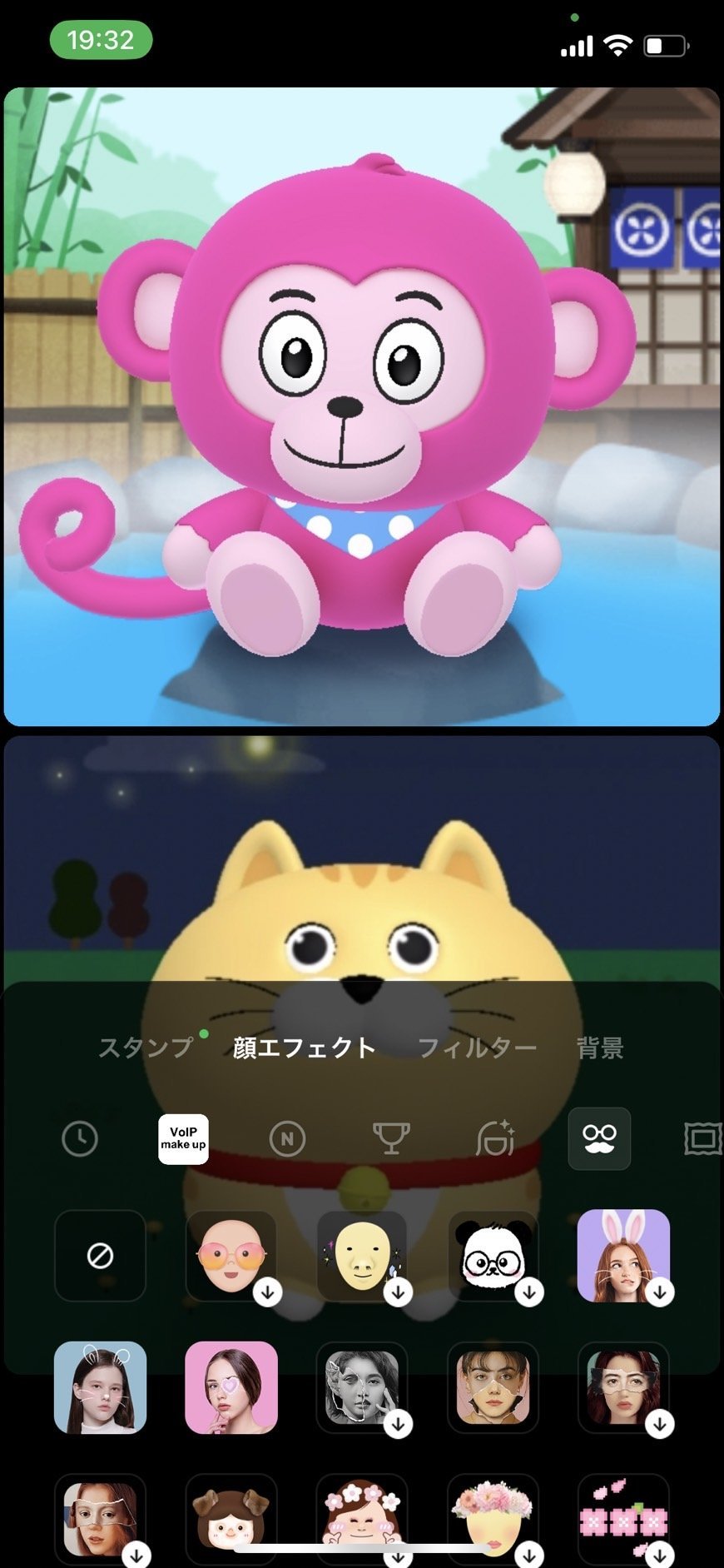
2.以下の4つのメニューから好きな画面効果を加えることができます。
- スタンプ:ビデオ通話中、自分の画面上にLINEスタンプを表示させることができます。
- 顔エフェクト:顔に面白い効果をつけて遊ぶことができます。エフェクト機能の詳細はこちら。
- フィルター:映像全体の色味を変更したり、効果を加えることができます。
- 背景画像:背景をぼかしたり、好きな画像を背景に設定することができます。
YouTubeを見る・画面をシェアする【ビデオ通話】
※こちらの機能はスマートフォン版「LINE」10.21.0以降からご利用いただけます。
YouTube動画を一緒に観る
1.ビデオ通話を開始後、画面下部の[画面シェア]をタップ。
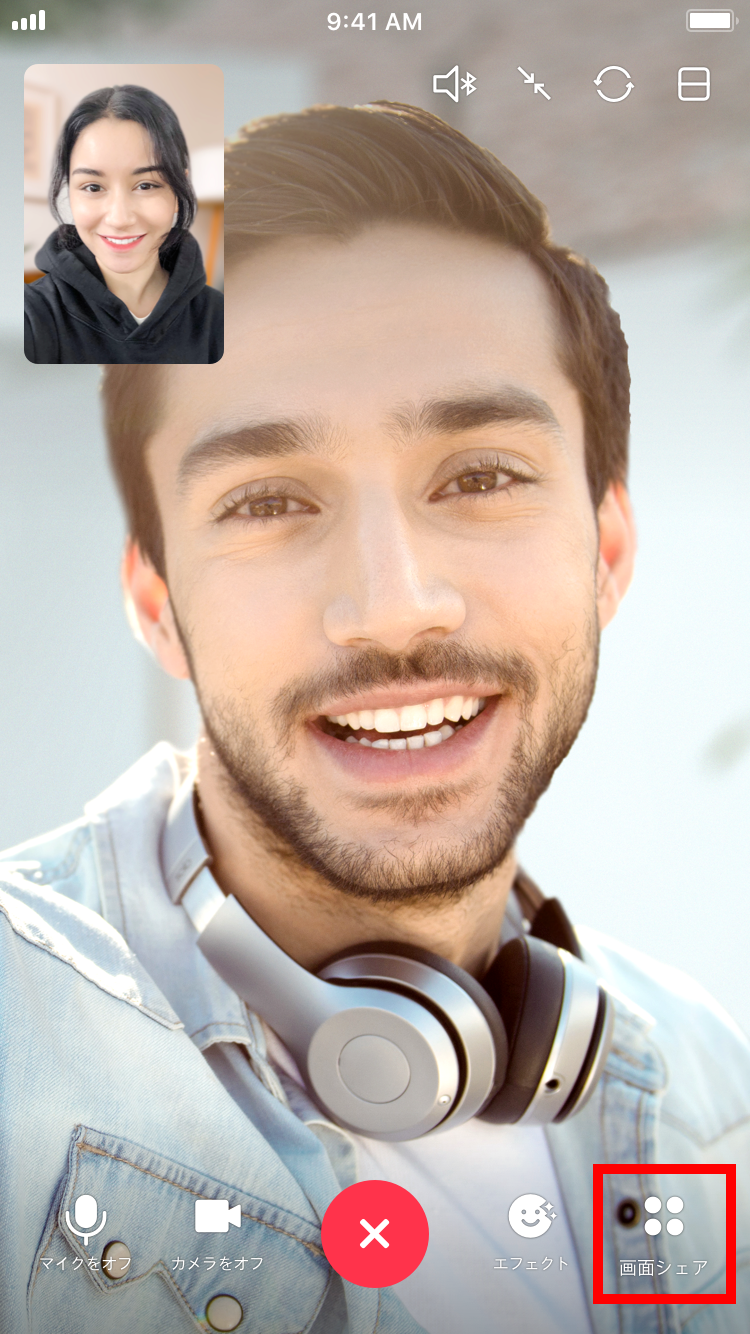
2.[YouTube]をタップし、検索画面から視聴したい動画を検索して再生を開始します。
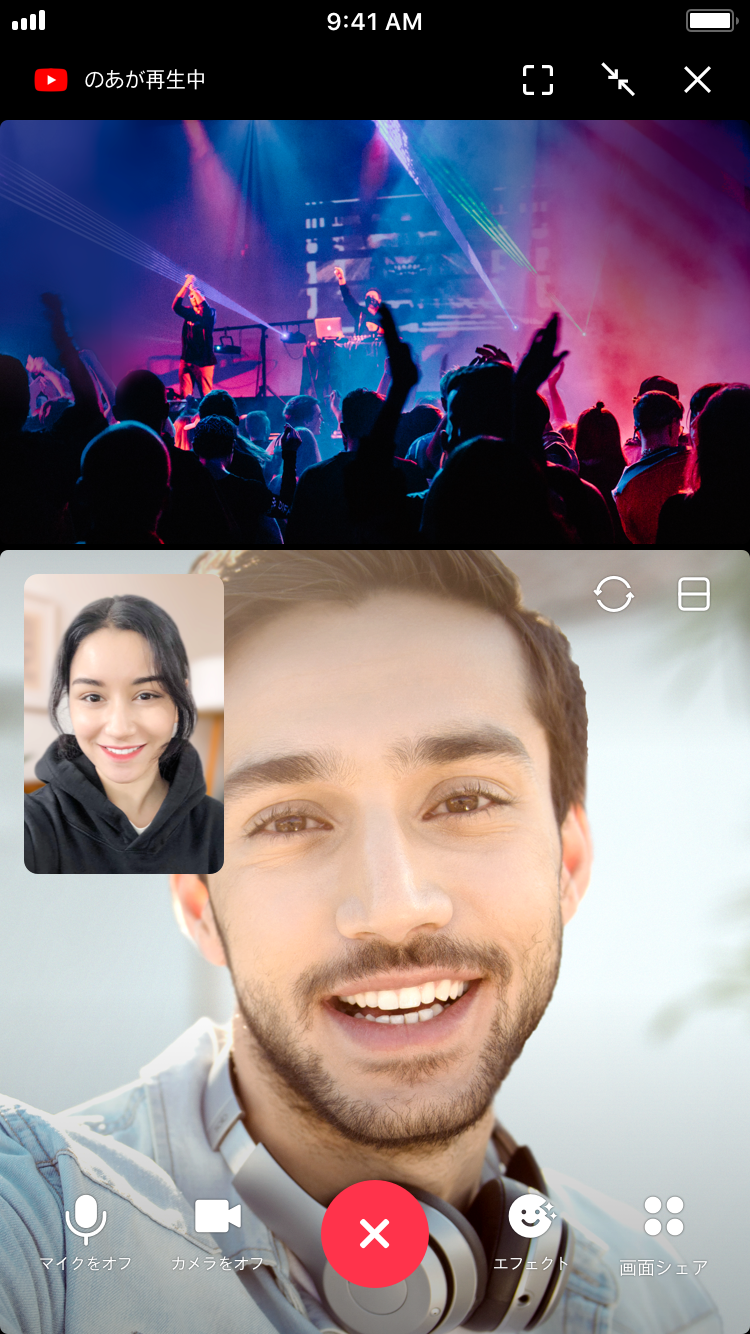
自分のスマホの画面をシェアする
1.ビデオ通話を開始後、画面下部の[画面シェア]をタップ。
2.[自分の画面]をタップし、画面のシェアを開始します。
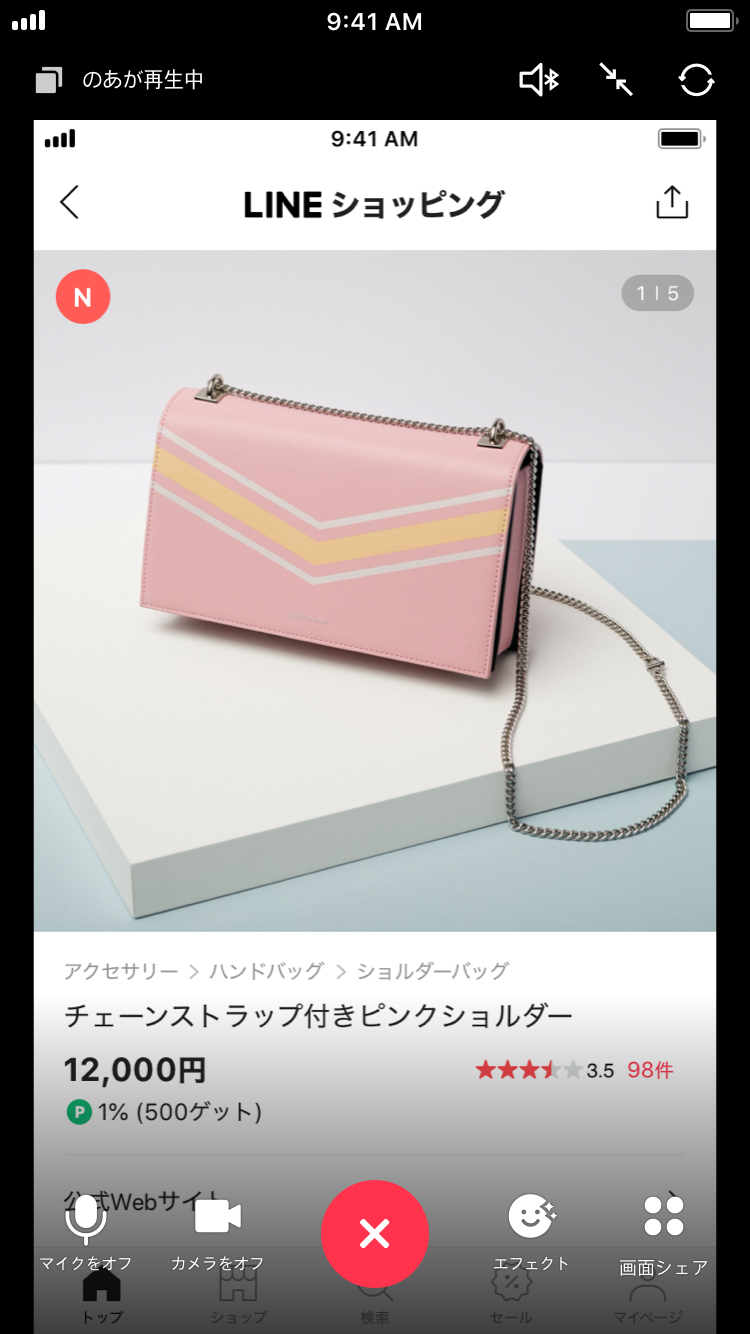
LINE公式参照 https://guide.line.me/ja/
ビデオ通話を単にするだけではなく、お孫さんとの会話をエフェクトにすることで、より楽しむことが可能です。そして、家の中が散らかっている場合など他の背景に変えて楽しむこともできますので試してみて下さい。
LINEのビデオ通話は、遠くに住む家族や友人とのコミュニケーションをより豊かにするツールです。今回ご紹介した内容を参考に、ぜひビデオ通話を楽しんでみてください。
LINEは、スマートフォンで使える無料のコミュニケーションアプリです。今や多くの人が使っているLINEで、家族や友達と手軽に連絡できる便利なツールです。ぜひ、ご利用ください。
このnikoshibaブログはhttps://aideco.info/より引っ越しをいたします。お手数をおかけしますが、今後はk下記手順で、https://nikoshiba.info/をご登録ください。引き続きnikoshibaをご愛顧よろしくお願いいたします。


nikoshiba YouTube チャンネルのご案内
これからも観光や、カラオケ、小売業のことなどをYouTubeでアップしますのでお付き合いくださいね😔「まぁ良いかな」(笑)と思われたらチャンネル登録、高評価をお願いします。😅 https://www.youtube.com/@nikoshiba8

YouTube 『スマホ初心者講座』 https://www.youtube.com/playlist?list=PLpe6RAFyy8UxQQgsIA9Urom1jHc9i5W5y
- YouTube 『カラオケ歌唱』 https://www.youtube.com/playlist?list=PLpe6RAFyy8UzurO3ttWdYgj-uTR71JGnL
- YouTube 『ショップ運営のカラクリ』https://www.youtube.com/playlist?list=PLpe6RAFyy8UwRl0nh8RAZZQqPEm7dddd_
- YouTube 『笑顔のシニアライフ』https://www.youtube.com/watch?v=_0OuA4aGHWg
- BLOG. 『 nikoshiba』 https://nikoshiba.info/
nikoshibaアメブロ(Ameba)でもご案内中 https://ameblo.jp/aishiki/
LINEでの被害に遭わないための設定
- AndroidでLINEを使う前にしておきたいこと友達追加と通知設定!
- iPhoneでLINEを使う前にしておきたいこと、友達追加と通知設定!
- もう乗っ取られない!LINE「アドレス帳の同期」と「盗聴対策」
- LINE乗っ取り被害が急増中!安心・安全に使うための3つの確認事項
このnikoshibaブログの概要は、HOMEで
◉このブログは読みやすい文章にするためにChatGPT・GeminiのAIの力をも活用させていただいています。情報の正確性と安全性に勤めていますが保証するものではなく、AIも含め様々な情報を元に執筆していますのでご了承ください。法律、金融、医療 などは有識者の判断を仰ぎましょう。
◉当記事には広告が含まれている場合があります。
nikoshiba では、『暮らしあれこれ』と題して、暮らしのお役立ち情報・健康美容・旅・カラオケ・衣食住からSNS情報や、社会経済のことを発信しています。スマホの方は右上三本線をタップで!別稿で『小売店ノウハウ』専門店チェーンを長年経営をしていた経験から小売業のノウハウを全て開示中(詳しくは「HOME」)です。ご笑覧賜れば幸いです。

\ 最新情報をチェック /


