新しいMacでChromeが重い!私が解決した意外な方法
 ニコシバ
ニコシバ先日、新しいMac(Mac neoやMacBookシリーズ)を導入した際のことです。
せっかく新しいパソコンになったのに、
Google Chromeを起動すると、
画面がクルクル回り、
なかなか立ち上がらない状態になりました。
「新しいMacなのに、なぜ?」
と不思議に思いながら試行錯誤を続けました。
結果として改善できたのですが、同じような悩みを持つ方もいるかもしれません。
今回は私の体験談と、Chromeが重い時に試したい対処法をご紹介します。
新しいMacでChromeが重い!私が解決した意外な方法
新しいMac neoやMacBookでGoogle Chromeの起動が遅い、動作が重い場合の対処法を解説。SafariからChromeを再ダウンロードして改善した実体験と、拡張機能の整理や設定見直しなどの解決策を紹介します。
Mac初心者必見!Chromeの動作が遅い時のチェックポイント
新しいMacなのにChromeが重い
普通に考えれば、
新しいMac
↓
性能向上
↓
快適になる
と思います。
ところが実際には、
- 起動が遅い
- クルクル回る
- 反応が鈍い
ということが起きる場合があります。
私の場合の症状
Mac neoで、Chromeを起動すると、
しばらく虹色のクルクル(レインボーカーソル)が表示される。
ページ表示も少し遅い。
Safariは問題なく動く。
このような状態でした。
改善した方法
私の場合、今までのChromeを削除し
今までのChromeはGoogleで直接検索して導入したいたのです。
なので、Safariを開き、Mac neoのアプリ画面の
Googleの公式サイトからChromeをダウンロードし直したところ、
改善しました。
手順
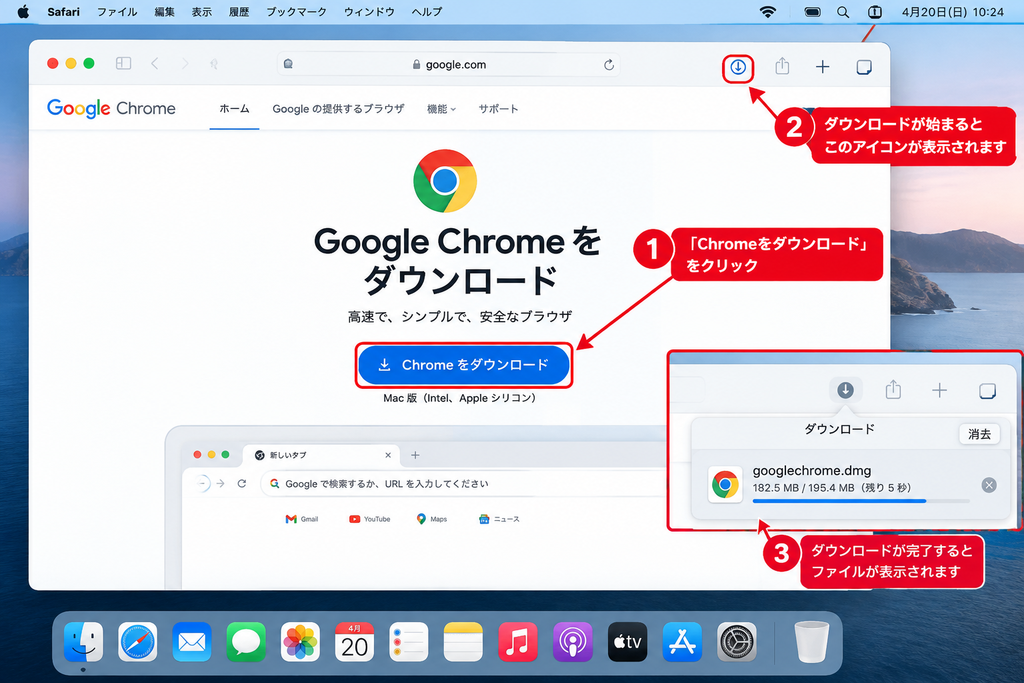
Safariアプリを開き、Macのアプリ画面から
↓
Googleで「Chrome ダウンロード」と検索
↓
Google公式サイトからダウンロード
↓
インストール。ここがポイント(Chrome マークをフォルダへドラッグ(スライド)させる。
↓
Chromeを開いて動作改善
必ずしも全員に当てはまるわけではありませんが、
私の場合はこれで快適になりました。
なぜ改善したのか?
正確な原因は分かりません。
しかし考えられるのは、
初期設定時のデータ移行や設定の影響です。
特に、古いMacから新しいMacへデータ移行した場合、
Chromeの設定やキャッシュが引き継がれ、
不具合が起きることがあります。
私の場合はChromeはGoogleで直接検索して導入したのが原因でした。
まず確認したいのは拡張機能
実は古いMacの場合、
拡張機能の整理からすると良いと思います。
確認方法
Chrome右上
↓
︙
↓
拡張機能
↓
拡張機能を管理
使っていない拡張機能をOFFにします。
よくある例
- 昔入れた広告ブロック
- PDF関連ツール
- 買い物支援ツール
- 翻訳ツール
などです。
拡張機能が多いと、
起動時に一斉に動作するため重くなることがあります。
Chromeを最新状態にする
Chrome右上
↓
︙
↓
ヘルプ
↓
Google Chromeについて
最新版になっているか確認します。
Chromeのキャッシュを削除
長年使っているGoogleアカウントでは、
不要なデータが蓄積している場合があります。
設定
↓
閲覧履歴データ削除
↓
キャッシュ削除
を試してみるのも効果的です。
Safariだけで十分な人も多い
実はMacには最初からSafariが入っています。
Safariは
- Apple純正
- 動作が軽い
- バッテリー消費が少ない
- セキュリティが高い
という特徴があります。
私も最近は、
Safari
普段の検索
ニュース
ブログ閲覧
Chrome
Gmail
YouTube
Googleサービス
という使い分けをしています。
Mac初心者へのアドバイス
新しいMacでChromeが重い場合、
いきなり故障を疑う必要はありません。
まずは、
① 再起動
② 拡張機能の整理
③ Chrome更新
④ Chrome再インストール
⑤ Safariで動作確認
を試してみましょう。
特におすすめしたい方法
私自身が改善できた方法として、
SafariからアプリそしてGoogle公式サイトへアクセスし、
Chromeを再ダウンロードしてインストールし直す方法がありました。
もし同じように、
「新しいMacなのにChromeが重い」
と悩んでいる方は、一度試してみる価値があると思います。
まとめ
新しいMacでChromeが重くなる原因は、
- 拡張機能
- データ移行
- 古い設定
- キャッシュ
- バージョンの問題
などさまざまです。
私の場合は、
SafariからChromeを再ダウンロードすることで改善しました。
もし同じ症状で悩んでいる方は、
まずは拡張機能の整理とChromeの再インストールを試してみてください。
意外と簡単に解決するかもしれません。
新しいMacは本来とても快適です。
ぜひ快適なMacライフを楽しんでください。
【知りたい記事がすぐ見つかる】nikoshibaブログ完全ガイド新着!!
nikoshibaに戻る

日本株を始めるなら【DMM 株】!(PR)

[伊藤忠グループ] 中古iPhone販売サイト にこスマ


amazon・makuakeで1位を獲得!一般医療機器の疲労回復リカバリーウェア (PR)
😊 最後までお読みいただき、ありがとうございました。
「歳を重ねても、毎日を少しでも楽しく、便利に、笑顔で過ごしたい。」そんな思いで、nikoshiba(ニコシバ)は情報発信を続けています。
📱 スマホ初心者向け講座
🚶♂️ シニアの暮らしと健康
✈️ 旅・イベント🎤 カラオケ歌謡
💡 暮らしに役立つデジタル活用術
📈 社会・経済の話題まで
「難しいことを、できるだけ分かりやすく」を心がけて発信しています。
「まぁ、ちょっと役に立ったかな😊」
「なんとなく気がラクになった(笑)」 そんなふうに感じていただけたら、とても嬉しいです。
nikoshibaに戻る
🎥 YouTube『nikoshiba』チャンネルはこちら
📺 再生リスト
▶ 笑顔のシニアライフ https://www.youtube.com/playlist?list=PLpe6RAFyy8Uz5MtJnNsWkcZvqODogL5f0
▶ スマホ初心者講座 https://www.youtube.com/playlist?list=PLpe6RAFyy8UxQQgsIA9Urom1jHc9i5W5y
▶ カラオケ歌唱 https://www.youtube.com/playlist?list=PLpe6RAFyy8UzurO3ttWdYgj-uTR71JGnL
▶ ショップ運営 https://www.youtube.com/playlist?list=PLpe6RAFyy8UwRl0nh8RAZZQqPEm7dddd_
📷 Instagram https://www.instagram.com/nikoshiba8/
🔐 【LINE・スマホ安全対策も発信中】
→このブログの「デジタル活用」をクリック
✔ LINE乗っ取り対策
✔ 友達追加・通知設定
✔ アドレス帳同期の危険性
✔ 詐欺・迷惑SMS対策 など
シニア世代にも分かりやすく解説しています。
◉ 当ブログでは、読みやすく分かりやすい記事作成のために、ChatGPT・GeminiなどAI技術も活用しています。
できる限り正確な情報発信に努めていますが、内容を保証するものではありません。特に法律・金融・医療など専門性の高い内容は、専門家へのご相談もお願いいたします。
◉ 当サイトには広告が含まれる場合があります。
😊 これからも「笑顔で過ごせるシニアライフ」のヒントをお届けしていきます。
もしよろしければ、
🔔 チャンネル登録
👍 高評価「いいね」
💬 コメント
で応援していただけると励みになります。
今後とも nikoshiba(ニコシバ)をよろしくお願いいたします。

※ 奈良生涯学習センター 指導員 柴田知幸 https://manabunara.jp/0000012212.html
nikoshibaに戻る
\ 最新情報をチェック /