Outlookのメールが突然使えない!Microsoft 365で大規模障害、あなたのメールは大丈夫?
 ニコシバ
いつものメールが突然開かなくなったら?
朝、パソコンを開いて、いつものようにメールを確認しようとしたら……
「あれ? Outlookが開かない!」
「メールが受信できない。送信もできない!」
「スマホでもパソコンでも同じだ!」
こんなことが起きたら、皆さんはどうしますか?
パソコンが壊れたのか、インターネットがおかしいのか、それとも自分の操作が間違っているのか……。心配になりますよね。
実は、2026年11月12日(米国時間)、Microsoftのクラウドサービス「Microsoft 365」で大規模な障害が発生しました。

メールサービス「Exchange Online」に接続できなくなり、OutlookのWeb版、パソコン版、スマートフォン版など、複数の利用方法に影響が出ています。
今回は、この障害の内容と、メールが突然使えなくなったときに慌てないための対処法を、シニア世代にも分かりやすく解説します。
Outlookのメールが突然使えない!Microsoft 365で大規模障害、あなたのメールは大丈夫?
2026年11月12日に発生したMicrosoft 365の大規模障害。Outlookのメールが使えない原因やExchange Onlineの仕組み、復旧状況、シニア世代も知っておきたい確認方法と対処法を分かりやすく解説します。
パソコンが壊れたと思ったら違った!Outlook障害でシニアが知っておきたいこと
1.何が起きた? Microsoft 365でメール障害
今回、障害が発生したのは、Microsoftが提供するクラウド型のメールサービス「Exchange Online」です。
Exchange Onlineとは、簡単にいうと、インターネット上にあるMicrosoftのサーバーでメールを管理する仕組みです。
私たちがOutlookを開いてメールを確認するときも、実際にはMicrosoftのサーバーと通信しています。
ところが今回、そのサーバーの一部で問題が発生し、メールボックスに接続できなくなりました。
影響が確認された主なサービスは次のとおりです。
- OutlookのWeb版
- Outlookのパソコン用アプリ
- Outlookのスマートフォン用アプリ
- Exchange Onlineを利用するメール接続機能
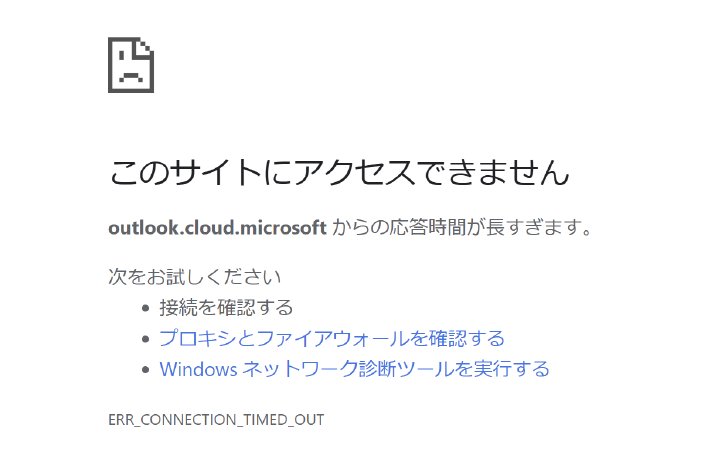
つまり、パソコンだけの問題ではありません。
スマートフォンからアクセスしても、同じようにメールが見られない可能性があるということです。
Microsoftは一部のサーバーを復旧させ、ほかのサーバーにも同様の対応を進めています。ただし、2026年11月13日朝の時点では、全面復旧の時期は明らかになっていません。
2.なぜメールが使えなくなったの?
Microsoftの説明によると、障害が発生したサーバーの一部が、正常に動作しなくなったことが原因の一つです。
サーバーが応答しなくなると、残っているサーバーに負荷が集中します。
例えるなら、普段は10人で仕事をしている窓口が、突然何人も休んでしまい、残った人たちに仕事が集中してしまうようなものです。
Microsoftは、サーバーの再起動や通信の振り分け、動作確認の方法の変更などを進めています。
なお、今回の障害は、利用者のパソコンやスマートフォンがウイルスに感染したという意味ではありません。
また、現時点でメールのデータが消えたと決めつける必要もありません。今回確認されている主な問題は、メールボックスへの接続障害です。
3.Outlookだけではない? ほかのサービスにも影響
今回の障害では、メール以外にも、Microsoft 365の複数のサービスに影響する可能性があると発表されています。
例えば、
- Microsoft Teams:オンライン会議やチャット
- SharePoint Online:会社や組織でのファイル共有
- Microsoft 365 Copilot:AIアシスタント
- Microsoft Planner:仕事や作業の管理
- Microsoft To Do:やることリストの管理
などです。
Microsoft 365は、メールだけでなく、仕事や情報共有を支えるサービスがつながっています。
そのため、一つのサービスの障害が、ほかの機能にも影響することがあります。
4.メールが突然使えなくなったら、どうすればいい?
ここが今回、ぜひ覚えておいていただきたいポイントです。
Outlookが開かない、メールが送れない、受信できないという場合、慌てていろいろな操作をする必要はありません。
次の順番で確認しましょう。
① まず、障害情報を確認する
Microsoft側で障害が発生していないか確認します。
Microsoftのサービス状態ページ:
https://status.cloud.microsoft/
会社や組織でMicrosoft 365を利用している場合は、管理者からの案内も確認しましょう。
② パソコンやスマートフォンを何度も操作しない
今回のようにMicrosoft側のサーバーに問題がある場合、利用者側でアプリを何度も再起動しても、すぐには解決しません。
特に、次の操作は慌てて行わないようにしましょう。
- Outlookを削除して再インストールする
- メールアカウントを削除する
- パスワードを何度も変更する
- 初期化やリセットをする
こうした操作は、かえって設定が分からなくなる原因になります。
③ 急ぎの連絡は別の方法を使う
仕事や家族との連絡など、急いで伝えたいことがある場合は、電話やLINEなど別の手段を使いましょう。
ただし、別のメールサービスを利用する場合も、送信先や内容をよく確認してください。
④ 復旧後にメールを確認する
サービスが復旧したら、Outlookを開いてメールの送受信ができるか確認します。
障害中に届くはずだったメールがどうなっているかも確認しましょう。
重要な連絡がある場合は、相手に届いているか、必要に応じて確認することも大切です。
5.シニア世代も知っておきたい「クラウドサービス」の弱点
最近は、メール、写真、書類、予定表など、さまざまな情報をインターネット上に保存するようになりました。
これを「クラウドサービス」といいます。
クラウドは、自分のパソコンやスマートフォンだけにデータを保存するのではなく、インターネット上のサーバーを利用する仕組みです。
とても便利ですが、今回のようにサービスを提供する会社のサーバーに障害が発生すると、利用者側の機器に問題がなくても、サービスが使えなくなることがあります。
つまり、
「スマホが壊れたわけではない」
「パソコンが故障したわけでもない」
「インターネットにつながっていても、サービス側の問題で使えないことがある」
ということです。
これはMicrosoftだけの問題ではありません。Googleのメールや写真、その他のクラウドサービスでも、障害が起きれば同じようなことが考えられます。
6.普段からできる、ちょっとした備え
今回のような障害に備えて、次のことを意識しておくと安心です。
- 大切な連絡先は、メールだけに頼らず電話番号も控えておく
- 家族との連絡手段をLINEや電話など複数用意しておく
- 大切な書類は必要に応じて別の場所にも保存する
- Microsoftなどの公式障害情報を確認する方法を知っておく
- パスワードやアカウント情報を安全に管理する
特にシニア世代は、メールが使えなくなると「自分の操作が悪かったのかな?」と考えてしまうこともあります。
でも、今回のように世界中で同じ障害が起きている場合は、利用者側では解決できないこともあるのです。
まとめ:便利なサービスほど、使えないときの備えも大切
今回のMicrosoft 365の障害は、普段当たり前のように使っているメールサービスも、提供会社のサーバーに問題が起きれば利用できなくなることを教えてくれました。
Outlookが開かないからといって、すぐにパソコンやスマートフォンの故障と決めつける必要はありません。
まずは公式の障害情報を確認し、落ち着いて対応しましょう。
便利なデジタルサービスを安心して使うためには、操作方法を覚えるだけでなく、トラブルが起きたときの対処法を知っておくことも大切です。
「使えなくなったときこそ、慌てず、まず確認!」
これも、これからのデジタル生活に必要な知識ですね。
おすすめカテゴリー
【知りたい記事がすぐ見つかる】nikoshibaブログ完全ガイド新着!!
nikoshibaに戻る

日本株を始めるなら【DMM 株】!(PR)

[伊藤忠グループ] 中古iPhone販売サイト にこスマ


amazon・makuakeで1位を獲得!一般医療機器の疲労回復リカバリーウェア (PR)
😊 最後までお読みいただき、ありがとうございました。
「歳を重ねても、毎日を少しでも楽しく、便利に、笑顔で過ごしたい。」そんな思いで、nikoshiba(ニコシバ)は情報発信を続けています。

📱 スマホ初心者向け講座
🚶♂️ シニアの暮らしと健康
✈️ 旅・イベント🎤 カラオケ歌謡
💡 暮らしに役立つデジタル活用術
📈 社会・経済の話題まで
「難しいことを、できるだけ分かりやすく」を心がけて発信しています。
「まぁ、ちょっと役に立ったかな😊」
「なんとなく気がラクになった(笑)」 そんなふうに感じていただけたら、とても嬉しいです。
nikoshibaに戻る
🎥 YouTube『nikoshiba』チャンネルはこちら
📺 再生リスト
▶ 笑顔のシニアライフ https://www.youtube.com/playlist?list=PLpe6RAFyy8Uz5MtJnNsWkcZvqODogL5f0
▶ スマホ初心者講座 https://www.youtube.com/playlist?list=PLpe6RAFyy8UxQQgsIA9Urom1jHc9i5W5y
▶ カラオケ歌唱 https://www.youtube.com/playlist?list=PLpe6RAFyy8UzurO3ttWdYgj-uTR71JGnL
▶ ショップ運営 https://www.youtube.com/playlist?list=PLpe6RAFyy8UwRl0nh8RAZZQqPEm7dddd_
📷 Instagram https://www.instagram.com/nikoshiba8/
🔐 【LINE・スマホ安全対策も発信中】
→このブログの「デジタル活用」をクリック
✔ LINE乗っ取り対策
✔ 友達追加・通知設定
✔ アドレス帳同期の危険性
✔ 詐欺・迷惑SMS対策 など
シニア世代にも分かりやすく解説しています。
◉ 当ブログでは、読みやすく分かりやすい記事作成のために、ChatGPT・GeminiなどAI技術も活用しています。
できる限り正確な情報発信に努めていますが、内容を保証するものではありません。特に法律・金融・医療など専門性の高い内容は、専門家へのご相談もお願いいたします。
◉ 当サイトには広告が含まれる場合があります。
😊 これからも「笑顔で過ごせるシニアライフ」のヒントをお届けしていきます。
もしよろしければ、
🔔 チャンネル登録
👍 高評価「いいね」
💬 コメント
で応援していただけると励みになります。
今後とも nikoshiba(ニコシバ)をよろしくお願いいたします。

※ 奈良生涯学習センター 指導員 柴田知幸 https://manabunara.jp/0000012212.html
nikoshibaに戻る
\ 最新情報をチェック /