【Google Homeから「予定はありません」】と言われる原因と解決法と設定
 ニコシバ
ニコシバ実は私自身、
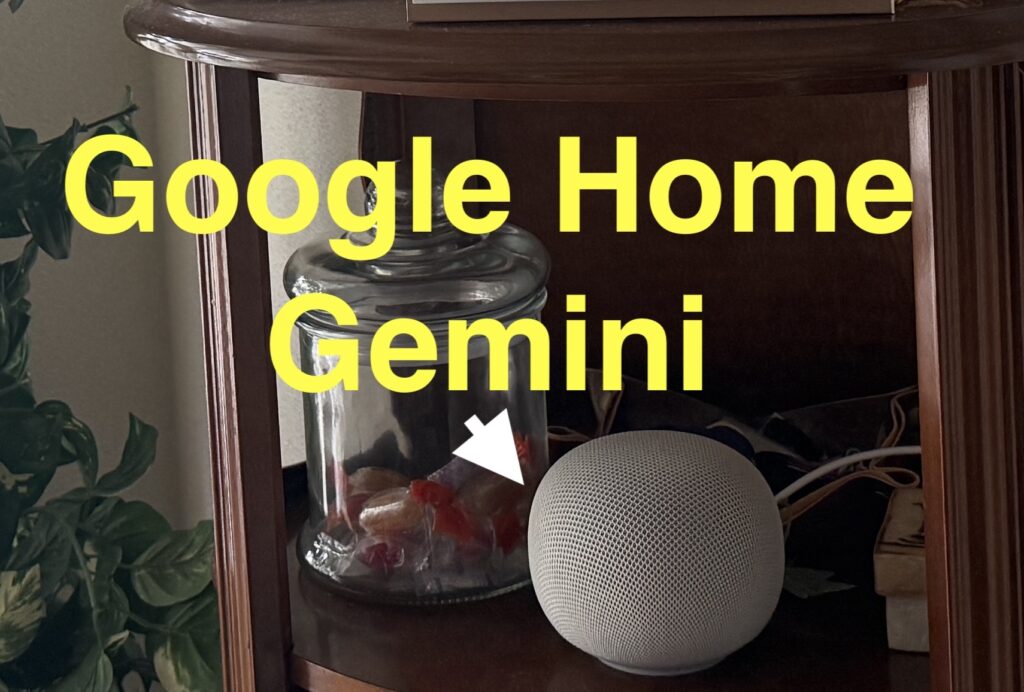
Google Homeに向かって
「OK Google、今日の予定は?」
と聞いてみました。
ところが返ってきた答えは、
「本日の予定はありません」
でした。
「えっ?カレンダーには予定が入っているのに・・・」
そう思ったのです。
調べてみると、
Google Homeにはいくつかの条件があることが分かりました。
今回は、
iPhone利用者がGoogle Home+Geminiで予定を読み上げてもらう方法を、
シニア向けにわかりやすく解説します。
【Google Homeから「予定はありません」】と言われる原因と解決法と設定
Google HomeやGeminiに「今日の予定は?」と聞いても「予定はありません」と表示される場合があります。iPhoneのカレンダーやGoogleカレンダーとの連携方法、設定の見直しポイントをシニア向けにわかりやすく解説します。
【薬の飲み忘れ防止にも】Google HomeをAI秘書にする設定
まず結論
Google Homeが読み上げるのは、
基本的に
Googleカレンダー
です。
つまり、
iPhoneのカレンダーだけに予定を入れていても、
Googleカレンダーへ反映されていなければ、
Google Homeは予定を見つけられません。
よくある失敗例
Googleアカウントが違う
これが最も多い原因です。
例えば、
iPhone
↓
Googleカレンダー
↓
Google Home
この3つが別々のGoogleアカウントになっているケースです。
Google Homeは、
登録されているGoogleアカウントの予定しか読めません。
確認方法
Google Homeアプリ
↓
右上プロフィール
↓
Googleアカウント確認
Googleカレンダー
↓
右上プロフィール
↓
同じアカウントか確認
Google Homeで個人の予定を利用する設定
実はもう一つ重要な設定があります。
パーソナルな結果
(Personal Results)
を有効にする必要があります。
設定方法
Google Homeアプリ
↓
デバイス選択
↓
設定
↓
認識と共有
↓
パーソナルな結果
↓
オン
これを忘れると、
予定を読み上げてくれません。
Voice Matchも重要
Google Homeは、
「誰が話しているか」
を判別しています。
そのため、
Voice Match(声の登録)が必要です。
設定方法
Google Homeアプリ
↓
プロフィール
↓
Googleアシスタント
↓
Voice Match
↓
声を登録
iPhoneカレンダーをGoogleへ同期する
Appleカレンダーを使いたい方も多いと思います。
その場合、
Googleカレンダーと同期させます。
設定
iPhone
↓
設定
↓
アプリ
↓
カレンダー
↓
アカウント
↓
アカウント追加
↓
↓
Googleアカウント追加
↓
カレンダーをオン
これで予定がGoogleカレンダーへ同期されます。
動作確認してみよう
Googleカレンダーに
明日の午前10時
「病院」
を登録します。
その後、
Google Homeへ
「OK Google、今日の予定は?」
または
「OK Google、明日の予定は?」
と聞いてみましょう。
薬の飲み忘れ防止に便利
私が一番便利だと思ったのはこれです。
Google Homeに向かって、
「OK Google、毎朝8時に薬を飲むよう教えて」
と言います。
すると、
毎日通知してくれます。
さらに、
Googleカレンダーへ
毎日8時
薬を飲む
毎日8時10分
血圧測定
毎週火曜日
燃えるゴミ
などを登録しておくと便利です。
Geminiなら自然な会話もできる
最近のGemini対応Google Homeなら、
「今日の予定は?」
だけでなく、
「次の病院の日はいつ?」
「今週の予定を教えて」
など自然な聞き方にも対応しています。
設定が難しいならこれ!
Gemini対応Google Homeなら、予定をセットして欲しいと依頼する。
例えば
「⚪︎月⚪︎日何時に病院予約と教えて?」
「毎週火曜日朝7時に生ごみの日、と入れておいて?」
だけでもOKなので、話しかけてこんセルジュとして利用可能です。
私が気付いた落とし穴
今回調べて分かったのですが、
Google Homeは
Appleカレンダーそのものを見ているわけではありません。
Googleカレンダーを見ています。
つまり、
Googleカレンダーへ同期されていなければ、
いくら予定を登録していても
「予定はありません」
になるのです。
私も最初はここでつまずきました。
まとめ
Google Homeに
「今日の予定は?」
と聞いて
「予定はありません」
と言われる場合は、
次の4つを確認しましょう。
① Googleアカウントが同じか
② Googleカレンダーに予定があるか
③ パーソナルな結果がオンか
④ Voice Matchが設定されているか
この4つが揃えば、
Google Homeは頼もしいAI秘書になります。
薬の飲み忘れ防止、
通院管理、
ゴミ出し、
カラオケの日程管理など、
シニア生活の強い味方になってくれるでしょう。
👉 「Google Homeを買ったけれど設定が難しい…。そんな方はnikoshibaのスマホコンシェルジュ活動へ。Google Home・Gemini・iPhoneとの連携設定もシニア向けにわかりやすくお手伝いしています。」

日本株を始めるなら【DMM 株】!(PR)

[伊藤忠グループ] 中古iPhone販売サイト にこスマ


amazon・makuakeで1位を獲得!一般医療機器の疲労回復リカバリーウェア (PR)
nikoshibaに戻る
😊 最後までお読みいただき、ありがとうございました。
「歳を重ねても、毎日を少しでも楽しく、便利に、笑顔で過ごしたい。」そんな思いで、nikoshiba(ニコシバ)は情報発信を続けています。

📱 スマホ初心者向け講座
🚶♂️ シニアの暮らしと健康
✈️ 旅・イベント🎤 カラオケ歌謡
💡 暮らしに役立つデジタル活用術
📈 社会・経済の話題まで
「難しいことを、できるだけ分かりやすく」を心がけて発信しています。
「まぁ、ちょっと役に立ったかな😊」
「なんとなく気がラクになった(笑)」 そんなふうに感じていただけたら、とても嬉しいです。
🎥 YouTube『nikoshiba』チャンネルはこちら
📺 再生リスト
▶ 笑顔のシニアライフ https://www.youtube.com/playlist?list=PLpe6RAFyy8Uz5MtJnNsWkcZvqODogL5f0
▶ スマホ初心者講座 https://www.youtube.com/playlist?list=PLpe6RAFyy8UxQQgsIA9Urom1jHc9i5W5y
▶ カラオケ歌唱 https://www.youtube.com/playlist?list=PLpe6RAFyy8UzurO3ttWdYgj-uTR71JGnL
▶ ショップ運営 https://www.youtube.com/playlist?list=PLpe6RAFyy8UwRl0nh8RAZZQqPEm7dddd_
📷 Instagram https://www.instagram.com/nikoshiba8/
🔐 【LINE・スマホ安全対策も発信中】
→このブログの「デジタル活用」をクリック
✔ LINE乗っ取り対策
✔ 友達追加・通知設定
✔ アドレス帳同期の危険性
✔ 詐欺・迷惑SMS対策 など
シニア世代にも分かりやすく解説しています。
◉ 当ブログでは、読みやすく分かりやすい記事作成のために、ChatGPT・GeminiなどAI技術も活用しています。
できる限り正確な情報発信に努めていますが、内容を保証するものではありません。特に法律・金融・医療など専門性の高い内容は、専門家へのご相談もお願いいたします。
◉ 当サイトには広告が含まれる場合があります。
😊 これからも「笑顔で過ごせるシニアライフ」のヒントをお届けしていきます。
もしよろしければ、
🔔 チャンネル登録
👍 高評価「いいね」
💬 コメント
で応援していただけると励みになります。
今後とも nikoshiba(ニコシバ)をよろしくお願いいたします。

※ 奈良生涯学習センター 指導員 柴田知幸 https://manabunara.jp/0000012212.html
nikoshibaに戻る
\ 最新情報をチェック /