これで迷わない!チューナーレステレビ初期設定をやさしく解説
 ニコシバ
ニコシバチューナーレステレビを買ったあと、多くの方がこう言います。
「電源は入ったけど…ここからどうするの?」
実はこの“最初の設定”さえ乗り越えれば、あとはとても簡単。
YouTubeやTVerを大画面で楽しめる生活が待っています。

今回は
シニアの方でも迷わずできる初期設定の方法を
図解イメージに沿ってやさしく解説します。
これで迷わない!チューナーレステレビ初期設定をやさしく解説
チューナーレステレビの初期設定方法をシニア向けにわかりやすく解説。Wi-Fi接続やGoogleアカウント設定、アプリの使い方まで丁寧に紹介します。
5分でできる!チューナーレステレビ初期設定のすべて
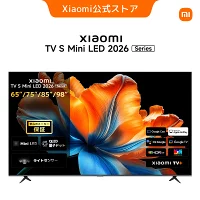
https://item.rakuten.co.jp/xiaomiofficial/m70480/?scid=share_bookmark_pc
■① まず準備するもの
最初にこれだけ用意します👇
✔ テレビ本体
✔ リモコン
✔ Wi-Fi環境(インターネット)
✔ Wi-Fiのパスワード
👉 パスワードは紙やルーターに書いてあります
■② 電源を入れる
👉 コンセントを差す
👉 リモコンの「電源」ボタンを押す
すると画面に案内が出ます
■③ 言語を選ぶ
👉 「日本語」を選ぶ
👉 「決定(OK)」を押す
■④ 地域を選ぶ
👉 「日本」を選択
👉 OKを押す
■⑤ Wi-Fiに接続(ここが一番大事)
👉 自宅のWi-Fi名を選びます
(例:Buffalo-〇〇〇など)
👉 パスワードを入力
👉 OKを押す
✔ 「接続しました」と出れば成功!
■⑥ Googleアカウントでログイン
(ここは少し迷うポイント)
👉 アカウントがある人
→ ログインする
👉 わからない人
→ 「スキップ」でOK
※後から設定できます
■⑦ 利用規約に同意
👉 「同意する」を選ぶだけ
■⑧ ホーム画面が表示される
ここまで来たら成功です!
👉 アプリ一覧が出ます
■⑨ アプリを開く
例えば
- YouTube
- TVer
- amazon [PR]https://amzn.to/4tvaTvl
- netflix
👉 リモコンで選んで「OK」
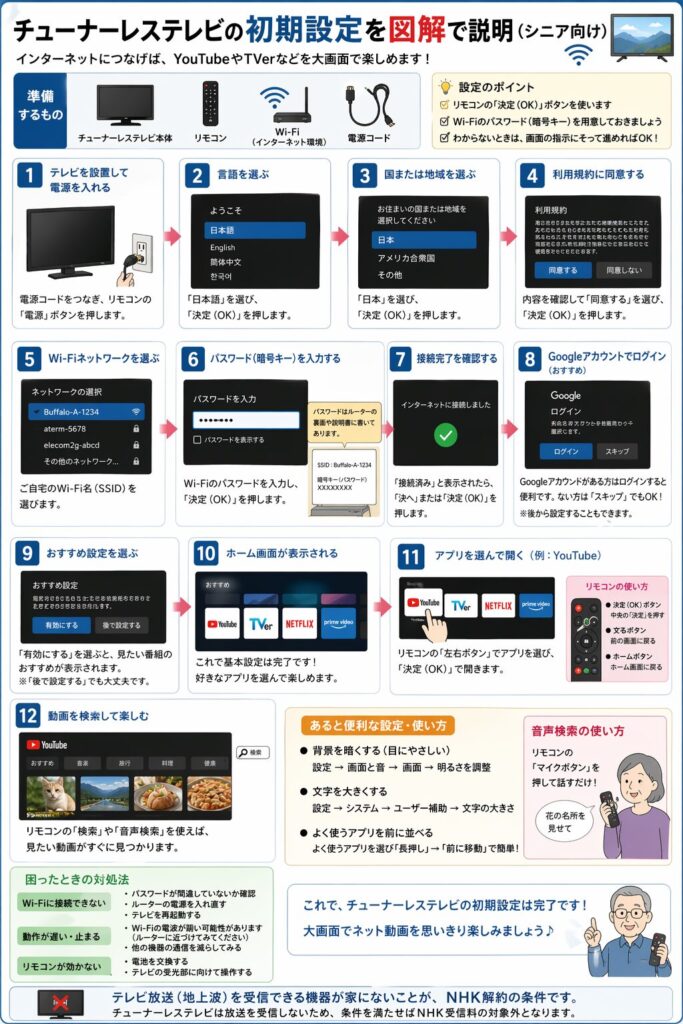
■⑩ 動画を楽しむ
👉 見たい動画を選ぶだけ
これで完了です!
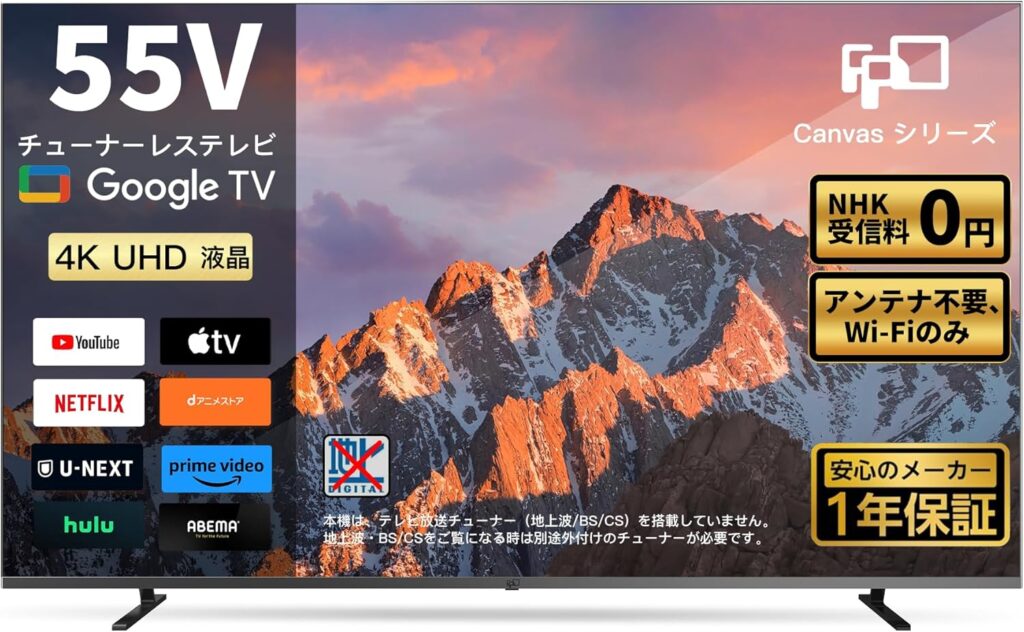
チューナーレステレビ https://amzn.to/3QTpguT (PR)
■シニア向けワンポイント
✔ 音声検索を使う
→ リモコンのマイクボタンで話すだけ
✔ 文字を大きくする
→ 設定で変更可能
✔ よく使うアプリを並べる
→ 使いやすくなる
■困ったときの対処法
■Wi-Fiにつながらない
👉 パスワードを確認
👉 ルーターを再起動
■画面が進まない
👉 リモコンの「戻る」ボタン
■動きが遅い
👉 一度電源を切る
まとめ
チューナーレステレビの初期設定は
👉 Wi-Fiにつなぐだけでほぼ完成
あとは
YouTubeなどで
好きな時間に楽しめます。
最初だけ少し頑張れば、
とても快適な生活になりますよ。
amazon・makuakeで1位を獲得!一般医療機器の疲労回復リカバリーウェア (PR)
[安心・高品質・即納] 中古スマホ販売サイト にこスマ (PR)

nikoshibaに戻る
nikoshiba YouTube チャンネルのご案内
😔YouTubeでも「笑顔になれるシニアライフ」・「スマホのこと」、「カラオケ歌唱」などをアップしています「まぁ良いかな」(笑)と思われたらチャンネル登録、高評価をお願いします。😅 https://www.youtube.com/@nikoshiba8

YouTube 『スマホ初心者講座』 https://www.youtube.com/playlist?list=PLpe6RAFyy8UxQQgsIA9Urom1jHc9i5W5y
- YouTube 『カラオケ歌唱』 https://www.youtube.com/playlist?list=PLpe6RAFyy8UzurO3ttWdYgj-uTR71JGnL
- YouTube 『ショップ運営のカラクリ』https://www.youtube.com/playlist?list=PLpe6RAFyy8UwRl0nh8RAZZQqPEm7dddd_
- YouTube 『笑顔のシニアライフ』https://www.youtube.com/playlist?list=PLpe6RAFyy8Uz5MtJnNsWkcZvqODogL5f0
- nikoshiba instagram https://www.instagram.com/nikoshiba8/
【ご注意】LINEでの被害に遭わないための設定
- AndroidでLINEを使う前にしておきたいこと友達追加と通知設定!
- iPhoneでLINEを使う前にしておきたいこと、友達追加と通知設定!
- もう乗っ取られない!LINE「アドレス帳の同期」と「盗聴対策」
- LINE乗っ取り被害が急増中!安心・安全に使うための3つの確認事項
nikoshibaブログ概要
詳しくはHOMEでご案内中
◉このブログは読みやすい文章にするためにChatGPT・GeminiのAIの力をも活用させていただいています。情報の正確性と安全性に勤めていますが保証するものではなく、AIも含め様々な情報を元に執筆していますのでご了承ください。法律、金融、医療 などは有識者の判断を仰ぎましょう。
◉当記事には広告が含まれている場合があります。
nikoshibaでは、『笑顔のシニアライフ』と題して、暮らしのお役立ち情報・デジタル活用、健康・旅やイベント・趣味のカラオケ。そして社会経済のことを発信していきます。スマホの方は右上三本線をタップで!。ご笑覧賜れば幸いです。今後ともよろしくお願いいたします。

※ 奈良生涯学習センター 指導員 柴田知幸 https://manabunara.jp/0000012212.html
nikoshibaに戻る
\ 最新情報をチェック /