安くてお得なネット回線の選び方|マンション・戸建ての違いも徹底解説
 ニコシバ
ニコシバ「できるだけ安くネットを使いたい」
これは誰もが思うことですよね。
でも実は、インターネット回線は
選び方を間違えると、毎月1,000円〜2,000円も損することがあるのです。
特に大切なのが
・マンションタイプ
・戸建てタイプ
の違いです。
この記事では、シニアの方でも安心して選べるように、
やさしく・シンプルに・損しないコツを解説します。
安くてお得なネット回線の選び方|マンション・戸建ての違いも徹底解説
シニア向けにインターネット回線を安くお得に選ぶ方法を解説。マンションタイプと戸建てタイプの違い、料金の仕組み、損しないポイントをわかりやすく紹介します。
マンションタイプと戸建てタイプの違い
インターネット回線には、主にこの2つがあります。
■ マンションタイプ(集合住宅)
マンションやアパートで使う回線です。マンションなどの場合には光回線が構造上、引き込まれない場合がありますので注意が必要です。
特徴
・月額:約2,500〜4,500円
・建物全体で回線を共有
・料金が安い
👉 メリット
・とにかく安い
・工事が簡単な場合が多い
👉 デメリット
・時間帯によって遅くなることがある
■ 戸建てタイプ(一戸建て)
一軒家で使う回線です。
特徴
・月額:約4,000〜6,000円
・回線を独占できる
・安定して速い
👉 メリット
・通信が安定
・動画も快適
👉 デメリット
・料金が少し高い

■ 実は重要!マンションでも戸建て料金になるケース
ここが一番の落とし穴です。
マンションに住んでいても
👉 「マンションタイプが導入されていない」
場合は、戸建てタイプの契約になることがあります。
つまり
👉 本来より1,000円以上高くなることも
💡対策
契約前に
「この建物はマンションタイプ対応ですか?」
と確認することが大切です。
■ 安くするための5つのコツ
① スマホとセット割を使う
たとえば
・ドコモ
・au
・ソフトバンク
スマホと同じ会社にすると
👉 毎月500円〜1,000円安くなることもあります。しかし、結果的に全体で高く付く場合がああるので、個々で計算した上で購入しましょう。
② 不要なオプションは外す
「サポート」「セキュリティ」などが最初から付いていることがあります。
👉 使わないものは解約
これだけで月1,000円節約も可能です。
③ キャッシュバックに惑わされない
「3万円キャッシュバック!」などの広告は魅力的ですが
👉 条件が複雑
👉 受け取り忘れが多い
結果的に損することもあります。ここでも、例えば2年間使った場合の全体の総額で考えるとお得な場合もあります。
④ 工事費無料の条件を確認
「工事費無料」と書いてあっても
👉 途中解約で請求される場合あり
契約期間も必ずチェックしましょう。
シンプルに安い速いGMOとくとくBB光!月額3,430円(税込3,773円)〜!

⑤ サポートがある会社を選ぶ
シニアの方にはここがとても大切です。
・電話サポート
・店舗対応
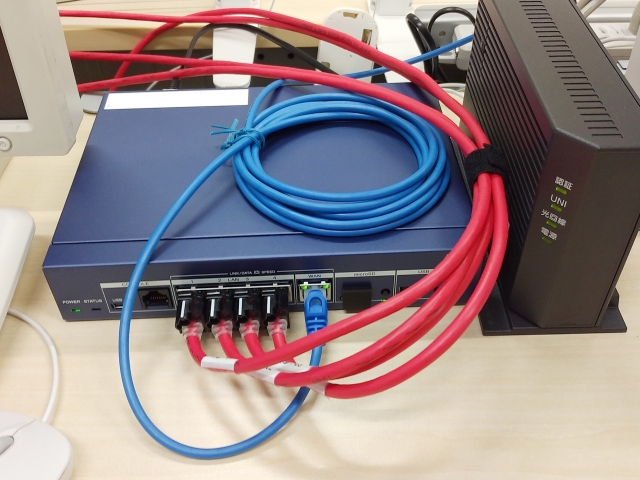
がある会社を選ぶと安心です。私の場合はマンションタイプですが、構造上、光が使えなくて電話回線の利用でネットを引いていますが、100メガと電波は小さいのですが普通に使っていて問題はありません。料金も2300円と大変お得です。
■ シニアにおすすめの選び方(結論)
迷ったらこの基準でOKです。
👉 マンション
→ まず「マンションタイプ」があるか確認
👉 戸建て
→ シンプルな光回線を選ぶ
👉 工事が不安
→ ホームルーターも検討
■ よくある失敗
・安さだけで選ぶ
・説明をよく読まない
・電話勧誘で契約する
これらはトラブルの元になります。
まとめ
ネット回線を安くするポイントはこの3つです。
・マンションか戸建てかを確認
・セット割を活用
・不要な費用を省く
これだけで、年間1万円以上の節約も可能です。
難しく考えなくて大丈夫です。
「シンプルでわかりやすい回線」こそが一番お得です。
ibaへ戻る
このnikoshibaブログにご興味があられる方はお手数をおかけしますが、今後は下記手順で、こちらのhttps://nikoshiba.info/をご登録ください。引き続きnikoshibaをご愛顧よろしくお願いいたします。

nikoshibaに戻る
nikoshiba YouTube チャンネルのご案内
😔YouTubeでも「笑顔になれるシニアライフ」・「スマホのこと」、「カラオケ歌唱」などをアップしています「まぁ良いかな」(笑)と思われたらチャンネル登録、高評価をお願いします。😅 https://www.youtube.com/@nikoshiba8

YouTube 『スマホ初心者講座』 https://www.youtube.com/playlist?list=PLpe6RAFyy8UxQQgsIA9Urom1jHc9i5W5y
- YouTube 『カラオケ歌唱』 https://www.youtube.com/playlist?list=PLpe6RAFyy8UzurO3ttWdYgj-uTR71JGnL
- YouTube 『ショップ運営のカラクリ』https://www.youtube.com/playlist?list=PLpe6RAFyy8UwRl0nh8RAZZQqPEm7dddd_
- YouTube 『笑顔のシニアライフ』https://www.youtube.com/playlist?list=PLpe6RAFyy8Uz5MtJnNsWkcZvqODogL5f0
- nikoshiba BLOG. 『 nikoshiba』 https://nikoshiba.info/
- nikoshibaアメブロ(Ameba) https://ameblo.jp/aishiki/
- nikoshiba instagram https://www.instagram.com/nikoshiba8/
【ご注意】LINEでの被害に遭わないための設定
- AndroidでLINEを使う前にしておきたいこと友達追加と通知設定!
- iPhoneでLINEを使う前にしておきたいこと、友達追加と通知設定!
- もう乗っ取られない!LINE「アドレス帳の同期」と「盗聴対策」
- LINE乗っ取り被害が急増中!安心・安全に使うための3つの確認事項
nikoshibaブログ概要
詳しくはHOMEでご案内中
◉このブログは読みやすい文章にするためにChatGPT・GeminiのAIの力をも活用させていただいています。情報の正確性と安全性に勤めていますが保証するものではなく、AIも含め様々な情報を元に執筆していますのでご了承ください。法律、金融、医療 などは有識者の判断を仰ぎましょう。
◉当記事には広告が含まれている場合があります。
nikoshibaでは、『笑顔のシニアライフ』と題して、暮らしのお役立ち情報・デジタル活用、健康・旅やイベント・趣味のカラオケ。そして社会経済のことを発信していきます。スマホの方は右上三本線をタップで!。ご笑覧賜れば幸いです。今後ともよろしくお願いいたします。

nikoshibaに戻る
\ 最新情報をチェック /