LINEの使い方は簡単!メッセージ・スタンプ・通話(iPhpne/Android編3)
 ニコシバ
ニコシバLINEの始め方での高齢者の方、初心者の方が、入れただけで通知設定もできていなくて、放置の方が多いとお聞きして、基本編をアップしています。LINEの登録方法、使う前の準備(友達追加、通知設定)などを、これまで解説してきましたが、いよいよ使ってみましょう。nikoshiba

LINEの使い方は簡単!メッセージ・スタンプ・通話(iPhpne/Android編3)
LINEは基本の設定ができたら使い方ですが、友達(即ち連絡先)へのメッセージをまずはやり取りしてみると良いと思います。入力が苦手な方は音声での話も(電話機能)可能です。スタンプという機能がありますが最初は使わなくて良いと思います。
LINEの簡単な使い方(メッセージ・スタンプ・通話)
LINEで基本的なやり取りをする方法を、手順を追って詳しく説明します。メッセージやスタンプの送り方、通話の始め方も、簡単に試してみましょう。下記で実際のやり取りなど動画や、画像で説明しますが、ここでは、このようなことができるんだと思っていただくだけで良いです。
1. メッセージを送る方法
メッセージのやり取りは、LINEの基本です。送りたい相手に言葉で伝えたいときに使いましょう。
- 友だちの選び方
- LINEアプリを開くと「ホーム」という画面になります。
- その画面の「友だちリスト」(顔のアイコンが並んでいるリスト)から、メッセージを送りたい相手を探してタップします。
- メッセージを入力して送信
- 画面下にある「メッセージを入力」の欄をタップして、言葉を入力します。
- 入力が終わったら、右側にある「送信ボタン」(紙飛行機のマーク)をタップします。すると、メッセージが相手に送信されます。
2. スタンプを送る方法
スタンプは、メッセージを文字で入力しなくても「元気だよ」「ありがとう」などの気持ちを伝えられる便利な機能です。
- スタンプを選んで送信
- メッセージ入力欄の左側にある「ニコニコマーク」をタップします。
- スタンプの一覧が表示されるので、好きなスタンプを選んでタップすると、すぐに相手に送信されます。
- 注意ポイント
スタンプを使うと、文字入力が苦手でも気軽に気持ちを伝えられるので、ぜひ試してみてください。
3. 通話をかける方法
相手と直接話したいときは、LINEの通話機能を使うと便利です。音声通話やビデオ通話(顔を見ながら話す通話)ができます。
- 音声通話のかけ方
- メッセージを送りたい相手のチャット画面を開きます(友だちリストから相手をタップして、メッセージ画面を表示します)。
- 画面右上にある「受話器マーク」(電話の形のアイコン)をタップします。
- すぐに相手に音声通話がかかり、通話がスタートします。
- ビデオ通話のかけ方
- 通話開始後に、画面上にある「カメラのマーク」をタップするとビデオ通話に切り替わります。顔を見ながらお話ししたいときに便利です。
これだけの使い方があるのです。しかし、初心者の方はまずはメッセージ(トーク)をやり取りすることから覚えましょう。まずはスマホのアプリからLINE(グリーンにLINEと書いたマーク)を軽く指でタッチ(タップ)します。
下記ではビデオでもご案内しています。まずはご覧になって下さい(動画の四角い赤の白い矢印を軽くタップして下さい)
LINEの基本!友だちにメッセージを送ってみましょう
LINEで友だちと繋がったら、メッセージを送ってみましょう。手順は以下を参照してください。
動画で手順を確認する
トークとはメッセージをメッセージをやり取りする事です。
画像で手順を確認する
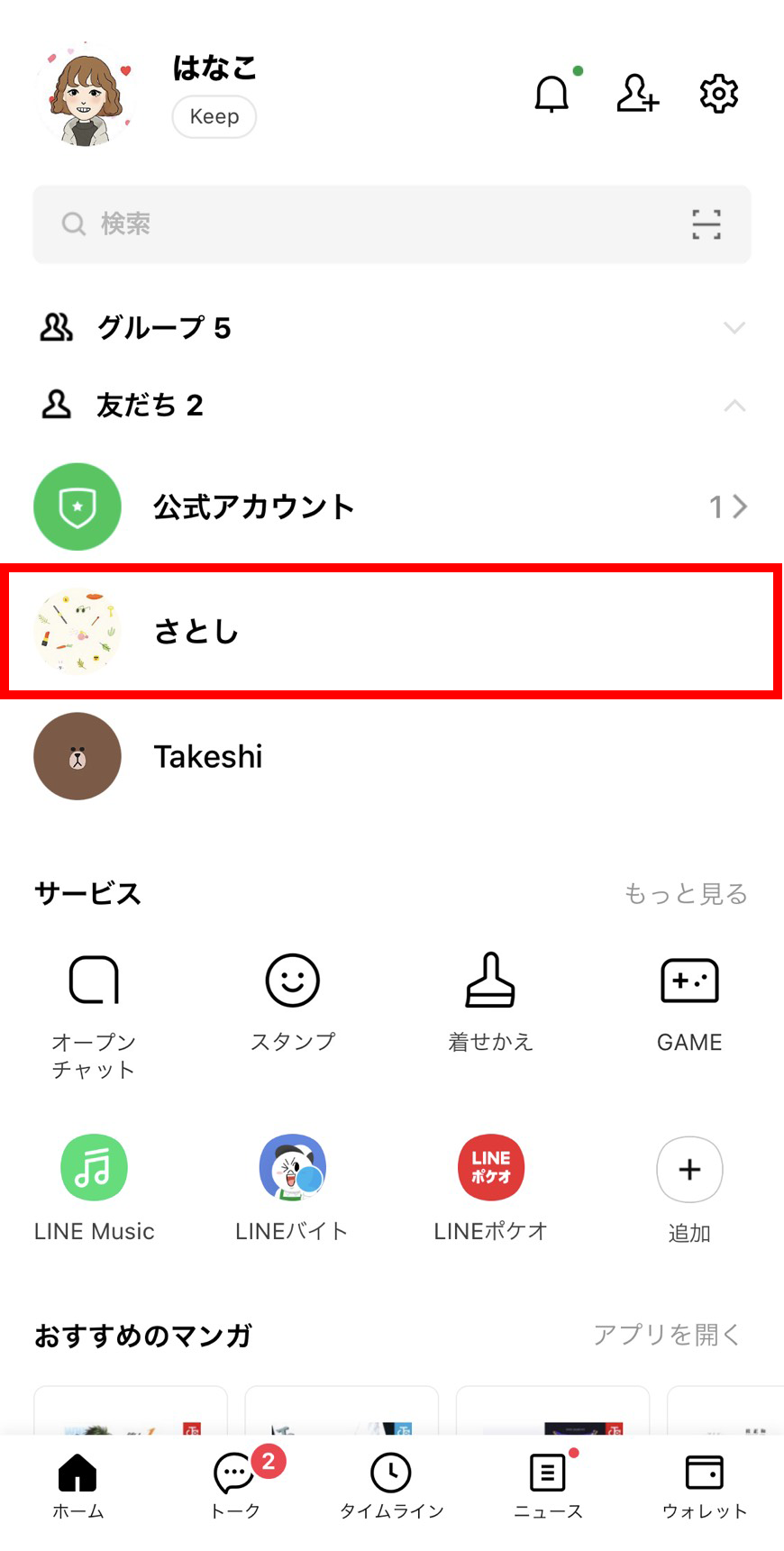
1.LINEを起動し[ホーム]画面を開きます。[友だち]をタップし、トークしたい友だちの名前を選択しましょう。
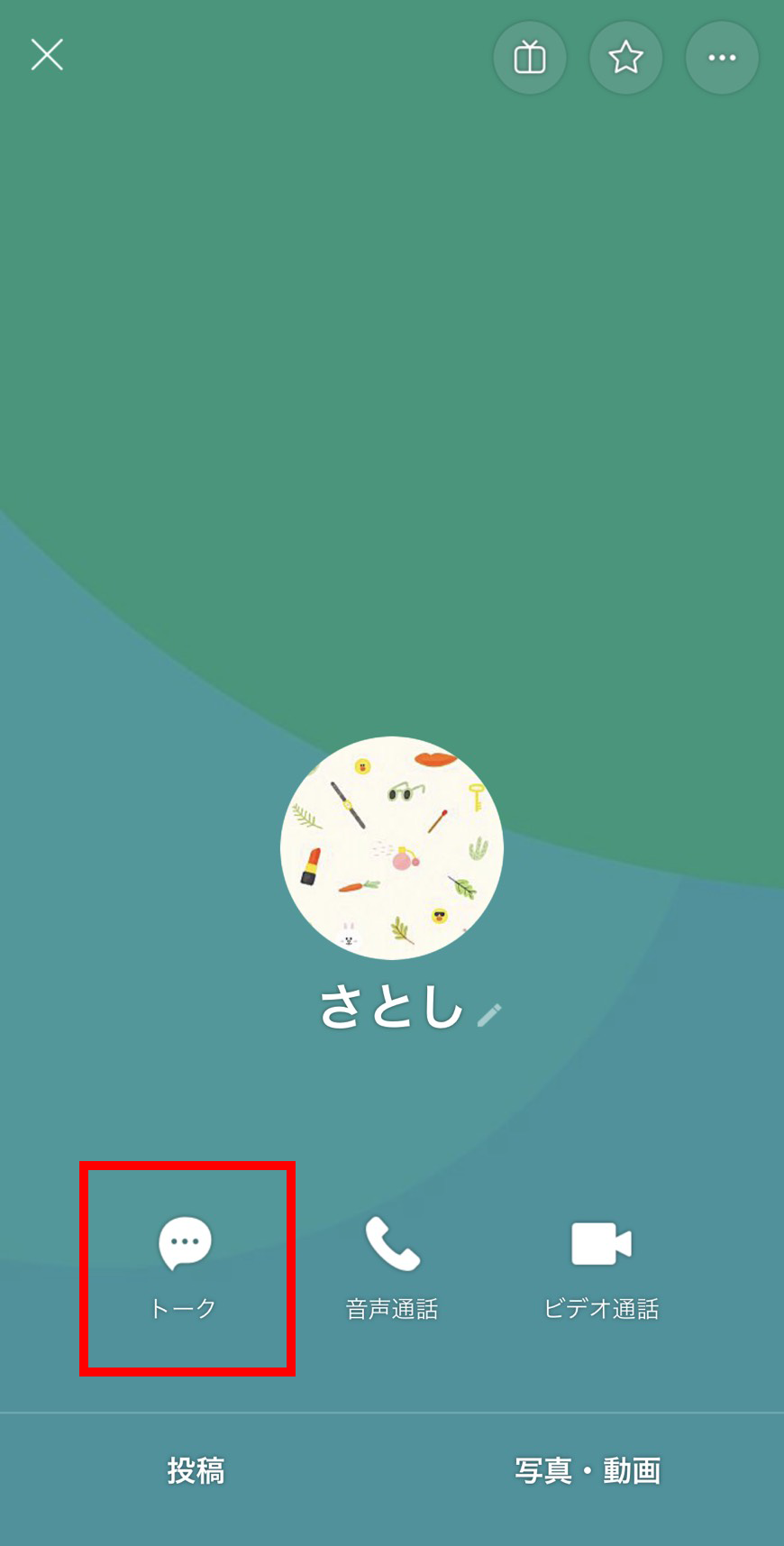
2.[トーク]をタップ。
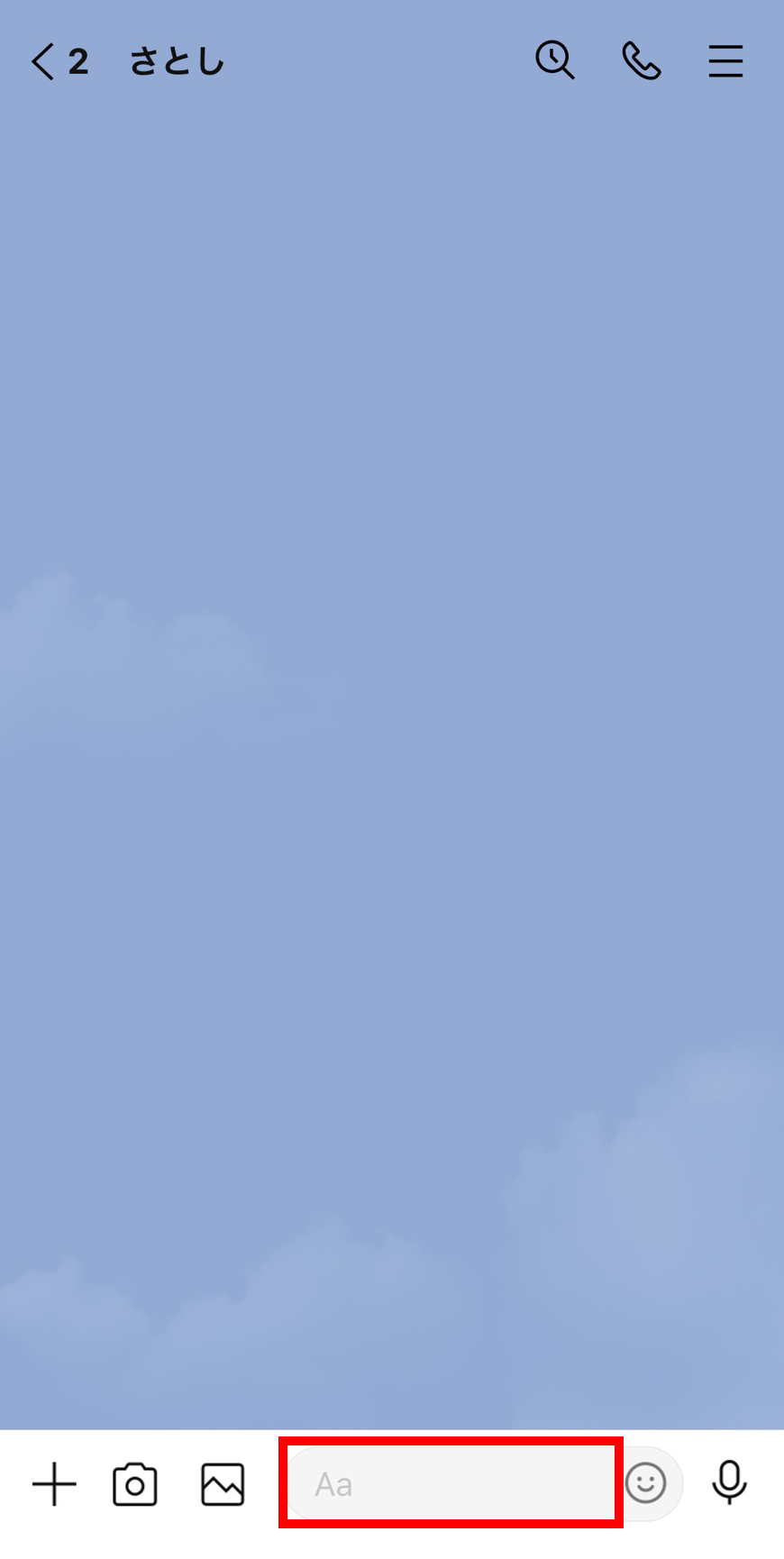
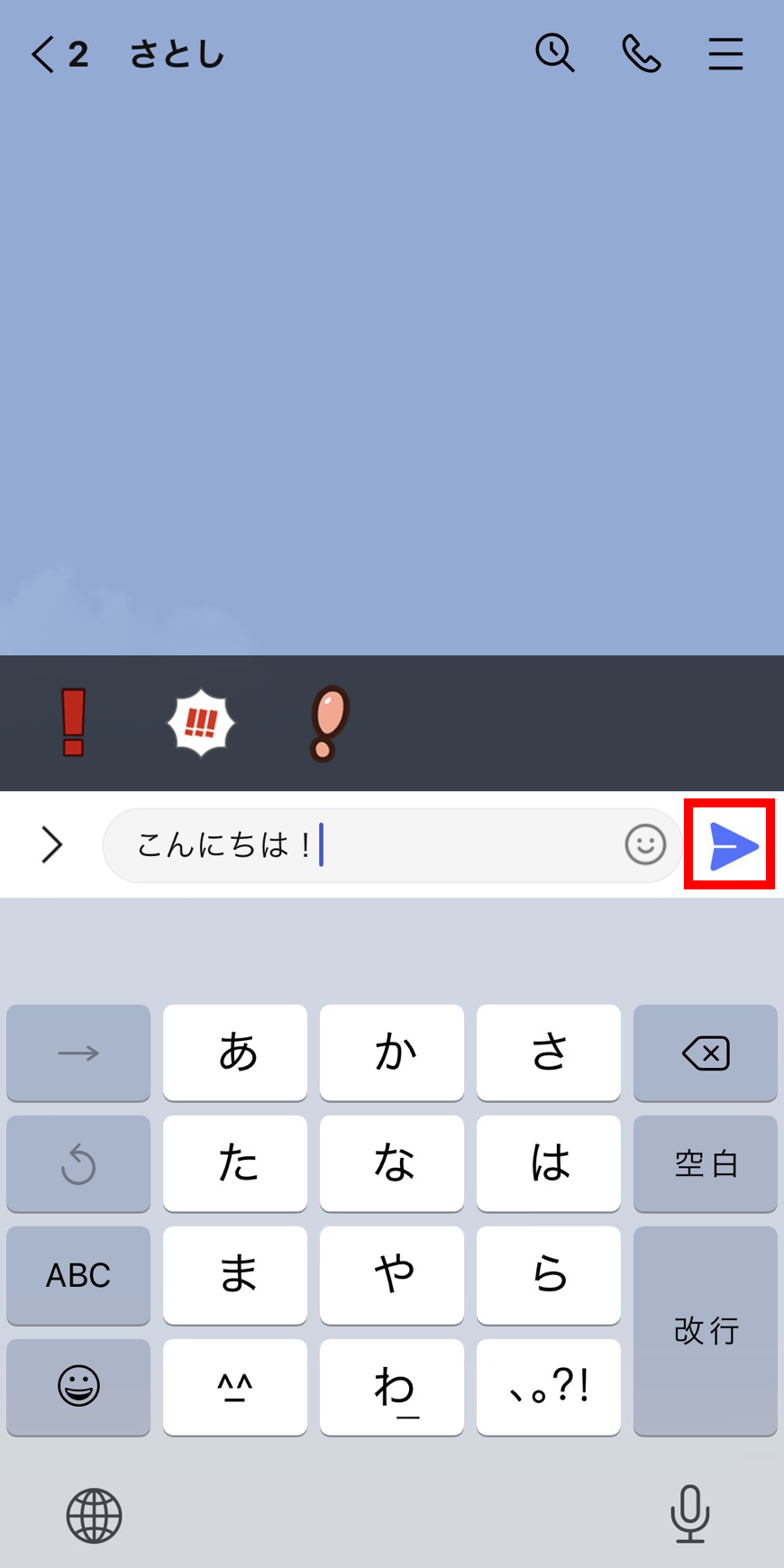
3.トーク画面下のメッセージ入力欄をタップ。
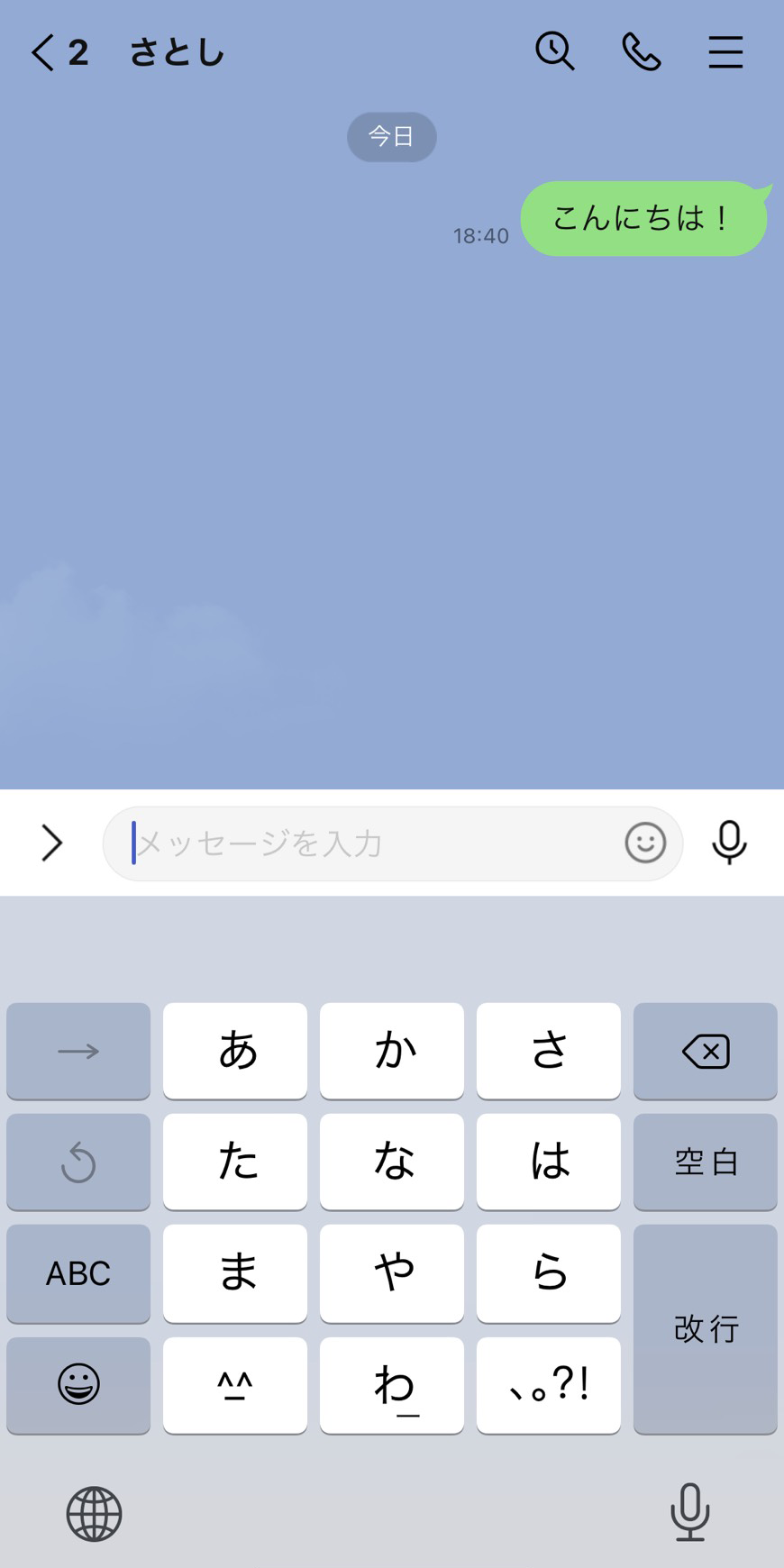
4.送信したいメッセージを入力し、[紙ひこうき]アイコンをタップしましょう。メッセージが送信されました。
LINE公式参照 https://guide.line.me/ja/
このような感じで、トークができます。慣れてきたら、スタンプなども活用すると、楽しくなると思います。ぜひ、トライしてみて下さい。
入力が苦手な方は、音声入力をしましょう
LINEで音声入力するには、次の手順に従います。
- LINEアプリを開く
- メッセージ作成ボックスにカーソルを合わせる
- 日本語キーボードの右下にあるマイクのアイコンをタップする
- スマホに向かって話しかけると音声がテキスト化される
- 確認してメッセージを送信する
音声入力は、文字を入力する手間がかからず、入力したい言葉を話すだけです。句読点や改行も声でできます。
また、LINEではボイスメッセージを送信することもできます。手順は次のとおりです。
- [トーク]>友だちの名前をタップ
- メッセージ入力ウィンドウ右側の[マイク]アイコンをタップ
- [マイク]アイコンを長押ししたまま自分の声を吹き込む
- [マイク]アイコンから指を離して送信
これで、LINEでメッセージを送ったり、スタンプを使って気軽に気持ちを伝えたり、音声やビデオ通話で話したりと、基本的なやり取りができるようになります。慣れると簡単ですので、少しずつ試して
LINEは、スマートフォンで使える無料のコミュニケーションアプリです。今や多くの人が使っているLINEで、家族や友達と手軽に連絡できる便利なツールです。ぜひ、ご利用ください。
このnikoshibaブログはhttps://aideco.info/より引っ越しをいたします。お手数をおかけしますが、今後はk下記手順で、https://nikoshiba.info/をご登録ください。引き続きnikoshibaをご愛顧よろしくお願いいたします。


nikoshiba YouTube チャンネルのご案内
これからも観光や、カラオケ、小売業のことなどをYouTubeでアップしますのでお付き合いくださいね😔「まぁ良いかな」(笑)と思われたらチャンネル登録、高評価をお願いします。😅 https://www.youtube.com/@nikoshiba8

YouTube 『スマホ初心者講座』 https://www.youtube.com/playlist?list=PLpe6RAFyy8UxQQgsIA9Urom1jHc9i5W5y
- YouTube 『カラオケ歌唱』 https://www.youtube.com/playlist?list=PLpe6RAFyy8UzurO3ttWdYgj-uTR71JGnL
- YouTube 『ショップ運営のカラクリ』https://www.youtube.com/playlist?list=PLpe6RAFyy8UwRl0nh8RAZZQqPEm7dddd_
- YouTube 『笑顔のシニアライフ』https://www.youtube.com/watch?v=_0OuA4aGHWg
- BLOG. 『 nikoshiba』 https://nikoshiba.info/
nikoshibaアメブロ(Ameba)でもご案内中 https://ameblo.jp/aishiki/
LINEでの被害に遭わないための設定
- AndroidでLINEを使う前にしておきたいこと友達追加と通知設定!
- iPhoneでLINEを使う前にしておきたいこと、友達追加と通知設定!
- もう乗っ取られない!LINE「アドレス帳の同期」と「盗聴対策」
- LINE乗っ取り被害が急増中!安心・安全に使うための3つの確認事項
このnikoshibaブログの概要は、HOMEで
◉このブログは読みやすい文章にするためにChatGPT・GeminiのAIの力をも活用させていただいています。情報の正確性と安全性に勤めていますが保証するものではなく、AIも含め様々な情報を元に執筆していますのでご了承ください。法律、金融、医療 などは有識者の判断を仰ぎましょう。
◉当記事には広告が含まれている場合があります。
nikoshiba では、『暮らしあれこれ』と題して、暮らしのお役立ち情報・健康美容・旅・カラオケ・衣食住からSNS情報や、社会経済のことを発信しています。スマホの方は右上三本線をタップで!別稿で『小売店ノウハウ』専門店チェーンを長年経営をしていた経験から小売業のノウハウを全て開示中(詳しくは「HOME」)です。ご笑覧賜れば幸いです。

\ 最新情報をチェック /